In un precedente post del blog, ho dato un panoramica su come accedere e manipolare i dati nel JMP .

Ora presento un semplice case study che utilizza molte delle funzionalità per l'accesso ai dati e la gestione presentati in quel post del blog precedente.
I dati per questo scenario provengono da un processo di produzione di tablet dell'industria farmaceutica. Vi sono due serie di dati, la prima contiene misurazioni di Y o di risposta della dissoluzione media della compressa in 90 lotti: per ogni lotto, 12 compresse vengono singolarmente disciolte in acqua secondo uno specifico protocollo di misurazione e la quantità media di ciascuna compressa che viene dissolta dopo Vengono quindi registrati 60 minuti. Questa informazione è stata memorizzata in formato testo in un file chiamato Dissolution.txt.
Il secondo set di dati contiene misure X o predittive di misure di input di processo e caratteristiche del fornitore potenzialmente correlate alla variazione da lotto a lotto della dissoluzione media. Questo secondo set di dati viene archiviato in formato Excel nel file ProcessInput.xls.
Per analizzare la relazione tra dissoluzione e potenziali predittori, abbiamo bisogno di avere una tabella JMP singola, integrata e pulita contenente tutte le informazioni rilevanti. Questo post sul blog dovrebbe essere piuttosto illustrativo del processo, ma ti incoraggio a giocare con JMP usando i file dopo aver letto questo post. Tutto ciò che serve è scaricare il due file da JMP File Exchange e avere JMP 9 installato sul computer (se non si dispone di JMP, è possibile provalo gratuitamente per 30 giorni scaricandolo dal nostro sito Web).
In primo luogo, è necessario accedere e importare ciascun file in JMP. In entrambi i casi, è possibile fare clic su File -> Apri dalla finestra di JMP Home, accedere alla cartella in cui sono memorizzati i due file di dati e selezionare ciascun file: A seconda del tipo di file, si riceveranno diversi prompt aggiuntivi prima dell'importazione in JMP .
Iniziamo con Dissolution.txt. Ecco una vista parziale di esso in Blocco note:
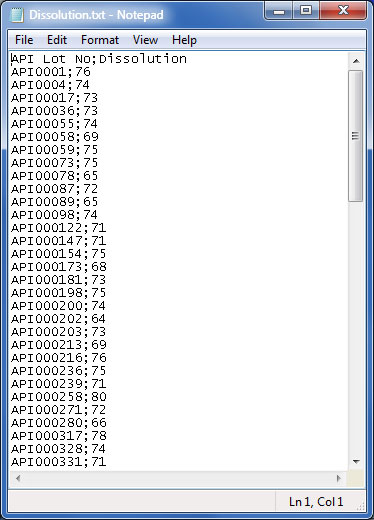
È un semplice file .txt con due colonne (ID lotto e Dissoluzione), delimitato da un punto e virgola, con i nomi di colonna nella riga 1 e i valori dalla riga 2 in poi.
Questo è un modo abbastanza standard per gestire tali dati e JMP fornisce un'interfaccia semplice per importare tali dati: ci sono quattro opzioni per importare i dati di testo tramite File> Apri in JMP. Preferisco importare dati di testo selezionando il pulsante di opzione Dati con anteprima nella finestra di dialogo Apri file:

Tramite Dati con anteprima, si ottiene una procedura guidata a due schermi in cui si selezionano varie proprietà di file e colonne. Nella prima schermata della procedura guidata, si selezionano i delimitatori di campo appropriati per importare correttamente il file:
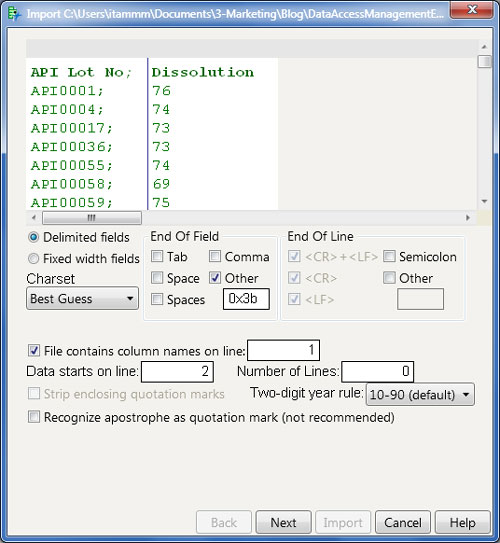
Dopo aver selezionato i delimitatori di campo appropriati e aver fatto clic su Avanti, si ottiene la seconda schermata della procedura guidata, che consente di modificare i nomi delle variabili e modificare il formato delle colonne:
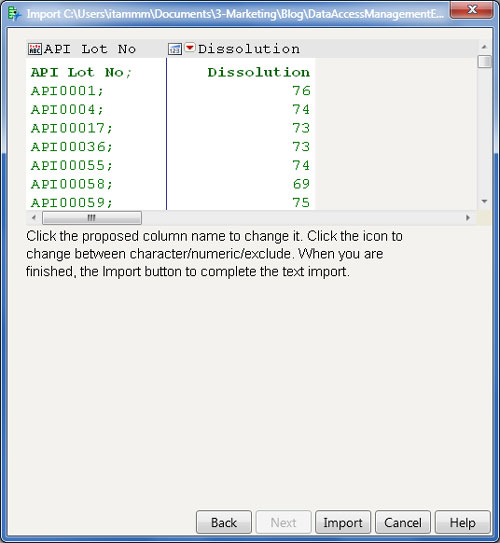
In questo semplice esempio, non è necessario modificare le opzioni predefinite riconosciute automaticamente da JMP. Ma a seconda della situazione, hai la possibilità di selezionare i delimitatori di campo, il set di caratteri e la lunghezza del file nella prima schermata della procedura guidata e di modificare il formato o il tipo di colonna (cioè una variabile di raggruppamento numerica che automaticamente è impostata su Numerico ma che vuoi trattare come Carattere) nella seconda schermata della procedura guidata.
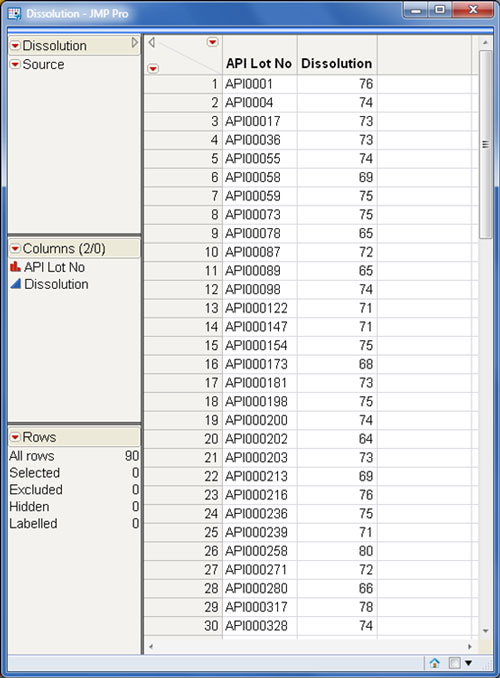
Dopo aver preso le selezioni predefinite e aver fatto clic sul pulsante Importa, otteniamo il file di dati in formato tabella JMP:
Il secondo file è un file Excel con la seguente struttura:
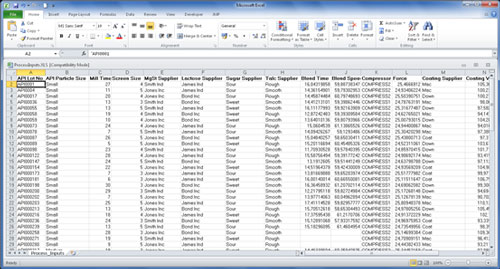
Ha il formato standard previsto da JMP, come ho spiegato nel articolo precedente (Riga 1 per i nomi delle colonne e le righe 2 in poi contenenti i dati). In questo caso, preferisco importare in JMP trascinandolo dalla finestra di Explorer e passando alla finestra Home di JMP. In alternativa, se preferisci, puoi usare File -> Apri in JMP e poi navigare e aprire il file Excel e scegliere le opzioni predefinite.
Il risultato è la tabella di dati JMP equivalente con tutte le righe correttamente inserite e le colonne convertite nel tipo JMP giusto:
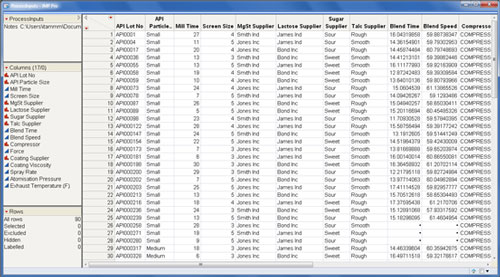
Ora hai entrambe le tabelle aperte in JMP. Attualmente, non sono archiviati da nessuna parte; piuttosto, sono contenuti nella memoria: non è necessario archiviarli in anticipo e puoi salvare solo la tabella di dati integrata dopo averli combinati e averli puliti.
Le due tabelle - Dissolution e ProcessInputs - sono collegate dall'API Nessuna informazione, che verrà utilizzata per unire le tabelle tramite la funzione Unisci.
Con ProcessInputs che è la tabella attiva, selezionare Tabella -> Partecipa. Nella finestra di dialogo Unisci risultante, selezionare per unire ProcessInputs con Dissoluzione, selezionare Numero lotto API da entrambe le fonti come Colonne di corrispondenza, selezionare l'opzione "Unisci colonne nome stesso" e fornire un nome tabella di output appropriato, come di seguito:
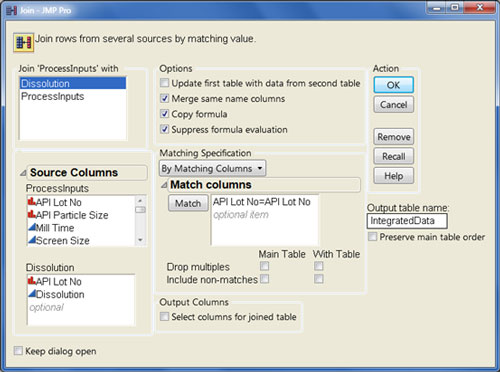
Dopo aver fatto clic su OK, ottieni la tabella IntegratedData:

Questa tabella contiene tutti i dati di origine più una colonna MatchFlag aggiuntiva, che indica le informazioni corrispondenti da entrambe le colonne. Per i nostri scopi, questa colonna può essere cancellata: selezionala, fai clic con il tasto destro del mouse e scegli Elimina colonne.
Le informazioni sulla dissoluzione sono ora collegate alle informazioni sui processi, ma non sei ancora pronto per analizzare tale relazione. Perché? Il motivo è che i dati devono essere ulteriormente investigati e alla fine purificati e arricchiti.
La prima cosa che suggeriamo a JMP come aiuto di validazione prima di analizzare i dati è di esaminare visivamente i valori dei dati di ogni variabile usando Analizza -> Distribuzione per tutte le colonne. Nel nostro esempio, esaminando visivamente tutti gli istogrammi, trovi questa situazione per la colonna Fornitore di zucchero:
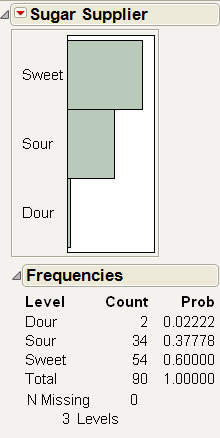
Chiaramente, il fornitore di zucchero Sour è stato errato come Dour due volte nel file originale di Excel. Puoi facilmente ripulire l'errore selezionando le colonne Fornitore di zucchero, facendo clic sul menu principale su Cols -> Ricodifica e digitando il valore corretto in:
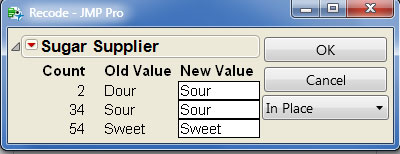
Questa volta, prendi l'azione "In Place" predefinita, e fai semplicemente clic su OK, ma ci possono essere situazioni in cui potresti dover ricodificare e ricavare nuove informazioni.
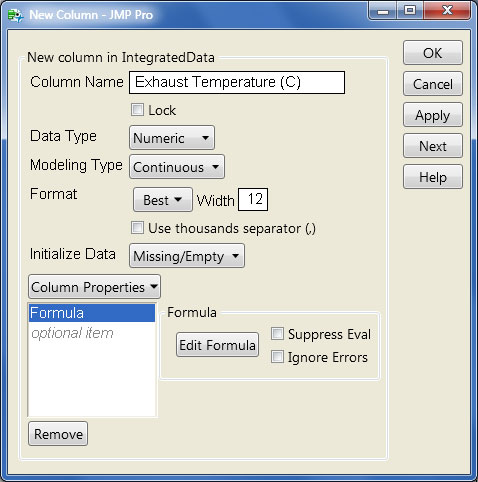
Nel nostro esempio, è necessaria una nuova colonna: hai la temperatura di scarico nella scala Fahrenheit, ma per poterlo confrontare con le specifiche standard devi averlo anche in formato Celsius. Completa questo compito creando una nuova colonna con Cols -> Nuova colonna dal menu principale della tabella. Dagli il nome corretto e dopo aver fatto clic sul pulsante Proprietà colonna, seleziona Formula e fai clic su Modifica formula:
Viene visualizzato l'editor delle formule. Per i nostri scopi qui, si utilizza solo la variabile di temperatura esistente e il pannello di lavoro nel mezzo per riprodurre la formula di conversione da Fahrenheit a Celsius ben nota:

Selezionando variabili, operatori e un gran numero di funzioni, in JMP puoi facilmente creare in un approccio point-and-click formule molto complesse, incluse condizioni, confronti, statistiche e altro.
Alcune analisi in JMP richiedono dati completi, vale a dire che vengono escluse le righe con dati mancanti, mentre molti altri metodi possono trattare le tabelle sparse. In entrambi i casi, è utile comprendere l'entità dei dati mancanti prima dell'analisi. È possibile ottenere ciò facendo clic su Tabelle -> Modelli di dati mancanti dal menu della tabella e selezionando tutte le colonne: viene creata una nuova tabella JMP, con l'indicazione di quante righe hanno valori mancanti per qualsiasi colonna o combinazione di colonne. Nel nostro esempio:
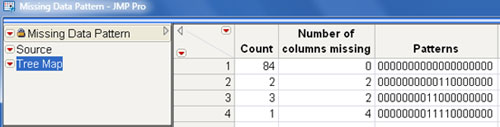
Risulta che 84 righe non hanno valori mancanti, mentre sei hanno alcune colonne mancanti come indicato nel modello. Puoi decidere di mantenere la tabella, quindi utilizzare File -> Salva per salvarlo come tabella JMP; opzionalmente, puoi salvare qualsiasi tabella intermedia.
Ora che i dati sono stati estratti, integrati, puliti, arricchiti e convalidati, puoi iniziare a divertirti ad analizzarli!
