In einem vorherigen Blogpost habe ich eine Überblick über den Zugriff und die Bearbeitung von Daten im JMP .

Ich präsentiere nun eine einfache Fallstudie, die viele der Funktionen für den Datenzugriff und die Datenverwaltung in diesem früheren Blogbeitrag nutzt.
Die Daten für dieses Szenario stammen aus einem Tablettenherstellungsprozess aus der pharmazeutischen Industrie. Es gibt zwei Datensätze, der erste enthält Y- oder Antwortmessungen der durchschnittlichen Tablettenauflösung in 90 Losen: Für jedes Los werden 12 Tabletten einzeln in Wasser gemäß einem bestimmten Messprotokoll aufgelöst und die durchschnittliche Menge jeder Tablette, die danach aufgelöst wird Dann werden 60 Minuten aufgezeichnet. Diese Informationen wurden im Textformat in einer Datei namens Dissolution.txt gespeichert.
Der zweite Datensatz enthält X- oder Prädiktor-Messwerte für Prozesseingabemessungen und Lieferanteneigenschaften, die möglicherweise mit der Variation von Charge zu Charge in der durchschnittlichen Auflösung zusammenhängen. Dieser zweite Datensatz wird im Excel-Format in der Datei ProcessInput.xls gespeichert.
Um die Beziehung zwischen Auflösung und potenziellen Prädiktoren analysieren zu können, benötigen wir eine einzige, integrierte und saubere JMP-Tabelle, die alle relevanten Informationen enthält. Dieser Blogbeitrag sollte den Prozess recht anschaulich darstellen, aber ich möchte Sie dazu ermutigen, mit JMP herumzuspielen und die Dateien nach dem Lesen dieses Beitrags zu verwenden. Alles was Sie brauchen, ist das herunterladen zwei Dateien aus dem JMP File Exchange und haben Sie JMP 9 auf Ihrem Computer installiert (wenn Sie JMP nicht haben, können Sie dies tun.) Probieren Sie es 30 Tage lang kostenlos aus durch Herunterladen von unserer Website).
Zunächst müssen Sie auf jede Datei zugreifen und sie in JMP importieren. In beiden Fällen können Sie im JMP-Startfenster auf Datei -> Öffnen klicken, zu dem Ordner navigieren, in dem die beiden Datendateien gespeichert sind, und jede Datei auswählen: Je nach Dateityp werden vor dem Importieren in JMP andere zusätzliche Aufforderungen angezeigt .
Beginnen wir mit Dissolution.txt. Hier ist eine Teilansicht davon im Editor:
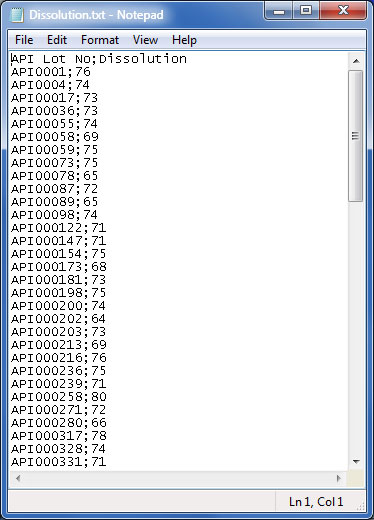
Es handelt sich um eine einfache TXT-Datei mit zwei Spalten (Los-ID und Auflösung), die durch ein Semikolon voneinander getrennt sind, mit Spaltennamen in Zeile 1 und Werten ab Zeile 2.
Dies ist eine ziemlich standardisierte Methode für den Umgang mit solchen Daten, und JMP bietet eine einfache Schnittstelle für den Import dieser Daten: Es gibt vier Optionen, um Textdaten über Datei> Öffnen in JMP zu importieren. Ich bevorzuge den Import von Textdaten, indem ich im Dialogfeld "Datei öffnen" das Optionsfeld "Daten mit Vorschau" wähle:

Über Daten mit Vorschau erhalten Sie einen Zwei-Bildschirm-Assistenten, in dem Sie verschiedene Datei- und Spalteneigenschaften auswählen. Auf dem ersten Bildschirm des Assistenten wählen Sie die für das korrekte Importieren der Datei geeigneten Feldtrennzeichen aus:
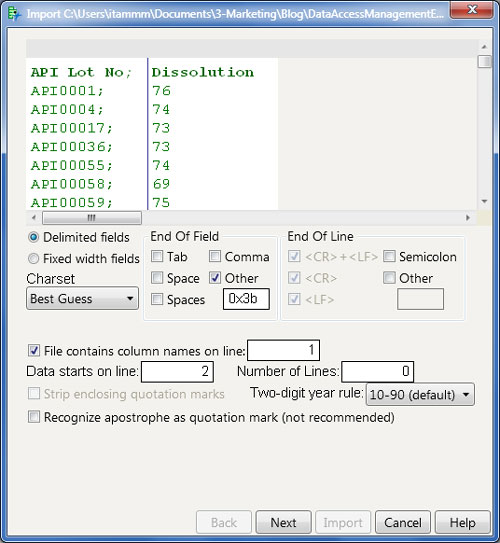
Nachdem Sie die entsprechenden Feldtrennzeichen ausgewählt und auf Weiter geklickt haben, wird der zweite Bildschirm des Assistenten angezeigt, in dem Sie Variablennamen und Spaltenformate ändern können:
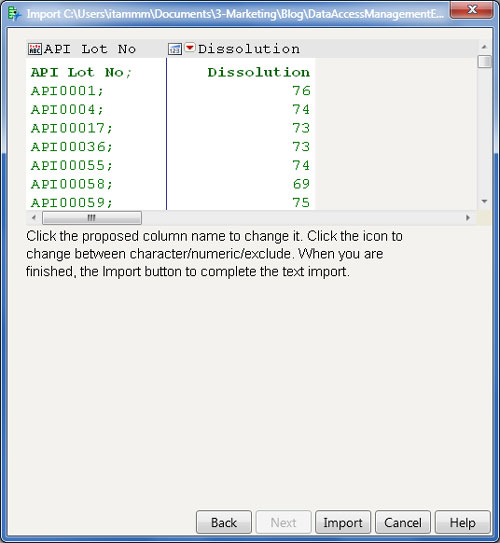
In diesem einfachen Beispiel müssen die von JMP automatisch erkannten Standardoptionen nicht geändert werden. Je nach Situation haben Sie jedoch die Möglichkeit, im ersten Bildschirm des Assistenten Feldtrennzeichen, Zeichensatz und Dateilänge auszuwählen und das Spaltenformat oder -typ zu ändern (z. B. eine numerische Gruppierungsvariable, die automatisch auf Numerisch gesetzt ist, Sie jedoch behandeln möchten.) als Charakter) im zweiten Bildschirm des Assistenten.
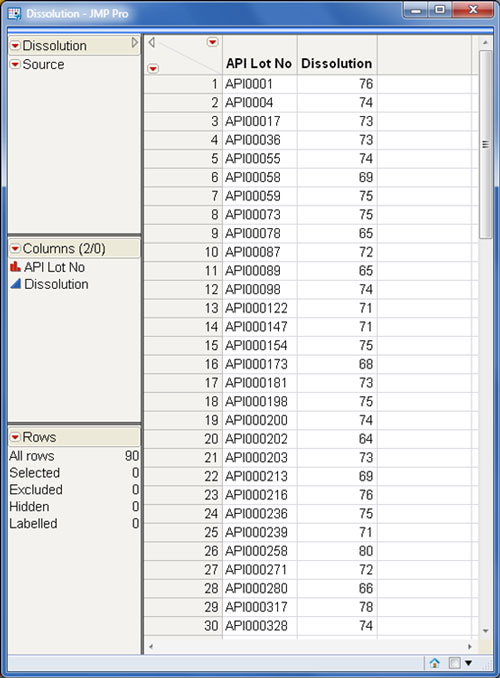
Nachdem Sie die Standardauswahl getroffen haben und auf die Schaltfläche Importieren geklickt haben, erhalten Sie die Datendatei im JMP-Tabellenformat:
Die zweite Datei ist eine Excel-Datei mit folgender Struktur:
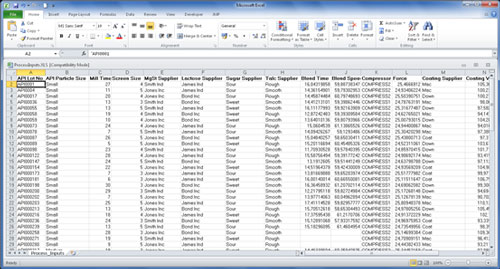
Es hat das von JMP erwartete Standardformat, wie ich im Vorheriger Artikel (Zeile 1 für Spaltennamen und Zeile 2 mit Daten). In diesem Fall ziehe ich den Import in JMP vor, indem ich ihn aus dem Explorer-Fenster ziehe und in das JMP-Home-Fenster lade. Wenn Sie möchten, können Sie alternativ "Datei" -> "In JMP öffnen" wählen und dann zur Excel-Datei navigieren, sie öffnen und die Standardoptionen auswählen.
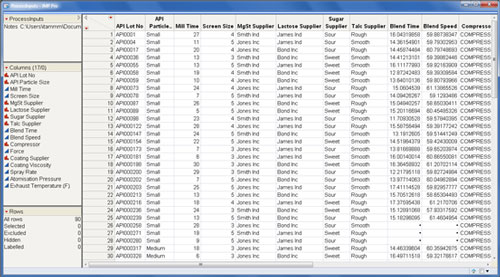
Das Ergebnis ist die äquivalente JMP-Datentabelle, bei der alle Zeilen korrekt eingefügt und die Spalten in den rechten JMP-Typ konvertiert wurden:
Jetzt haben Sie beide Tabellen in JMP geöffnet. Derzeit werden sie nirgendwo gespeichert. Sie befinden sich vielmehr im Speicher: Sie müssen sie nicht vorab speichern. Sie können nur die integrierte Datentabelle speichern, nachdem Sie die beiden Daten kombiniert und die Daten bereinigt haben.
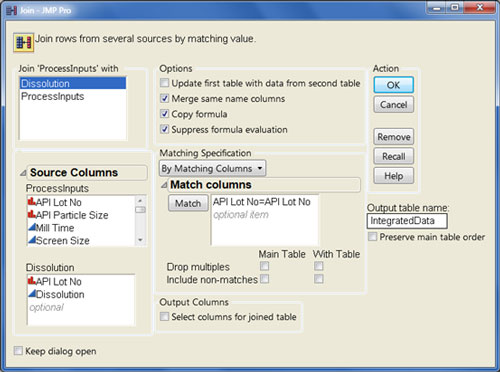
Die beiden Tabellen Dissolution und ProcessInputs sind durch die API Lot No-Informationen verknüpft, die Sie zum Verknüpfen der Tabellen über die Funktion Zusammenführen verwenden.
Wenn ProcessInputs die aktive Tabelle ist, wählen Sie Tabelle -> Verbinden aus. Wählen Sie im resultierenden Join-Dialog aus, um ProcessInputs mit Dissolution zu verbinden, wählen Sie API Lot No aus beiden Quellen als Match-Spalten aus, wählen Sie die Option "Spalten mit gleichem Namen zusammenführen" und geben Sie wie folgt einen geeigneten Namen für die Ausgabetabelle ein:
Nach dem Klicken auf OK erhalten Sie die IntegratedData-Tabelle:

Diese Tabelle enthält alle Quelldaten sowie eine zusätzliche MatchFlag-Spalte mit den übereinstimmenden Informationen aus beiden Spalten. Für unsere Zwecke kann diese Spalte gelöscht werden: Wählen Sie sie aus, klicken Sie mit der rechten Maustaste und wählen Sie Spalten löschen.
Auflösungsinformationen sind jetzt mit Prozessinformationen verknüpft, aber Sie sind noch nicht bereit, diese Beziehung zu analysieren. Warum? Der Grund ist, dass die Daten weiter untersucht und schließlich gereinigt und angereichert werden müssen.
Das allererste, was wir bei JMP als Validierungshilfe vor der Analyse der Daten vorschlagen, ist das visuelle Scannen der Datenwerte jeder Variablen mit Analyze -> Distribution für alle Spalten. In unserem Beispiel finden Sie diese Situation in der Spalte Zuckerlieferant durch visuelle Untersuchung aller Histogramme:
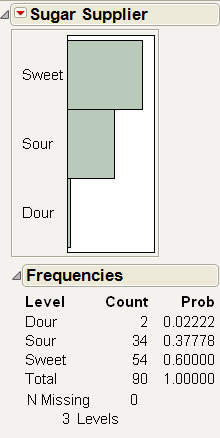
Der saure Zuckerlieferant wurde in der ursprünglichen Excel-Datei zweifach als Dour falsch geschrieben. Sie können diesen Fehler leicht bereinigen, indem Sie die Zuckerspezialisten auswählen, im Hauptmenü auf Cols -> Recode klicken und den korrekten Wert eingeben:
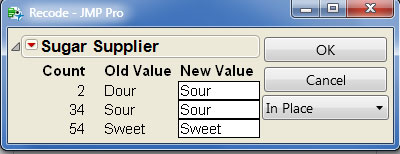
Diesmal nehmen Sie die Standardaktion "In Place" vor, und Sie klicken einfach auf OK. In bestimmten Situationen müssen Sie jedoch möglicherweise neu kodieren und neue Informationen ableiten.
In unserem Beispiel wird eine neue Spalte benötigt: Sie haben die Abgastemperatur in der Fahrenheit-Skala, aber um sie mit den Standardspezifikationen vergleichen zu können, müssen Sie sie auch im Celsius-Format haben. Sie erreichen diese Aufgabe, indem Sie eine neue Spalte mit Cols -> New Column aus dem Hauptmenü der Tabelle erstellen. Sie geben ihm den richtigen Namen, und nachdem Sie auf die Schaltfläche Spalteneigenschaften geklickt haben, wählen Sie Formel aus und klicken auf Formel bearbeiten:
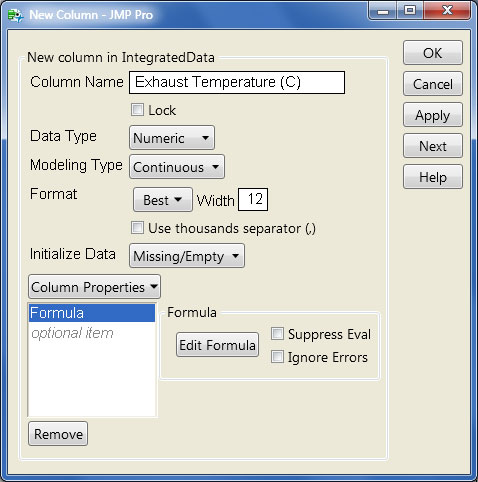
Der Formel-Editor wird geöffnet. Für unsere Zwecke verwenden Sie nur die vorhandene Temperaturvariable und das Arbeitsfeld in der Mitte, um die bekannte Umrechnungsformel von Fahrenheit in Celsius zu reproduzieren:

Durch die Auswahl von Variablen, Operatoren und einer großen Anzahl von Funktionen können Sie in JMP mit einem einfachen Mausklick sehr komplexe Formeln erstellen, darunter Bedingungen, Vergleiche, Statistiken und vieles mehr.
Einige Analysen in JMP erfordern vollständige Daten, dh Zeilen mit fehlenden Daten werden ausgeschlossen, während viele andere Methoden spärliche Tabellen verarbeiten können. In beiden Fällen ist es hilfreich, das Ausmaß der fehlenden Daten vor der Analyse zu verstehen. Sie können dies erreichen, indem Sie im Menü "Tabellen" auf "Missing Data Patterns" klicken und alle Spalten auswählen: Es wird eine neue JMP-Tabelle erstellt, in der angegeben ist, in wie vielen Zeilen Werte für Spalten oder Kombinationen von Spalten fehlen. In unserem Beispiel:
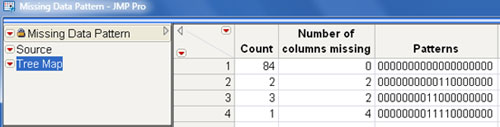
Es stellt sich heraus, dass 84 Zeilen keine fehlenden Werte haben, während in sechs Zeilen einige Spalten fehlen, wie im Muster angegeben. Sie können die Tabelle dann behalten und mit Datei -> Speichern als JMP-Tabelle speichern. Optional können Sie alle Zwischentabellen speichern.
Jetzt, da Daten extrahiert, integriert, bereinigt, angereichert und validiert wurden, können Sie Spaß daran haben, sie zu analysieren.
