Dans un article précédent, j’ai donné une aperçu sur la façon d'accéder aux données et de les manipuler dans JMP .

Je présente maintenant une étude de cas simple utilisant de nombreuses fonctionnalités d'accès et de gestion des données présentées dans ce précédent article de blog.
Les données pour ce scénario proviennent d'un processus de fabrication de comprimés de l'industrie pharmaceutique. Il existe deux ensembles de données, le premier contient les mesures Y ou réponse de la dissolution moyenne des comprimés en 90 lots: pour chaque lot, 12 comprimés sont dissous individuellement dans de l’eau selon un protocole de mesure spécifique, et la quantité moyenne de chaque comprimé dissoute après 60 minutes sont ensuite enregistrées. Ces informations ont été stockées au format texte dans un fichier appelé Dissolution.txt.
Le deuxième ensemble de données contient des mesures X ou prédicteurs des mesures d’entrée de processus et des caractéristiques du fournisseur susceptibles d’être liées à la variation de la dissolution moyenne d’un lot à l’autre. Ce deuxième ensemble de données est stocké au format Excel dans le fichier ProcessInput.xls.
Afin d'analyser la relation entre les prédicteurs de dissolution et potentiels, nous avons besoin d'un tableau JMP unique, intégré et propre, contenant toutes les informations pertinentes. Ce billet de blog devrait être assez illustratif du processus, mais je vous encourage à jouer avec JMP en utilisant les fichiers après l'avoir lu. Tout ce dont vous avez besoin est de télécharger le deux fichiers de l'échange de fichiers JMP et que JMP 9 soit installé sur votre ordinateur (si vous n’avez pas JMP, vous pouvez essayez-le gratuitement pendant 30 jours en le téléchargeant de notre site Web).
Tout d'abord, vous devez accéder à chaque fichier et l'importer dans JMP. Dans les deux cas, vous pouvez cliquer sur Fichier -> Ouvrir à partir de la fenêtre JMP Home, naviguer jusqu'au dossier où sont stockés les deux fichiers de données et sélectionner chaque fichier: En fonction du type de fichier, différentes invites supplémentaires vous seront proposées avant de les importer dans JMP. .
Commençons par Dissolution.txt. Voici une vue partielle de celui-ci dans le Bloc-notes:
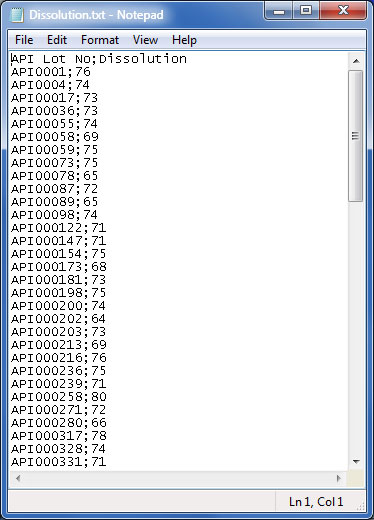
Il s’agit d’un simple fichier .txt à deux colonnes (Lot ID et Dissolution), délimité par un point-virgule, avec les noms de colonne à la ligne 1 et les valeurs à partir de la ligne 2.
Il s’agit d’un moyen assez classique de traiter de telles données. JMP fournit une interface simple pour importer de telles données: Il existe quatre options pour importer des données texte via Fichier> Ouvrir dans JMP. Je préfère importer des données texte en sélectionnant le bouton radio Données avec aperçu dans la boîte de dialogue Fichier Ouvrir:

Via Données avec aperçu, vous obtenez un assistant à deux écrans dans lequel vous sélectionnez diverses propriétés de fichier et de colonne. Dans le premier écran de l'assistant, vous sélectionnez les délimiteurs de champ appropriés pour importer le fichier correctement:
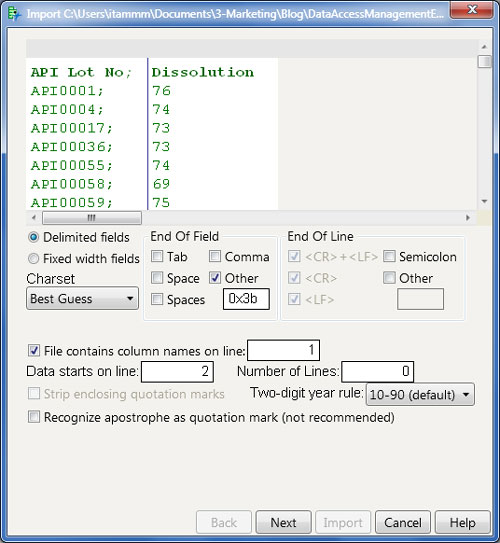
Après avoir sélectionné les délimiteurs de champ appropriés et cliqué sur Suivant, vous obtenez le deuxième écran de l'assistant, qui vous permet de modifier les noms de variables et le format de colonne:
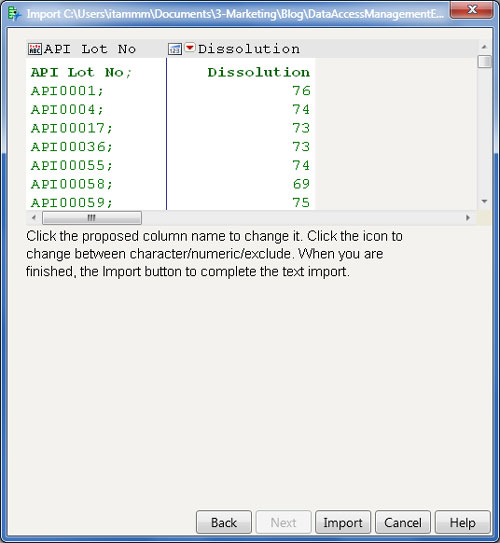
Dans cet exemple simple, il n'est pas nécessaire de modifier les options par défaut automatiquement reconnues par JMP. Mais selon la situation, vous avez la possibilité de sélectionner des délimiteurs de champs, un jeu de caractères et une longueur de fichier dans le premier écran de l'assistant, ainsi que de changer le format ou le type de colonne (une variable de regroupement numérique automatiquement définie sur Numeric, en tant que personnage) dans le deuxième écran de l'assistant.
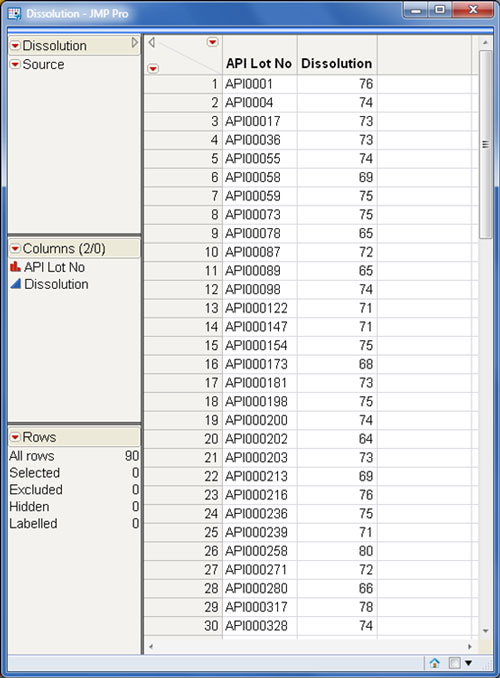
Après avoir pris les sélections par défaut et cliqué sur le bouton Importer, nous obtenons le fichier de données au format de tableau JMP:
Le deuxième fichier est un fichier Excel avec la structure suivante:
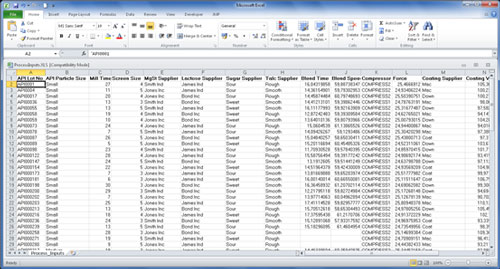
Il a le format standard attendu par JMP, comme je l’ai expliqué dans le article précédent (Ligne 1 pour les noms de colonne et lignes 2 et suivantes contenant des données). Dans ce cas, je préfère importer dans JMP en le faisant glisser de la fenêtre de l'Explorateur vers la fenêtre d'accueil de JMP. Si vous préférez, vous pouvez également utiliser Fichier -> Ouvrir dans JMP, puis rechercher et ouvrir le fichier Excel et choisir les options par défaut.
Le résultat est la table de données JMP équivalente avec toutes les lignes correctement insérées et les colonnes converties dans le type JMP correct:
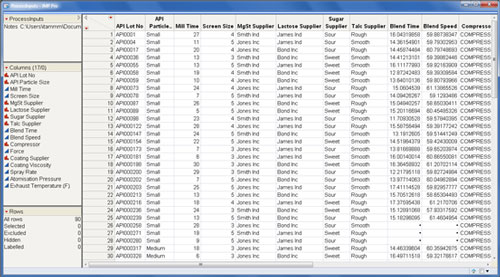
Vous avez maintenant les deux tables ouvertes dans JMP. Actuellement, ils ne sont stockés nulle part. elles sont plutôt stockées dans la mémoire: vous n’avez pas besoin de les stocker à l’avance et vous pouvez sauvegarder uniquement le tableau de données intégré après avoir combiné les deux et nettoyé les données.
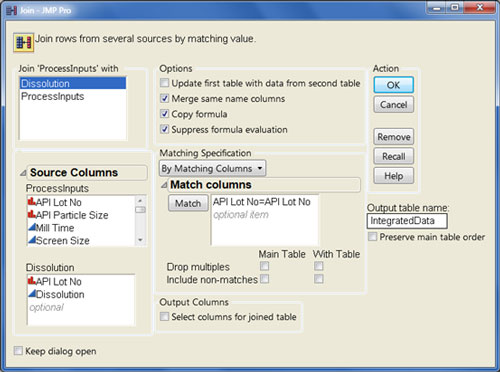
Les deux tables - Dissolution et ProcessInputs - sont liées par les informations de lot API, que vous utiliserez pour joindre les tables via la fonction Fusionner.
ProcessInputs étant la table active, sélectionnez Table -> Joindre. Dans la boîte de dialogue jointe résultante, sélectionnez pour joindre les entrées ProcessInputs avec Dissolution, sélectionnez le numéro de lot de l'API dans les deux sources en tant que colonnes correspondantes, sélectionnez l'option "Fusionner les colonnes du même nom" et attribuez un nom de table de sortie approprié, comme ci-dessous:
Après avoir cliqué sur OK, vous obtenez la table IntegratedData:

Cette table contient toutes les données source plus une colonne MatchFlag supplémentaire, indiquant les informations correspondantes des deux colonnes. Pour nos besoins, cette colonne peut être supprimée: Sélectionnez-la, cliquez avec le bouton droit de la souris et choisissez Supprimer les colonnes.
Les informations de dissolution sont désormais liées aux informations de processus, mais vous n'êtes toujours pas prêt à analyser cette relation. Pourquoi? La raison en est que les données doivent être approfondies et éventuellement nettoyées et enrichies.
La toute première chose que nous suggérons à JMP d’aider à la validation avant d’analyser les données consiste à analyser visuellement les valeurs de chaque variable à l’aide de Analyser -> Distribution pour toutes les colonnes. Dans notre exemple, en examinant visuellement tous les histogrammes, vous trouvez cette situation dans la colonne Fournisseur de sucre:
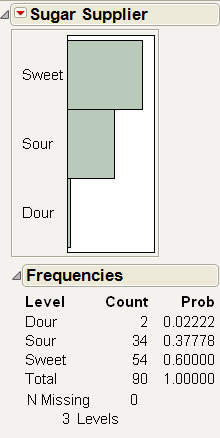
Il est clair que le fournisseur de sucre a été mal orthographié Dour deux fois dans le fichier Excel original. Vous pouvez facilement éliminer cette erreur en sélectionnant les colonnes Fournisseur de sucre, en cliquant dans le menu principal sur Cols -> Recoder et en tapant la valeur correcte dans:
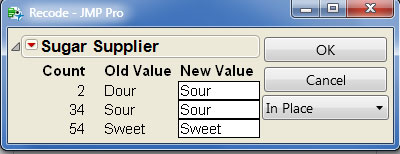
Cette fois, vous allez effectuer l’action par défaut «En place» et cliquer simplement sur OK, mais il peut arriver que vous ayez besoin de recoder et d’obtenir de nouvelles informations.
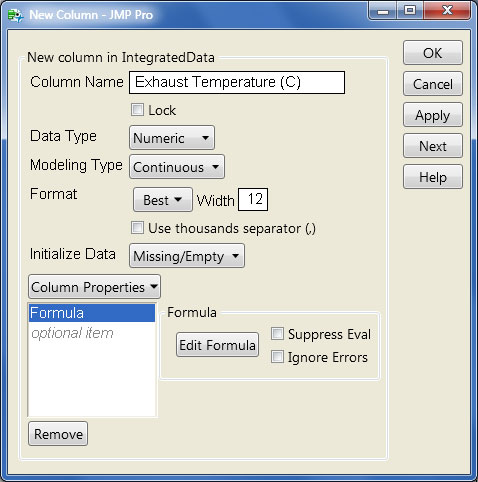
Dans notre exemple, une nouvelle colonne est nécessaire: vous avez la température d'échappement dans l'échelle en Fahrenheit, mais pour la comparer aux spécifications standard, vous devez également l'avoir au format Celsius. Vous accomplissez cette tâche en créant une nouvelle colonne avec Cols -> Nouvelle colonne dans le menu principal du tableau. Vous lui donnez le nom correct et, après avoir cliqué sur le bouton Propriétés de la colonne, vous sélectionnez Formule et cliquez sur Modifier une formule:
L'éditeur de formules apparaît. Pour nos besoins ici, vous utilisez uniquement la variable de température existante et le panneau de travail au milieu pour reproduire la formule de conversion bien connue de Fahrenheit en Celsius:

En sélectionnant des variables, des opérateurs et un grand nombre de fonctions, dans JMP, vous pouvez facilement créer des formules très complexes, notamment des conditions, des comparaisons, des statistiques, etc.
Certaines analyses dans JMP requièrent des données complètes. En d'autres termes, les lignes contenant des données manquantes sont exclues, tandis que de nombreuses autres méthodes peuvent traiter des tables fragmentées. Dans les deux cas, il est utile de comprendre l'étendue des données manquantes avant l'analyse. Vous pouvez y parvenir en cliquant sur Tables -> Modèles de données manquants dans le menu tableau et en sélectionnant toutes les colonnes: Un nouveau tableau JMP est créé, indiquant le nombre de lignes pour lesquelles des valeurs sont manquantes pour une colonne ou une combinaison de colonnes. Dans notre exemple:
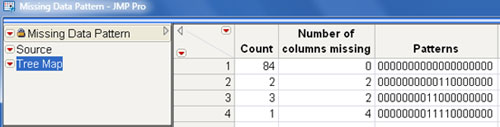
Il s'avère que 84 lignes n'ont pas de valeurs manquantes, alors que six ont des colonnes manquantes, comme indiqué dans le modèle. Vous pouvez alors décider de conserver la table et d’utiliser Fichier -> Enregistrer pour l’enregistrer en tant que table JMP. vous pouvez éventuellement enregistrer l'une des tables intermédiaires.
Maintenant que les données ont été extraites, intégrées, nettoyées, enrichies et validées, vous pouvez commencer à vous amuser à les analyser!
