在之前的博文中,我給了一個有關如何訪問和操作數據的概述在 JMP 。

我現在提出一個簡單的案例研究,利用之前博客文章中介紹的數據訪問和管理的許多功能。
此業務情景的數據來自製藥行業的平板電腦製造流程。有兩個數據集,第一個包含Y或90個批次中平均片劑溶出度的響應測量:對於每個批次,根據特定的測量方案將12個片劑分別溶解在水中,並且每個片劑的平均量在之後溶解然後記錄60分鐘。此信息以文本格式存儲在名為Dissolution.txt的文件中。
第二個數據集包含過程輸入測量的X或預測變量測量值以及可能與平均溶解中的批次間差異可能相關的供應商特徵。第二個數據集以Excel格式存儲在ProcessInput.xls文件中。
為了分析溶出度和潛在預測因子之間的關係,我們需要一個包含所有相關信息的單一,集成和清潔的JMP表。這篇博文應該說明這個過程,但我鼓勵你在閱讀這篇文章後使用這些文件來使用JMP。所有你需要的是下載來自JMP文件交換的兩個文件並在您的計算機上安裝JMP 9(如果您沒有JMP,則可以免費試用30天從我們的網站下載)。
首先,您需要訪問每個文件並將其導入JMP。在這兩種情況下,您都可以單擊文件 - >從JMP主頁窗口打開,導航到存儲兩個數據文件的文件夾並選擇每個文件:根據文件類型,在導入JMP之前,您將獲得不同的附加提示。
讓我們從Dissolution.txt開始吧。以下是記事本中的局部視圖:
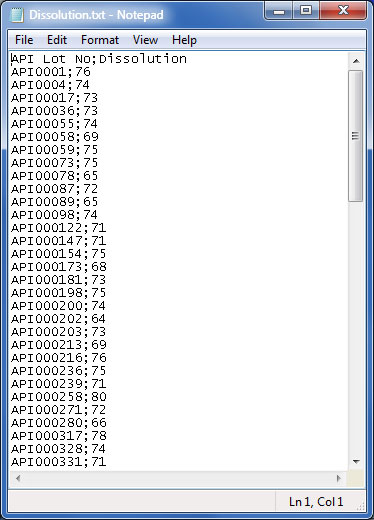
它是一個普通的.txt文件,有兩列(Lot ID和Dissolution),用分號分隔,第1行的列名和第2行的值。
這是處理此類數據的一種非常標準的方法,JMP提供了一個簡單的界面來導入此類數據:有四個選項可通過File> Open導入文本數據到JMP中。我更喜歡通過在File Open對話框中選擇Data with Preview單選按鈕來導入文本數據:

通過“預覽數據”,您將看到一個雙屏嚮導,您可以在其中選擇各種文件和列屬性。在第一個嚮導屏幕中,選擇適合正確導入文件的字段分隔符:
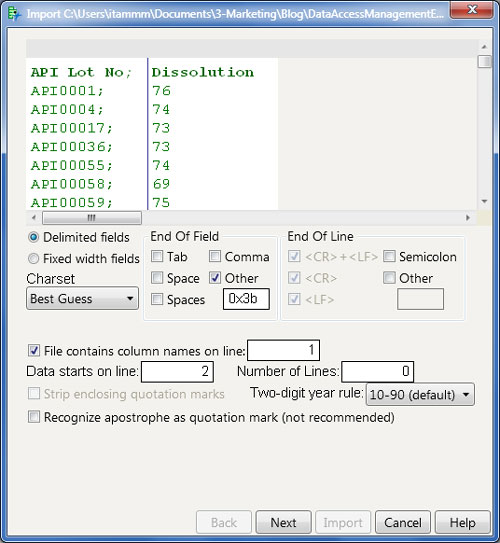
選擇適當的字段分隔符並單擊“下一步”後,將顯示第二個嚮導屏幕,該屏幕允許您更改變量名稱並更改列格式:
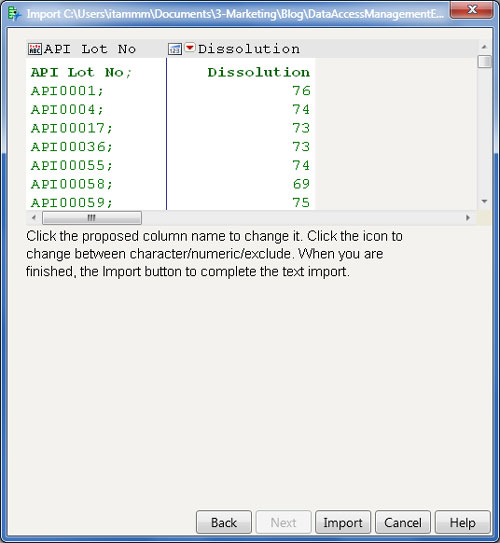
在這個簡單的示例中,無需更改JMP自動識別的默認選項。但根據具體情況,您可以選擇在第一個嚮導屏幕中選擇字段分隔符,字符集和文件長度,以及更改列格式或類型(即,自動設置為數字但您想要處理的數字分組變量)它在第二個嚮導屏幕中作為Character)。
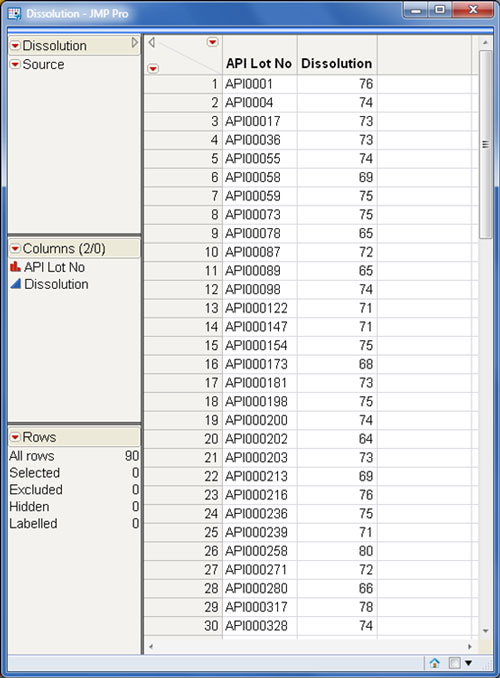
在獲取默認選擇並單擊Import按鈕後,我們以JMP表格式獲取數據文件:
第二個文件是具有以下結構的Excel文件:
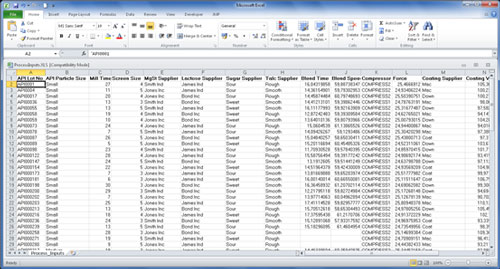
它具有JMP期望的標準格式,正如我在中所解釋的那樣上一篇文章 (第1行用於列名,第2行包含數據)。在這種情況下,我更喜歡通過從資源管理器窗口拖動並下載到JMP主窗口來導入JMP。或者,如果您願意,可以使用文件 - >在JMP中打開,然後導航到並打開Excel文件並選擇默認選項。
結果是等效的JMP數據表,其中所有行都已正確插入,並且列轉換為正確的JMP類型:
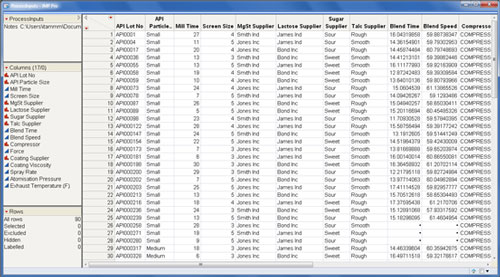
現在您在JMP中打開了兩個表。目前,它們不存儲在任何地方;相反,它們包含在內存中:您不需要提前存儲它們,並且在將兩者結合併清理數據後,您可以只保存集成數據表。
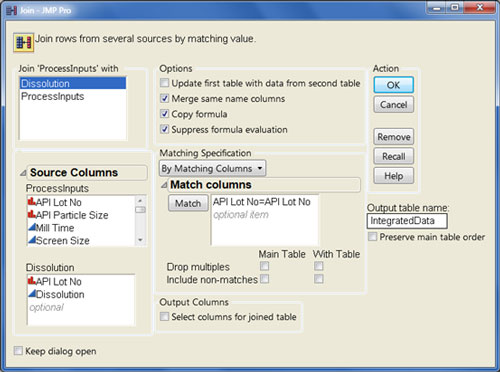
這兩個表 - Dissolution和ProcessInputs - 由API Lot No信息鏈接,您將使用這些信息通過Merge函數連接表。
將ProcessInputs作為活動表,選擇Table - > Join。在生成的Join對話框中,選擇使用Dissolution連接ProcessInputs,從兩個源中選擇API Lot No作為Match列,選擇“Merge same name columns”選項並給出相應的Output表名,如下所示:
單擊OK後,您將獲得IntegratedData表:

此表包含所有源數據以及另一個MatchFlag列,說明兩列的匹配信息。出於我們的目的,可以刪除此列:選擇它,右鍵單擊並選擇“刪除列”。
解散信息現在與流程信息相關聯,但您仍未準備好分析該關係。為什麼?原因是數據需要進一步調查並最終得到清理和豐富。
在分析數據之前,我們建議JMP作為驗證輔助工具的第一件事是使用Analyze - > Distribution for all columns直觀地掃描每個變量的數據值。在我們的示例中,通過直觀地調查所有直方圖,您可以找到Sugar Supplier列的這種情況:
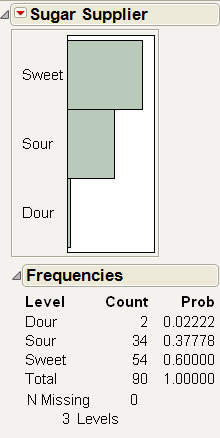
顯然,酸糖供應商在原始Excel文件中被拼錯了兩次Dour。您可以通過選擇Sugar Supplier列,單擊Cols - > Recode上的主菜單並在以下位置鍵入正確的值來輕鬆清除該錯誤:
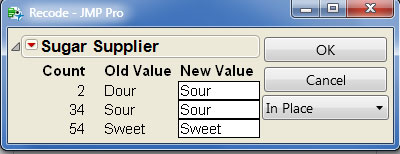
這一次,您將採用默認的“就地”操作,只需單擊“確定”,但在某些情況下您可能需要重新編碼並獲取新信息。
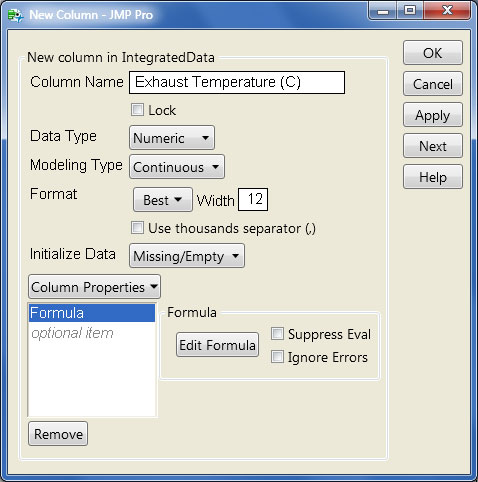
在我們的示例中,需要一個新列:您具有華氏溫度的排氣溫度,但為了將其與標準規格進行比較,您還需要以攝氏溫度形式進行比較。您可以通過從主菜單表中創建一個包含Cols - > New Column的新列來完成該任務。為其指定正確的名稱,單擊“列屬性”按鈕後,選擇“公式”並單擊“編輯公式”:
彈出公式編輯器。對於我們這裡的目的,您只使用現有的Temperature變量和中間的工作面板來重現眾所周知的華氏溫度到攝氏溫度的轉換公式:

通過選擇變量,運算符和大量函數,您可以在JMP中輕鬆創建非常複雜的公式,包括條件,比較,統計等。
JMP中的一些分析需要完整的數據 - 即排除缺少數據的行,而許多其他方法可以處理稀疏表。在任何一種情況下,在分析之前了解缺失數據的程度是有幫助的。您可以通過單擊表格 - >從表格菜單中刪除數據模式並選擇所有列來實現此目的:創建一個新的JMP表,並指示有多少行具有任何列或列組合的缺失值。在我們的例子中:
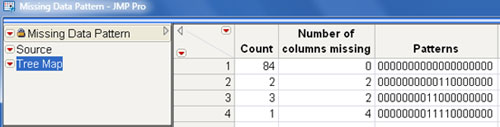
事實證明,84行沒有缺失值,而6個缺少一些列,如模式中所示。您可以決定保留該表,然後使用File - > Save將其保存為JMP表;您可以選擇保存任何中間表。
現在數據已被提取,集成,清理,豐富和驗證,您可以開始分析它!
安·雷曼中寫道:
MM
這是一個很棒的演示文稿......簡明扼要,寫得很好,有幾個主要的主題,所有這些對於剛入門的用戶來說都非常重要。作為多年前的講師,我真的很欣賞這個例子。
現在我要回去閱讀之前的博客,並期待另一個博客。
安·雷曼
