Pareto Efficient Frontier (PEF) sta diventando uno strumento sempre più popolare per misurare e selezionare i parametri di progetto o di progettazione che produrranno il valore più alto al minor rischio. Il PEF viene ampiamente utilizzato in molte aree industriali, ad esempio quando si selezionano i migliori progetti di esplorazione di petrolio e gas, si individuano parametri di progettazione ottimali nella ricerca sui prodotti di consumo e persino nel trovare i giusti prezzi dei prodotti e dei servizi nelle vendite e nel marketing. Questo strumento è particolarmente utile per chiunque sia coinvolto nella gestione di progetti, prodotti o servizi, in quanto consente di visualizzare in modo chiaro i punti più importanti che ti interessano tra tutti gli altri punti di un grafico.
Possiamo facilmente creare un PEF in JMP utilizzando le funzionalità in Graph Builder e Row Selections. Diamo un'occhiata ad alcuni dati del team di progettazione di 500 unità testate. Il team voleva trovare quelle unità testate che avrebbero fornito il livello più basso di Voltaggio della batteria (V) che avrebbe funzionato per il più alto livello di temperatura Celsius (C). Descriveremo questi punti come i più "dominanti" per i punti Ambient (C) attraverso le impostazioni di batteria bassa (V). Il motivo per cui questo sarebbe importante per il team di progettazione è la necessità di trovare quelle unità testate in grado di operare con le più alte temperature di esercizio con il minimo sforzo della batteria.
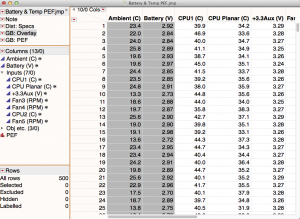
Tabella 1: creazione di un'istantanea parziale dei dati del team di progettazione
Guardando una distribuzione dei parametri, possiamo vedere la diffusione dei dati per Ambient (C) e Battery (V) rispetto alle loro rispettive statistiche. La maggior parte delle unità testate sembra rientrare nelle specifiche, quindi passiamo alla prossima vista per trovare il PEF.
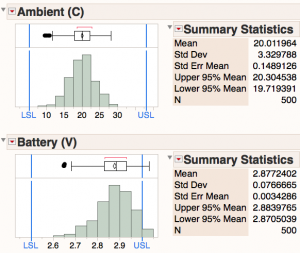
Visualizza 1 - Distribuzioni: specifiche
Il grafico successivo è stato creato in Graph Builder con un grafico a dispersione e una vista in linea più uniforme dei punti Ambient (C) e Battery (V). Ora possiamo usare le funzioni di selezione delle righe nel menu Row per trovare i punti PEF. L'opzione Selezione riga - Seleziona dominante ci fornisce una casella di input in cui possiamo chiedere di esaminare i punti dominanti per i nostri parametri. Si noti che abbiamo controllato la casella di input per Ambient (C) in modo da poter vedere i punti di coordinamento più alti per questo parametro, lasciando la casella per Battery (V) deselezionata in modo da poter vedere i punti di coordinamento più bassi per questo parametro.
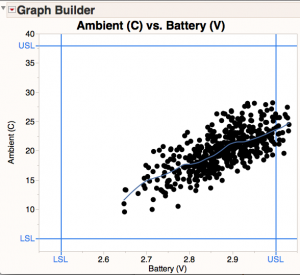
Visualizza 2 - Graph Builder: Overlay
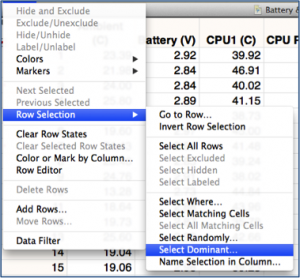
Selezione riga: selezionare Dominante
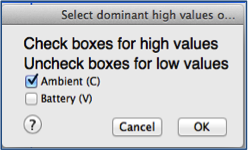
Selezione riga: selezionare la casella di immissione dominante
Questo ci consente di evidenziare i punti dominanti con temperatura ambiente elevata (C) a batteria scarica (V). Per renderlo più visivo, abbiamo colorato i punti dominanti in rosso. Ora possiamo iniziare a vedere il PEF, poiché questa è la cresta dei punti rossi sul nostro grafico.
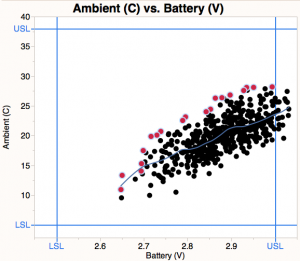
Visualizza 3 - Costruttore di grafici: sovrapposizione con punti PEF selezionati
Mentre questi punti dominanti sono ancora selezionati, possiamo anche usare Selezione riga - Selezione nome in colonna dal menu Riga per creare una nuova colonna nelle nostre tabelle di dati che identificherà i punti dominanti e non dominanti con un indicatore. In questo caso, abbiamo creato una nuova colonna chiamata PEF (per Pareto Efficient Frontier) in cui un "1" indica un punto dominante e uno "0" indica un punto non dominante.
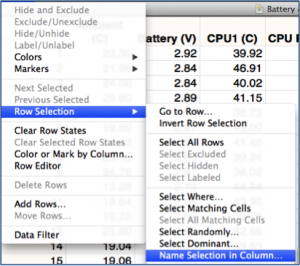
Selezione riga: selezione del nome in colonna

Selezione riga: selezione del nome nella casella di immissione della colonna
Questo ci permetterà di usare la colonna PEF come una colonna di sovrapposizione nel nostro grafico. Combinati con un filtro dati, possiamo semplicemente selezionare i punti indicatori PEF e pulire la nostra vista Graph Builder per mostrare solo la cresta del punto dominante dove le unità testate si sono comportate con la batteria più bassa (V) al più alto ambiente (C). Ora possiamo facilmente vedere dove i nostri prodotti testati funzioneranno nel modo più efficiente nel nostro design.
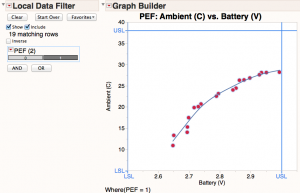
Visualizza 4 - Graph Builder: PEF w / Filter
Nota: questo post è stato co-scritto con Jeff Perkinson , Responsabile dell'assistenza clienti.
