Pareto Efficient Frontier (PEF) wird immer beliebter, um Projekt- oder Konstruktionsparameter zu messen und auszuwählen, die den höchsten Wert bei geringstem Risiko erzielen. PEF wird in vielen Industriebereichen häufig eingesetzt, beispielsweise bei der Auswahl der besten Explorationsprojekte in Öl und Gas, bei der Suche nach optimalen Konstruktionsparametern in der Konsumgüterforschung und sogar bei der Preisfindung von Produkten und Dienstleistungen in Vertrieb und Marketing. Dieses Tool ist besonders nützlich für alle, die mit dem Projekt-, Produkt- oder Servicemanagement zu tun haben. Mit diesem Tool können Sie die wichtigsten Punkte, die Sie interessieren, unter allen anderen Punkten in einem Diagramm übersichtlich darstellen.
Wir können ganz einfach einen PEF erstellen JMP Verwenden der Funktionen in Graph Builder und Zeilenauswahl. Schauen wir uns einige Designteam-Daten von 500 getesteten Einheiten an. Das Team wollte die getesteten Geräte finden, die den niedrigsten Pegel der Batteriespannung (V) liefern, der für den höchsten Grad der Umgebungstemperatur (C) geeignet ist. Wir würden diese Punkte als die "dominantesten" für Umgebungspunkte (C) bei niedrigen Batterieeinstellungen (V) beschreiben. Der Grund, warum dies für das Designteam wichtig wäre, ist die Suche nach den getesteten Einheiten, die unter den höchsten Betriebstemperaturen mit der geringsten Belastung der Batterie arbeiten können.
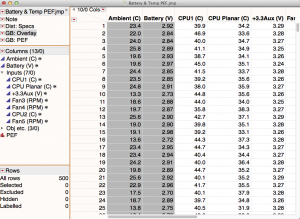
Tabelle 1: Teilbilder des Designteams
Betrachtet man eine Verteilung der Parameter, so können wir die Verteilung der Daten für Ambient (C) und Batterie (V) gegenüber ihren jeweiligen Statistiken sehen. Die meisten der getesteten Einheiten scheinen innerhalb der Spezifikationen zu liegen, also gehen wir zur nächsten Ansicht über, um den PEF zu finden.
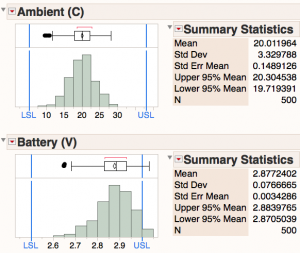
Ansicht 1 - Verteilungen: Spezifikationen
Das nächste Diagramm wurde in Graph Builder mit einem Streudiagramm und einer glatteren Linienansicht von Umgebungspunkten (C) und Batteriepunkten (V) erstellt. Jetzt können wir die Zeilenauswahlfunktionen im Zeilenmenü verwenden, um die PEF-Punkte zu finden. Mit der Option Zeilenauswahl - Dominant auswählen erhalten Sie ein Eingabefeld, in dem Sie nach dominanten Punkten für unsere Parameter suchen können. Beachten Sie, dass wir das Eingabefeld für Ambient (C) markiert haben, sodass wir die höchsten Koordinierungspunkte für diesen Parameter sehen konnten, während das Kontrollkästchen für Batterie (V) nicht markiert ist, sodass wir die niedrigsten Koordinierungspunkte für diesen Parameter sehen können.
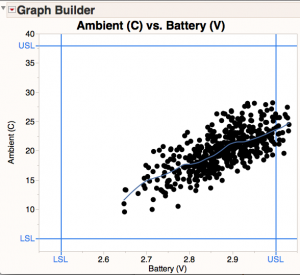
View 2 - Graph Builder: Überlagerung
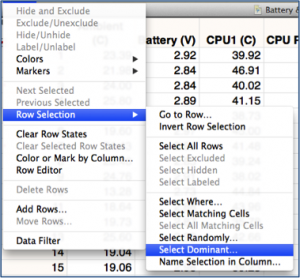
Zeilenauswahl: Wählen Sie Dominant aus
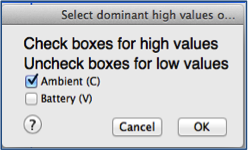
Zeilenauswahl: Wählen Sie Dominant Input Box aus
Dies ermöglicht uns, die dominanten Punkte bei hoher Umgebungstemperatur (C) bei niedriger Batterie (V) hervorzuheben. Um es visueller zu gestalten, haben wir die dominanten Punkte rot eingefärbt. Jetzt können wir den PEF sehen, da dies die Kante roter Punkte in unserer Grafik ist.
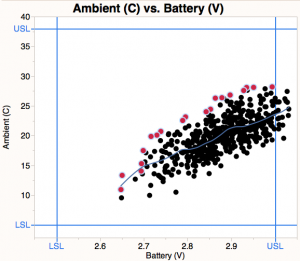
View 3 - Graph Builder: Überlagerung mit ausgewählten PEF-Punkten
Während diese dominanten Punkte noch ausgewählt sind, können Sie auch die Zeilenauswahl - Namensauswahl in Spalte aus dem Zeilenmenü verwenden, um eine neue Spalte in unseren Datentabellen zu erstellen, die die dominanten und nicht dominanten Punkte mit einem Indikator kennzeichnet. In diesem Fall haben wir eine neue Spalte namens PEF (für Pareto Efficient Frontier) erstellt, in der eine "1" einen dominanten Punkt und eine "0" einen nicht dominanten Punkt angibt.
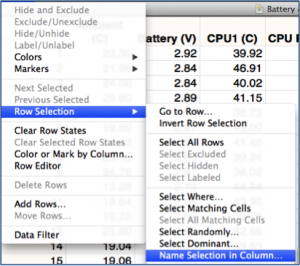
Zeilenauswahl: Namensauswahl in Spalte

Zeilenauswahl: Namensauswahl in der Spalteingabefeld
Dadurch können wir die PEF-Spalte als Überlagerungsspalte in unserer Grafik verwenden. In Kombination mit einem Datenfilter können wir einfach die PEF-Indikatorpunkte auswählen und unsere Diagramm-Builder-Ansicht bereinigen, um nur den dominanten Punktkamm anzuzeigen, an dem die getesteten Einheiten bei der höchsten Umgebung (C) mit der niedrigsten Batterie (V) betrieben wurden. Wir können jetzt leicht erkennen, wo unsere getesteten Produkte in unserem Design am effizientesten funktionieren.
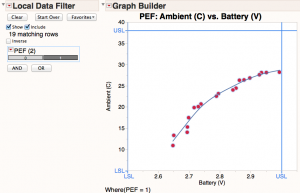
View 4 - Graph Builder: PEF mit Filter
Hinweis: Dieser Beitrag wurde mit geschrieben Jeff Perkinson , Kundenbetreuer.
