En mi anterior entrada en el blog , Comenté la mejora más reconocible en JMP para Mac OS X destacando algunas de las excelentes funciones de administración de sesión de la nueva ventana de inicio. Aquí, veremos algunas otras funciones adicionales para Mac, ¡y también le daremos un vistazo a las próximas adiciones de Home Window!
Combinación de Windows - El generador de aplicaciones "instantáneo"
Una de las características más útiles y poderosas de JMP gira en torno a la brillante funcionalidad de Application Builder para crear aplicaciones rápidas en JMP. Su interfaz visual pone el poder de JMP Scripting Language (JSL) a su disposición con un enfoque útil de arrastrar y soltar basado en plantillas para crear aplicaciones.
Los desarrolladores de JMP como yo tenemos acceso a las clases de API de Application Builder para permitirnos presentar funciones útiles en nuestras plataformas de host. En la Mac, proporcionamos un elemento del menú Combinar Windows en nuestro submenú del menú de aplicaciones (ver la Figura 1).

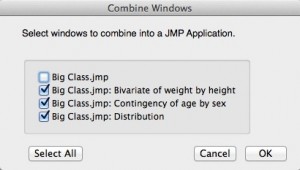
Al invocar el elemento Combinar Windows, aparece un cuadro de diálogo en la pantalla que le permite seleccionar cualquier conjunto de ventanas abiertas y combinables (tablas de datos JMP e informes de plataforma asociados) y colocarlas juntas en una sola aplicación (consulte la Figura 2).
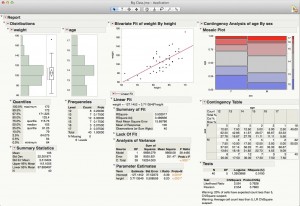
Después de seleccionar las ventanas que desea combinar, simplemente haga clic en el botón Aceptar y aparecerá la aplicación instantánea. (Ver Figura 3.)
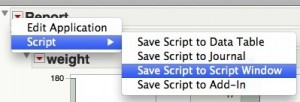
Detrás de las escenas, el JSL para la aplicación está disponible a través del triángulo rojo del Informe, por lo que puede mejorar aún más la salida o simplemente observar el poder de JSL. (Ver Figura 4).
Oye ... ¿a dónde fue mi tabla de datos?
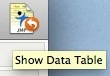
Con todas las maravillosas plataformas disponibles para realizar análisis y crear informes en JMP, el escritorio puede saturarse y las tablas de datos se pierden en un mar de ventanas. Para ayudarlo a volver a su tabla de datos, todos los informes JMP ahora contienen un ícono de la barra de herramientas, "Mostrar tabla de datos" (consulte la Figura 5).
Si no tiene barras de herramientas habilitadas para informes, puede acceder a la tabla de datos asociada a través del submenú de la ventana del menú de la aplicación (consulte la Figura 6).

Nuevas mejoras en Home Window ... próximamente
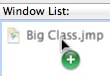
Finalmente, un anticipo de las próximas atracciones en la ventana de inicio de JMP. Si bien la versión inicial de JMP 11 contiene una ventana de inicio funcional, las versiones futuras permitirán una mayor interacción del usuario y dirigirán las llamadas a acciones de tipo de archivo JMP específicas. Para empezar, la ventana de inicio se encargará de arrastrar y soltar eventos; específicamente, podrá abrir un archivo JMP en la lista de Archivos recientes arrastrándolo a la Lista de ventanas (ver Figura 7), o agregar el archivo a favoritos arrastrándolo al panel lateral de favoritos cuando se abra.
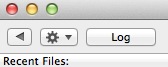
Otra adición será un botón en la esquina superior izquierda de la ventana de inicio que abrirá un registro JMP, o traerá la ventana de registro de la sesión actual al frente (consulte la Figura 8).
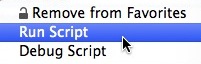
Finalmente, se agregarán menús contextuales para reconocer los tipos de archivo JMP nativos que le permitirán realizar acciones en un archivo que se encuentra en cualquier lugar de la Ventana de Inicio. Por ejemplo, al hacer clic con el botón derecho o al hacer clic con el botón de comando en un archivo JSL, tendrá la capacidad de ejecutar o depurar la secuencia de comandos desde el menú (consulte la Figura 9).
¡Espero que todos los usuarios de JMP en Mac disfruten de estas funciones y funciones adicionales! Por favor, siéntase libre de compartir sus sugerencias en los comentarios.
