내 이전에는 블로그 게시물 , 새로운 홈 윈도우의 훌륭한 세션 관리 기능 중 일부를 강조하여 Mac OS X 용 JMP에서 가장 눈에 띄는 향상을 논의했습니다. 여기에서는 Mac을위한 몇 가지 추가 기능을 살펴보고, 곧 출시 될 홈 윈도우 추가 기능에 대해서도 살펴볼 것입니다.
Windows 결합 - "인스턴트"응용 프로그램 작성기
JMP에서 가장 유용하고 강력한 기능 중 하나는 JMP에서 빠른 애플리케이션을 작성하기 위해 Application Builder의 탁월한 기능을 중심으로 진행됩니다. 시각적 인 인터페이스는 유용한 템플릿 중심의 끌어서 놓기 방식으로 앱을 작성하는 JMP Scripting Language (JSL)의 강력한 기능을 모두 제공합니다.
필자와 같은 JMP 개발자는 Application Builder API 클래스에 액세스하여 호스트 플랫폼에 유용한 기능을 제공 할 수 있습니다. Mac에서는 응용 프로그램 메뉴 Windows 하위 메뉴 아래에 Windows 결합 메뉴 항목을 제공합니다 (그림 1 참조).

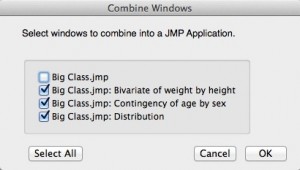
Windows 결합 항목을 호출하면 대화 상자가 열리고 결합 된 창 (JMP 데이터 테이블 및 관련 플랫폼 보고서)을 선택하여 단일 응용 프로그램에 배치 할 수 있습니다 (그림 2 참조).
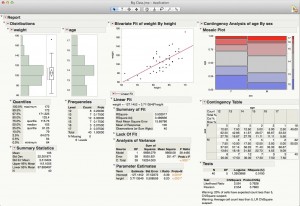
결합 할 창을 선택한 후 OK 버튼을 클릭하면 즉시 응용 프로그램이 나타납니다! (그림 3 참조)
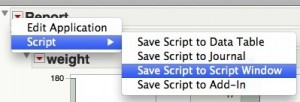
뒤에서는 응용 프로그램의 JSL을 보고서 빨간색 삼각형을 통해 사용할 수 있으므로 출력을 향상 시키거나 단순히 JSL의 성능을 관찰 할 수 있습니다! (그림 4 참조)
안녕하세요 ... 내 데이터 테이블은 어디로 갔습니까?!?!
JMP에서 분석을 수행하고 보고서를 작성할 수있는 멋진 플랫폼을 모두 사용하면 데스크탑이 어지럽게 정리되어 Windows의 바다에서 데이터 테이블이 손실 될 수 있습니다. 데이터 테이블로 되돌아 갈 수 있도록 모든 JMP 보고서에는 도구 모음 아이콘 인 "Show Data Table"이 있습니다 (그림 5 참조).

보고서 용 툴바를 사용할 수없는 경우 응용 프로그램 메뉴의 창 하위 메뉴 (그림 6 참조)를 통해 관련 데이터 테이블에 액세스 할 수 있습니다.

새로운 홈 윈도우 개선 사항 ... 곧 제공 될 예정입니다.
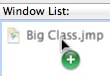
마지막으로, JMP 홈 윈도우의 방문 명소 미리보기. JMP 11의 초기 릴리스에는 기능 홈 창이 포함되어 있지만 이후 릴리스에서는 사용자 상호 작용이 향상되고 특정 JMP 파일 유형 작업으로 직접 호출 할 수 있습니다. 우선, 이벤트를 드래그 앤 드롭하는 것은 홈 윈도우에 의해 처리됩니다. 특히, 최근 파일 목록에서 JMP 파일을 창 목록 (그림 7 참조)으로 끌어서 열거 나 열 때 즐겨 찾기에 파일을 추가하여 즐겨 찾기에 추가 할 수 있습니다.
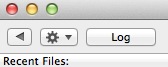
JMP 로그를 열거 나 현재 세션의 로그 창을 앞쪽으로 가져 오는 홈 윈도우의 왼쪽 상단 모서리에있는 버튼이 추가로 추가됩니다 (그림 8 참조).
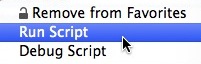
마지막으로 컨텍스트 메뉴가 추가되어 홈 윈도우의 모든 위치에 나열된 파일에 대해 작업을 수행 할 수 있도록하는 기본 JMP 파일 유형을 인식합니다. 예를 들어 JSL 파일을 마우스 오른쪽 버튼으로 클릭하거나 명령 클릭 할 때 메뉴에서 스크립트를 실행하거나 디버깅 할 수 있습니다 (그림 9 참조).
Mac에서 JMP의 모든 사용자가 이러한 추가 기능을 이용할 수 있기를 바랍니다. 의견에 대한 귀하의 제안을 자유롭게 공유하십시오.
