私の前のブログ記事では、私はMac OS X用のJMPにおける最も認識可能な機能強化について、新しいホームウィンドウの優れたセッション管理機能のいくつかを強調することで説明しました。ここでは、Mac用に追加されたその他の機能について見ていきます。また、今後予定されているHome Windowの追加についても詳しく説明します。
Windowsの結合 - 「インスタント」アプリケーションビルダー
JMPの最も便利で強力な機能の1つは、JMPで迅速なアプリケーションを構築するためのApplication Builderの優れた機能を中心としています。 その視覚的なインターフェースは、JMPスクリプト言語(JSL)の力をすべてあなたの指揮下に置き、アプリケーションを構築するための便利なテンプレート駆動のドラッグアンドドロップアプローチを使用します。
私のようなJMP開発者はApplication Builder APIクラスにアクセスして、私たちのホストプラットフォーム上で有用な機能を提示することができます。Macでは、アプリケーションメニューのWindowsサブメニューの下にCombine Windowsメニュー項目があります(図1参照)。

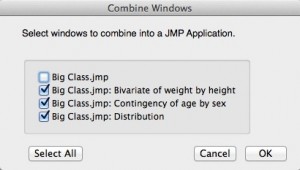
「ウィンドウを結合」項目を呼び出すと、ダイアログが画面に表示され、開いて結合可能なウィンドウのセット(JMPデータテーブルと関連するプラットフォームレポート)を選択し、それらを1つのアプリケーションにまとめることができます(図2を参照)。
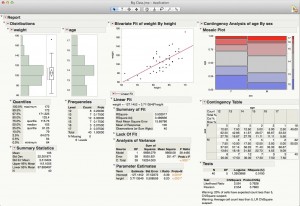
結合したいウィンドウを選択したら、[OK]ボタンをクリックするだけで、インスタントアプリケーションが表示されます。(図3を参照)
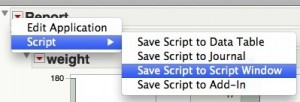
舞台裏では、アプリケーションのJSLはReportの赤い三角形で利用できるので、さらに出力を強化したり、単にJSLのパワーを観察したりすることができます。(図4を参照)
ちょっと...私のデータテーブルはどこへ行ったのですか?
JMPで分析を実行したりレポートを作成したりするのに利用できるすべての素晴らしいプラットフォームを使用すると、デスクトップは散らかってデータテーブルを大量のウィンドウで失う可能性があります。データテーブルに戻るために、すべてのJMPレポートにツールバーのアイコン「データテーブルを表示」が追加されました(図5を参照)。

レポートに対してツールバーを有効にしていない場合は、アプリケーションメニューのウィンドウサブメニューから関連するデータテーブルにアクセスできます(図6を参照)。

新しいホームウィンドウの機能強化...近日公開予定
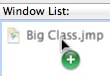
最後に、JMPホームウィンドウでの今後のアトラクションのこっそりプレビュー。JMP 11の最初のリリースには機能的なホームウィンドウが含まれていますが、将来のリリースではユーザーとの対話が増え、特定のJMPファイルタイプアクションへの直接呼び出しが可能になります。 初心者のために、ドラッグ&ドロップイベントはホームウィンドウによって処理されます。具体的には、JMPファイルを[最近使用したファイル]リストの[ウィンドウリスト]にドラッグして開くか(図7を参照)、開くときに[お気に入り]サイドパネルにドラッグしてファイルをお気に入りに追加できます。
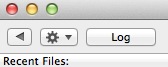
もう1つ追加されているのは、ホームウィンドウの左上隅にあるJMPログを開くボタン、または現在のセッションのログウィンドウを前面に表示するボタンです(図8を参照)。
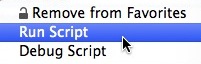
最後に、ホームウィンドウのどこかにリストされているファイルに対してアクションを実行できるネイティブJMPファイルタイプを認識するためのコンテキストメニューが追加されます。たとえば、JSLファイルを右クリックまたはコマンドクリックすると、メニューからスクリプトを実行またはデバッグすることができます(図9を参照)。
私は、Mac上のJMPのすべてのユーザーがこれらの追加機能を楽しんでくれることを願っています!コメントであなたの提案を共有すること自由に感じなさい。
