Nel mio precedente post sul blog , Ho discusso il miglioramento più riconoscibile in JMP per Mac OS X evidenziando alcune delle grandi funzionalità di gestione delle sessioni della nuova finestra Home. Qui, vedremo alcune altre funzionalità aggiuntive per il Mac, oltre a fornire un'anteprima delle prossime aggiunte di Home Window!
Combinazione di Windows: l'Application Builder "istantaneo"
Una delle funzioni più utili e potenti di JMP ruota intorno alla brillante funzionalità di Application Builder per la creazione di applicazioni rapide in JMP. La sua interfaccia visiva mette al servizio del potere di JMP Scripting Language (JSL) un utile approccio basato su modelli e trascina-e-getta per creare app.
Gli sviluppatori JMP come me hanno accesso alle classi API Application Builder per permetterci di presentare funzionalità utili sulle nostre piattaforme host. Sul Mac, forniamo una voce di menu Combina Windows nel nostro menu dell'applicazione Sottomenu Windows (vedi Figura 1).

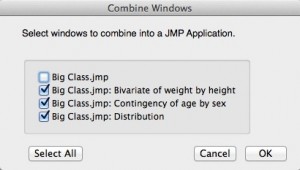
Quando si richiama l'elemento Combina Windows, sullo schermo viene visualizzata una finestra di dialogo che consente di selezionare qualsiasi insieme di finestre aperte e combinabili (tabelle dati JMP e report piattaforma associati) e di inserirle in un'unica applicazione (vedere la Figura 2).
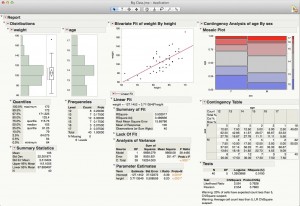
Dopo aver selezionato le finestre che desideri combinare, fai semplicemente clic sul pulsante OK e viene visualizzata l'applicazione istantanea! (Vedi figura 3.)
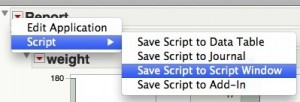
Dietro le quinte, la JSL per l'applicazione è disponibile tramite il triangolo rosso Report in modo da poter migliorare ulteriormente l'output o semplicemente osservare la potenza di JSL! (Vedi Figura 4)
Ehi ... dov'è finito il mio Data Table?!?!
Con tutte le meravigliose piattaforme disponibili per fare analisi e creare report in JMP, il desktop può essere ingombrato e le tabelle di dati perse in un mare di finestre. Per aiutarti a tornare alla tua tabella dati, tutti i Rapporti JMP contengono ora un'icona nella barra degli strumenti, "Mostra tabella dati" (vedi Figura 5).
Se non sono abilitate barre degli strumenti per i report, è possibile accedere alla tabella dati associata tramite il sottomenu Finestra del menu dell'applicazione (vedere la Figura 6).

Nuovi miglioramenti della finestra Home ... in arrivo
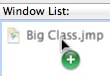
Infine, un'anteprima delle attrazioni in arrivo nella finestra principale di JMP. Mentre la versione iniziale di JMP 11 contiene una Home Window funzionale, le versioni future consentiranno una maggiore interazione da parte dell'utente e indirizzeranno le chiamate a specifiche azioni del tipo di file JMP. Per i principianti, il trascinamento e il rilascio degli eventi saranno gestiti dalla finestra Home; in particolare, sarà possibile aprire un file JMP nell'elenco File recenti trascinandolo sull'Elenco finestre (vedere la Figura 7) o aggiungere il file ai preferiti trascinandolo nel pannello laterale preferiti all'apertura.
Un'altra aggiunta sarà un pulsante nell'angolo in alto a sinistra della finestra iniziale che aprirà un registro JMP o porterà in primo piano la finestra di registro della sessione corrente (vedere la Figura 8).
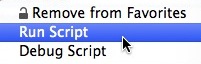
Infine, i menu di scelta rapida verranno aggiunti per riconoscere i tipi di file JMP nativi che consentono di eseguire azioni su un file elencato in qualsiasi punto della finestra Home. Ad esempio, quando si fa clic con il pulsante destro del mouse o si fa clic con il comando del mouse su un file JSL, si avrà la possibilità di eseguire o eseguire il debug dello script dal menu (vedere la Figura 9).
Spero che tutti gli utenti di JMP sul Mac godano di queste funzionalità e funzionalità aggiuntive! Non esitate a condividere i vostri suggerimenti nei commenti.
