In meinem vorigen Blogeintrag Ich habe die bekanntesten Verbesserungen in JMP für Mac OS X besprochen, indem ich einige der hervorragenden Sitzungsverwaltungsfunktionen des neuen Hauptfensters hervorhob. Hier werden wir einige weitere Funktionen für den Mac betrachten sowie einen kleinen Einblick in die kommenden Home Window-Ergänzungen geben!
Windows kombinieren - Der "Instant" Application Builder
Eine der nützlichsten und leistungsstärksten Funktionen in JMP basiert auf der hervorragenden Funktionalität von Application Builder zum Erstellen schneller Anwendungen in JMP. Dank seiner visuellen Benutzeroberfläche stehen Ihnen alle Möglichkeiten der JMP Scripting Language (JSL) zur Verfügung. Sie haben einen nützlichen vorlagengesteuerten Drag-and-Drop-Ansatz zum Erstellen von Apps.
JMP-Entwickler wie ich haben Zugriff auf die Application Builder-API-Klassen, damit wir nützliche Funktionen auf unseren Host-Plattformen präsentieren können. Auf dem Mac bieten wir unter dem Windows-Untermenü des Anwendungsmenüs einen Windows-Menüpunkt an (siehe Abbildung 1).

Beim Aufrufen des Fensters "Windows kombinieren" wird auf dem Bildschirm ein Dialogfeld angezeigt, in dem Sie alle geöffneten und kombinierbaren Fenster (JMP-Datentabellen und zugehörige Plattformberichte) auswählen und in einer einzigen Anwendung platzieren können (siehe Abbildung 2).
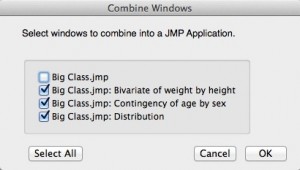
Nachdem Sie die Fenster ausgewählt haben, die Sie kombinieren möchten, klicken Sie einfach auf die Schaltfläche OK. Die sofortige Anwendung wird angezeigt. (Siehe Abbildung 3.)
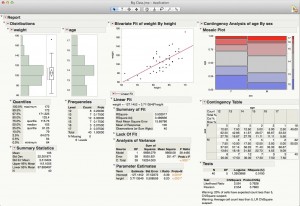
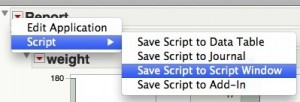
Hinter den Kulissen ist die JSL für die Anwendung über das rote Dreieck "Report" verfügbar, sodass Sie die Ausgabe weiter verbessern oder einfach die Leistung von JSL beobachten können! (Siehe Abbildung 4.)
Hey ... wo ist meine Datentabelle hingegangen?!?!
Mit all den wunderbaren Plattformen, die für die Analyse und Erstellung von Berichten in JMP verfügbar sind, kann der Desktop unübersichtlich werden und Datentabellen in einer Menge von Fenstern verloren gehen. Alle JMP-Berichte enthalten jetzt ein Symbol in der Symbolleiste "Show Data Table" (siehe Datentabelle) (siehe Abbildung 5).
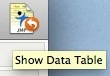
Wenn Sie keine Symbolleisten für Berichte aktiviert haben, können Sie über das Untermenü des Anwendungsmenüs Fenster auf die zugehörige Datentabelle zugreifen (siehe Abbildung 6).

Neue Verbesserungen am Startfenster ... folgen in Kürze
Zum Abschluss noch eine Vorschau auf kommende Attraktionen im JMP-Hauptfenster. Während die erste Version von JMP 11 ein funktionales Startfenster enthält, ermöglichen zukünftige Versionen eine stärkere Benutzerinteraktion und direkte Aufrufe bestimmter JMP-Dateitypaktionen. Für Anfänger werden Drag & Drop-Ereignisse vom Home-Fenster übernommen. Insbesondere können Sie eine JMP-Datei in der Liste Zuletzt geöffnete Dateien öffnen, indem Sie sie in die Fensterliste ziehen (siehe Abbildung 7), oder die Datei zu den Favoriten hinzufügen, indem Sie sie beim Öffnen in den Favoritenbereich ziehen.
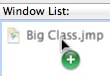
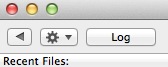
Ein weiterer Zusatz wird eine Schaltfläche in der linken oberen Ecke des Startfensters sein, die ein JMP-Protokoll öffnet oder das Protokollfenster der aktuellen Sitzung in den Vordergrund stellt (siehe Abbildung 8).
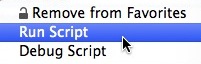
Schließlich werden Kontextmenüs hinzugefügt, um native JMP-Dateitypen zu erkennen, mit denen Sie Aktionen für eine Datei ausführen können, die an einer beliebigen Stelle im Hauptfenster aufgeführt ist. Wenn Sie beispielsweise mit der rechten Maustaste oder per Befehl auf eine JSL-Datei klicken, können Sie das Skript über das Menü ausführen oder debuggen (siehe Abbildung 9).
Ich hoffe, alle Benutzer von JMP auf dem Mac genießen diese zusätzlichen Funktionen und Funktionen! Gerne können Sie Ihre Vorschläge in Kommentaren teilen.
