Dans mon précédent article de blog , J’ai présenté l’amélioration la plus reconnaissable de JMP pour Mac OS X en soulignant certaines des fonctionnalités de gestion de session exceptionnelles de la nouvelle fenêtre d’accueil. Ici, nous allons examiner quelques autres fonctionnalités ajoutées pour le Mac, ainsi que pour vous donner un aperçu des ajouts à venir dans la fenêtre d'accueil!
Combinaison de Windows - Le générateur d'applications «instantané»
L'une des fonctionnalités les plus utiles et les plus puissantes de JMP concerne les fonctionnalités brillantes d'Application Builder pour la création d'applications rapides dans JMP. Son interface visuelle met à votre disposition toute la puissance du langage de script JMP (JMP Scripting Language) avec une approche pratique par glisser-déposer, à l'aide de modèles, pour la création d'applications.
Les développeurs JMP comme moi ont accès aux classes de l'API Application Builder pour nous permettre de présenter des fonctionnalités utiles sur nos plates-formes hôtes. Sur le Mac, nous fournissons un élément de menu Combiner Windows dans le sous-menu Windows de notre menu Application (voir Figure 1).

Lors de l'appel de l'élément Combiner Windows, une boîte de dialogue apparaît à l'écran vous permettant de sélectionner un ensemble de fenêtres ouvertes et pouvant être combinées (tables de données JMP et rapports de plate-forme associés) et de les regrouper dans une seule application (voir la figure 2).
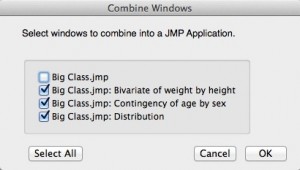
Après avoir sélectionné les fenêtres que vous souhaitez combiner, cliquez simplement sur le bouton OK et l'application instantanée apparaît! (Voir la figure 3.)
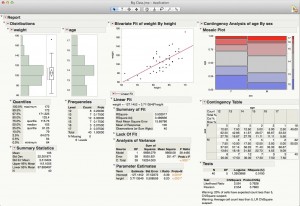
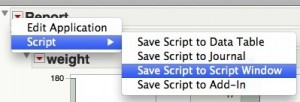
En arrière-plan, le JSL de l'application est disponible via le triangle rouge du rapport afin que vous puissiez améliorer davantage la sortie ou simplement observer la puissance de JSL! (Voir la figure 4.)
Hé ... où est passée ma table de données?!?!
Avec toutes les merveilleuses plates-formes disponibles pour analyser et créer des rapports dans JMP, le bureau peut être encombré et les tableaux de données perdus dans un océan de fenêtres. Pour vous aider à revenir à votre table de données, tous les rapports JMP contiennent désormais une icône dans la barre d’outils, «Afficher la table de données» (voir Figure 5).
Si les barres d'outils ne sont pas activées pour les rapports, vous pouvez accéder au tableau de données associé via le sous-menu Fenêtre du menu de l'application (voir la figure 6).

Nouvelles améliorations de la fenêtre d'accueil ... à venir
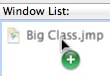
Enfin, un aperçu des attractions à venir dans la fenêtre d’accueil de JMP. Tandis que la version initiale de JMP 11 contient une fenêtre d’accueil fonctionnelle, les versions ultérieures permettront une plus grande interaction de l’utilisateur et des appels directs dans des actions de type de fichier JMP spécifiques. Pour commencer, les événements de glisser-déposer seront gérés par la fenêtre d'accueil; En particulier, vous pourrez ouvrir un fichier JMP dans la liste des fichiers récents en le faisant glisser dans la liste des fenêtres (voir la figure 7) ou ajouter le fichier aux favoris en le faisant glisser dans le panneau latéral des favoris lorsqu’il sera ouvert.
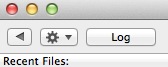
Un autre ajout sera un bouton dans le coin supérieur gauche de la fenêtre d'accueil qui ouvrira un journal JMP ou affichera au premier plan la fenêtre du journal de la session en cours (voir la figure 8).
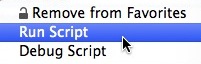
Enfin, des menus contextuels seront ajoutés pour reconnaître les types de fichiers JMP natifs vous permettant d'effectuer des actions sur un fichier répertorié n'importe où dans la fenêtre d'accueil. Par exemple, en cliquant avec le bouton droit de la souris ou en cliquant avec le bouton droit de la souris sur un fichier JSL, vous aurez la possibilité d’exécuter ou de déboguer le script à partir du menu (voir la figure 9).
J'espère que tous les utilisateurs de JMP sur Mac apprécieront ces nouvelles fonctionnalités! N'hésitez pas à partager vos suggestions dans les commentaires.
