在我以前博客文章 ,我通過突出顯示新Home Window的一些出色的會話管理功能,討論了JMP for Mac OS X中最容易識別的增強功能。在這裡,我們將介紹Mac的其他一些附加功能,並提供即將推出的Home Window新增內容!
結合Windows - “即時”應用程序生成器
JMP中最有用和最強大的功能之一圍繞Application Builder的強大功能,用於在JMP中構建快速應用程序。 它的可視化界面將JMP腳本語言(JSL)的強大功能全部用於您的命令,並採用有用的模板驅動,拖放式方法來構建應用程序。
像我這樣的JMP開發人員可以訪問Application Builder API類,以便我們能夠在主機平台上提供有用的功能。在Mac上,我們在應用程序菜單Windows子菜單下提供了一個Combine Windows菜單項(參見圖1)。

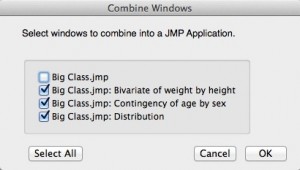
在調用Combine Windows項目時,屏幕上會出現一個對話框,允許您選擇任何已打開和可組合的窗口(JMP數據表和相關平台報告),並將它們放在一個應用程序中(參見圖2)。
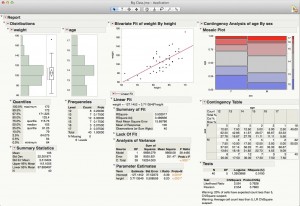
選擇要組合的窗口後,只需單擊“確定”按鈕,即可顯示即時應用程序!(見圖3)
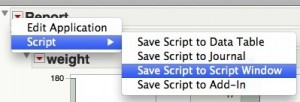
在幕後,應用程序的JSL可通過報告紅色三角形獲得,因此您可以進一步增強輸出或只是觀察JSL的強大功能!(見圖4)
嘿......我的數據表去了哪裡?!?!
有了所有可用於在JMP中進行分析和創建報告的精彩平台,桌面就會變得混亂,數據表會在大量的窗戶中丟失。為了幫助您返回數據表,所有JMP報告現在都包含一個工具欄圖標“顯示數據表”(參見圖5)。

如果沒有為報告啟用工具欄,則可以通過應用程序菜單“窗口”子菜單訪問關聯的數據表(參見圖6)。

新的Home Window增強功能......即將推出
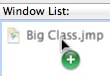
最後,預覽JMP Home Window中即將到來的景點。雖然JMP 11的初始版本包含功能主頁窗口,但未來版本將支持更多用戶交互並將調用直接調用到特定的JMP文件類型操作中。 對於初學者,拖放事件將由主窗口處理;具體來說,您可以通過將它拖到窗口列表中來打開最近文件列表中的JMP文件(參見圖7),或者在打開時通過拖動到收藏夾側面板將文件添加到收藏夾。
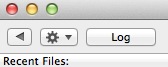
另外一個添加將是Home Window左上角的一個按鈕,它將打開一個JMP日誌,或者將當前會話的日誌窗口置於前面(參見圖8)。
最後,將添加上下文菜單以識別本機JMP文件類型,這些文件類型將允許您對主窗口中任何位置列出的文件執行操作。例如,當右鍵單擊或命令單擊JSL文件時,您將能夠從菜單中運行或調試腳本(參見圖9)。

我希望Mac上的所有JMP用戶都能享受這些增加的特性和功能!請隨時在評論中分享您的建議。
