Ma première visualisation préférée de mon Affiche du JMP Discovery Summit était une création multi-éléments Graph Builder qui suivait les tendances de mon poids pendant la grossesse, la perte de poids après le bébé et deux ans et demi de maintien du poids. Cela semble être une période de l'année particulièrement appropriée pour partager ce graphique, car de nombreuses résolutions du nouvel an incluent des objectifs de perte de poids!
Bien que BodyMedia fournisse un graphique de poids dans son logiciel et que vous puissiez exporter des résumés hebdomadaires ou mensuels des mesures liées aux calories en format PDF, il ne propose pas de graphique unifié permettant de suivre les variations de poids à long terme ainsi que les informations sur les déficits et les macronutriments. Bien que le graphique final puisse paraître compliqué, il est en fait assez facile de le créer dans Graph Builder une fois que vous savez comment faire. Xan Gregg , développeur principal de Graph Builder in JMP et responsable de notre groupe de visualisation de données, a en fait recréé mon dernier graphique au cours d'une partie de son exposé "Débloquer le pouvoir du générateur de graphes" au Sommet de la découverte 2014. (Si vous avez manqué la conférence, vous pouvez voir l'enregistrement dans le Communauté d'utilisateurs JMP .)
Dans la première version de ce graphique ci-dessous, j'ai utilisé des points pour les mesures de poids, avec plusieurs mesures de poids empilées en quelques semaines. J'ai ajouté des barres pour afficher les pourcentages hebdomadaires moyens des différents macronutriments que j'ai suivis. J'ai ajouté une carte thermique pour indiquer le nombre de jours de chaque semaine que je mangeais dans un excédent ou un déficit en calories, le rouge indiquant davantage de jours dans une plage particulière et le bleu, un nombre inférieur. J'ai utilisé un lissage sur les lignes de la carte thermique et de l'axe Y pour afficher les plages de déficit et de surplus par incréments de 500 calories. Une ligne de référence de l'axe des abscisses indiquait la date de fin de ma grossesse.
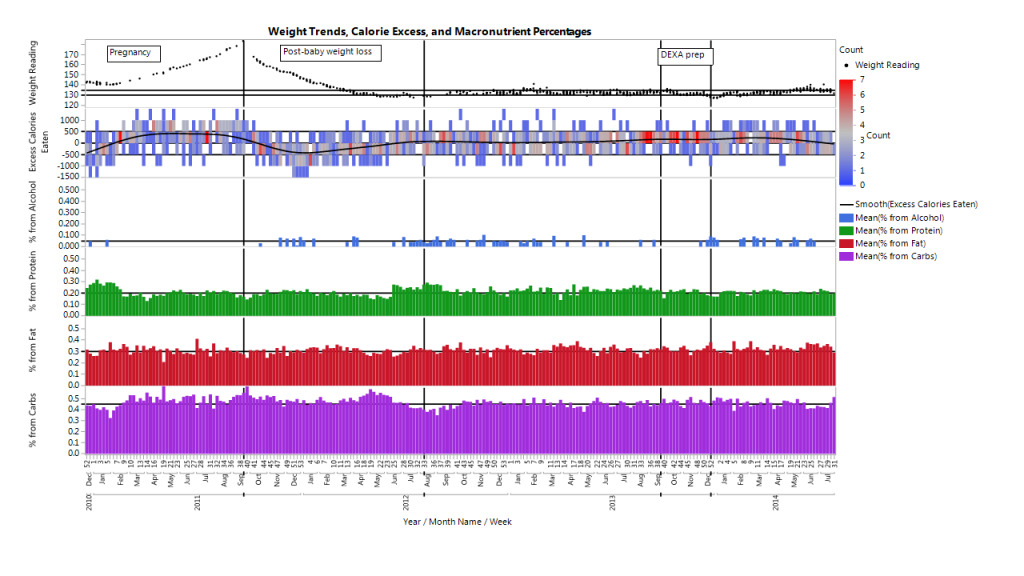
Avant de créer la version finale de ce graphique pour mon affiche, j'ai rencontré Xan, qui a recommandé de simplifier la présentation de ce graphique en:
Lignes de référence des axes d’éclaircissement afin qu’elles ne dominent pas les données.Superposer les valeurs de pourcentage de macronutriments dans la même section du graphique à l'aide de lignes plutôt que de les afficher sous forme de graphiques à barres séparés et de simplifier l'affichage des graduations.Changer le type de variable pour les pourcentages de macronutriments afin qu'ils soient affichés sous forme de pourcentages et non de ratios.Déplacement des étiquettes d'axe X vers une orientation horizontale.Lorsque nous avons modifié les pourcentages de macronutriments pour les afficher sous forme de lignes, j'ai constaté un gros problème. La connexion avec les valeurs manquantes du pourcentage d'alcool a donné l'impression erronée que je buvais pendant ma grossesse! Pour résoudre ce problème, Xan m'a montré que je pouvais cliquer avec le bouton droit de la souris sur le graphique linéaire des macronutriments pour afficher les barres ainsi que les lignes. Nous avons ensuite utilisé la section Variables du volet de propriétés de gauche de la fenêtre Générateur de graphes pour ajuster les éléments de graphique affichés pour chaque variable. J'ai désactivé les barres pour les protéines, les glucides et les lipides, ainsi que pour l'alcool, puis j'ai ajusté la couleur des barres d'alcool au violet. Nous avons étiqueté chaque élément avec des annotations à partir du menu Outils, en cliquant avec le bouton droit de la souris pour supprimer le contour de la boîte d’annotation, changer sa couleur d’arrière-plan en blanc et mettre à jour la couleur du texte de l’annotation pour correspondre à chaque élément du graphique. Nous avons également supprimé l'affichage des barres pour le nombre total de calories car cela n'ajoutait pas grand chose à l'histoire générale.
Xan a également recommandé de choisir un thème de couleur continu pour l'élément de carte thermique afin de remplacer le thème divergent du rouge au bleu. Nous avons tous les deux pensé que le nombre de jours passés dans différentes fourchettes de déficit ou de surplus était montré beaucoup plus clairement par un thème de couleur rouge à jaune continu. Le rouge indique plus de jours passés dans une plage de déficit ou de surplus spécifiée, alors que le jaune plus clair signifie moins de jours passés dans cette plage. Vous trouverez ci-dessous le graphique final créé.

Je vais avouer avoir utilisé un JMP 12 fonction d'axe pour créer ce graphique. Peux tu le repérer?
(J'ai ajouté une variable hebdomadaire imbriquée à l'axe X afin que mes données soient résumées par semaine. La fonctionnalité JMP 12 que j'ai utilisée consistait à désactiver les étiquettes de manière sélective afin que les numéros de semaine n'apparaissent pas dans mon graphique. Nul doute que vous en saurez plus sur les modifications apportées aux paramètres d'axe JMP lors de la sortie de JMP 12! Découvrez l'aperçu de Xan sur ce qui s'en vient Générateur de graphiques dans JMP 12 .)
J'ai recueilli mes propres données sur les calories, le poids et les exercices dans des cahiers lors d'efforts antérieurs de perte de poids, et j'ai utilisé cette approche basée sur les données pour perdre 45 livres avant ma deuxième grossesse. Le graphique ci-dessus révèle ce que je savais déjà: j'étais en excès de calories pendant la majeure partie de ma grossesse et, par conséquent, j'ai pris plus que la quantité de poids recommandée. Cela s'est produit même si j'ai choisi des aliments sains et que je faisais de l'exercice. Sur le plan positif, mon fils est né à une bonne santé 8 livres, j'ai gagné moins que ce que j'avais lors de ma première grossesse, et j'ai eu moins de malaises cette fois. Mais lorsque je me suis pesée trois semaines après la naissance de mon fils, j'ai dû faire face au fait qu'environ la moitié de mon gain de poids pendant la grossesse était attribuable au poids de bébé et à celui de l'eau et l'autre moitié à la graisse corporelle supplémentaire. Comme vous pouvez le constater sur le graphique, il a fallu six mois de consommation constante inférieure à celle que j'ai brûlée pour perdre l'excès et arriver dans ma fourchette de poids d'entretien actuelle. Les pourcentages de glucides, de lipides et de protéines que j'ai mangés pendant ce déficit postérieur à la grossesse n'ont pas beaucoup varié par rapport aux pourcentages relevés pendant ma grossesse.
Si vous avez lu le premier message de ces séries , vous savez que j’ai connu de fortes variations de poids au cours de ma vie et je suis déterminé à éviter de grandes fluctuations à venir. En conséquence, j'ai examiné mes données sur mes habitudes de consommation et d'activité passées et présentes pour savoir ce qui me permettait d'atteindre (et de maintenir) un poids santé. Tout d’abord et avant tout, j’ai déterminé que c’est avec le suivi actif de mes données que j’ai le plus de succès en termes de perte et de maintenance. Cela prend de moins en moins de temps à mesure que la technologie évolue. J'avais l'habitude de suivre mes données de poids, de régime et d'entraînement tout sur papier, mais la plupart de mes données ont été automatisées par un moniteur d'activité, une application de suivi des aliments et une balance sans fil. Je continue à suivre mes séances d'entraînement à l'ancienne dans des cahiers, mais l'effort est minime. J'ai même commencé à examiner mes données d'entraînement historiques dans JMP ... Restez à l'affût des publications à ce sujet à l'avenir!
Je trouve que le suivi de mon alimentation et de mes efforts de mise en forme fournit une comptabilité quotidienne ainsi que des données. Lors de l'examen de mes données historiques, j'ai constaté que j'arrêtais généralement de suivre pendant les vacances ou les périodes stressantes lorsque des voyages et / ou des engagements sociaux me conduisaient à trop m'abandonner et à sauter des séances d'entraînement. Je me sentirais coupable, ce qui conduirait à un discours intérieur négatif, à plus d'excuses et éventuellement à un gain de poids. Au cours des cinq dernières années, j'ai activement travaillé à surmonter ces tendances, en m'engageant à profiter des événements sociaux et en enregistrant toujours ce que je mange sans sombrer dans la culpabilité. Pendant les périodes de pointe, je peux réduire la durée de mon entraînement, mais je fais toujours un effort pour faire quelque chose plutôt que rien.
Après avoir surveillé mon poids presque quotidiennement pendant deux ans avec une balance sans fil, j’ai identifié les facteurs pouvant provoquer des fluctuations quotidiennes (par exemple, les changements d’eau dus à l’hydratation, les séances d’entraînement, le sodium et les glucides) et ceux à l’origine de véritables tendances de poids à long terme ( par exemple, manger dans un surplus ou un déficit). Cette compréhension m'a aidé à moins me soucier des petites fluctuations à court terme, à prêter attention à la situation dans son ensemble et à maintenir mon poids dans une petite fourchette au cours des deux dernières années et demie. Je comprends maintenant les habitudes alimentaires et les activités quotidiennes qui me permettent de rester dans ma zone de maintenance. Quand je me vois grogner en poids ou en calories, je peux reconnaître le motif assez rapidement et ajuster les chiffres pour revenir à la plage où je veux être.
Pour reproduire ce graphique avec vos propres données dans Graph Builder, ouvrez un tableau de données contenant une mesure quotidienne de l'excédent / du déficit (calculée à partir de mes données à l'aide de la formule Calories brûlées - calories consommées), des pourcentages de macronutriments et du poids corporel dans lesquels chaque ligne contient données d'un seul jour. (Bien sûr, vous pouvez également créer des graphiques plus petits ne contenant que quelques-unes de ces mesures si vous ne les avez pas toutes.)
Si votre table de données ne comporte pas de variables Year et Month, vous pouvez les créer à partir de votre variable Date en cliquant avec le bouton droit de la souris sur votre date dans le sélecteur de colonnes du Générateur de graphes et en les ajoutant en tant que nouvelles colonnes de transformation dans le menu Date / Heure. Cela extraira le mois de la colonne Date et vous pouvez utiliser une propriété Value Ordering sur la variable Month pour créer une colonne de noms de mois courts ordonnés. Je me suis assuré que les noms Year et Month étaient tous deux spécifiés sous la forme Ordinal avant de les ajouter au même axe.
Pour répliquer ce graphique, ouvrez Graph Builder et faites glisser:
Année à l'axe des X.Nom du mois sur l'axe X (juste au-dessus de l'année, l'axe indique donc le nom du mois imbriqué dans l'année).De la semaine à l'axe des X (juste au-dessus du nom du mois, la semaine est donc imbriquée dans le mois).Poids à l'axe des ordonnées.Déficit / surplus sur l’axe des Y sous le poids (afin qu’ils apparaissent dans des sections séparées). Faites glisser l'élément de carte thermique dans la section déficit / surplus. Cliquez avec le bouton droit de la souris sur l'élément de dégradé de couleur dans la légende du Générateur de graphes pour modifier le thème de couleur en mode continu. J'ai choisi jaune au rouge en sourdine.Colonnes de pourcentage de macronutriments (lipides, glucides, protéines, alcool) dans la même section sous l’élément de la carte thermique. Cliquez avec le bouton droit de la souris (ou faites glisser) pour modifier le type d'élément en barre et ajouter des lignes. Dans le menu contextuel de cette section du graphique ou dans l'onglet de variables de taille à gauche, supprimez les barres pour les lipides, les glucides et les protéines. Supprimer la ligne pour l'alcool.Pour compléter le graphique, ajustez votre titre d'axe Y, de titre de graphique et de titre d'axe, puis ajoutez une ou plusieurs annotations à partir du menu Outils. Vous pouvez cliquer avec le bouton droit sur les annotations pour modifier leur apparence afin de correspondre à votre graphique, comme je l'ai fait. Dans les prochains articles, Xan et moi-même montrerons comment nous avons créé et optimisé d’autres visualisations favorites de mes données personnelles qui apparaissent sur mon affiche.
Découvrez le premier blog en cette série s pour en savoir plus sur mon intérêt pour l'analyse de données quantifiées (QS) et sur mon sommet de découverte JMP 2014 affiche électronique qui a exploré 1 316 jours de mon activité et les données du journal des aliments dans JMP. Vous pouvez utiliser mon JMP ajouter à importer vos propres fichiers BodyMedia®. Il est gratuit de rejoindre la communauté d'utilisateurs JMP, où vous pouvez apprendre des utilisateurs JMP du monde entier! Dans la section vidéos ici , vous pouvez regarder une vidéo de Xan montrant comment reproduire une partie de ce graphique au cours de son exposé intitulé "Débloquer le pouvoir du générateur de graphes" au Sommet de la découverte JMP 2014.
Shannon Conners a écrit:
Bonjour Sait, vous pouvez ajouter des annotations aux graphiques JMP en cliquant sur le menu Outils> Annoter ou en cliquant sur l’icône de la barre d’outils représentant un carré avec un T majuscule dans le coin supérieur gauche. Vous avez raison, l'apparence par défaut d'une annotation ne correspond pas à la couleur de la ligne du graphique. Après avoir ajouté une zone d'annotation à mon graphique et y avoir ajouté du texte, je clique avec le bouton droit de la souris sur l'annotation pour décocher l'option Rempli. Cela supprime l'arrière-plan coloré et la ligne noire, rendant l'arrière-plan blanc. Ensuite, je fais à nouveau un clic droit sur l'annotation et choisissez Couleur de police pour modifier la couleur du texte de la même manière que la ligne de mon graphique. Les annotations ont été dans JMP pour de nombreuses versions, mais peuvent ne pas être entièrement prises en charge pour l'exportation dans divers formats. Si vous avez des questions spécifiques sur les annotations, vous pouvez m'envoyer un email à Shannon.Conners@jmp.com. Merci!

