私の最初のお気に入りの視覚化 JMPディスカバリーサミットポスター妊娠、出産後の体重減少、そして2年半の体重維持を通して私の体重の傾向を追跡した、多要素のグラフビルダーの作成でした。非常に多くの新年の抱負に減量の目標が含まれているので、これはこのグラフを共有するのに特に適切な時期です。
BodyMediaは体重グラフをソフトウェアで提供しており、カロリー関連の測定値の週次または月次要約をPDF形式でエクスポートできますが、長期的な体重の変化を不足および主要栄養素情報とともに追跡するための統一グラフィックは提供しません。最終的なグラフは複雑に見えるかもしれませんが、方法がわかればGraph Builderでそれを作成するのは実際にはかなり簡単です。 Xan Gregg Graph Builderの主な開発者は JMP そして、私たちのData Visualizationグループの責任者であるDiscovery Summit 2014での彼の「グラフビルダーの力の解き放つ」トークの一環として、最終的なグラフを実際に再作成しました。(会議に参加できなかった場合は、録音を見るの中に JMPユーザーコミュニティ 。)
以下に示すこのグラフの初期のバージョンでは、体重測定にポイントを使用し、複数の体重測定を数週間以内に積み重ねました。追跡したさまざまな主要栄養素の週ごとの平均パーセンテージを表示するために、棒要素を追加しました。私はカロリーの余剰または不足分で食べた毎週の日数を示すヒートマップを追加しました。赤は特定の範囲内の日数が多く、青は日数が少ないことを示しています。 ヒートマップとY軸の範囲線を滑らかにして、500カロリー単位で赤字と余剰の範囲を示しました。X軸の基準線は、妊娠の終了日を示しています。
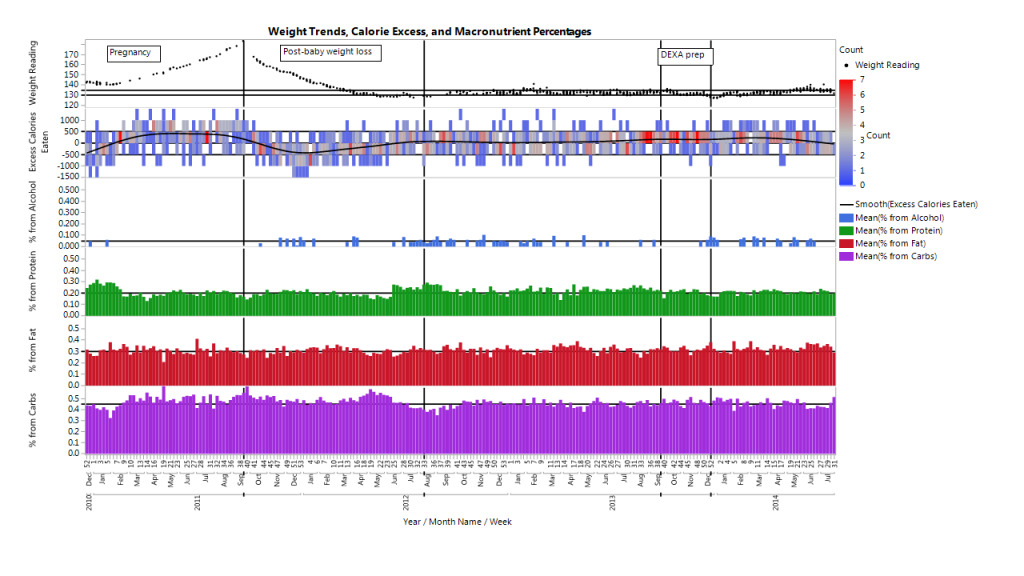
私のポスター用にこのグラフの最終版を作成する前に、私はXanに会いました。
軸基準線を明るくして、データが支配的にならないようにします。別々の棒グラフとして表示して目盛りの表示を簡略化するのではなく、線を使用してグラフの同じセクションに多量栄養素のパーセンテージ値を重ねる。マクロ栄養素パーセンテージの変数タイプを変更して、それらが比率ではなくパーセンテージとして表示されるようにしました。X軸ラベルを水平方向に移動します。マクロ栄養素の割合を線として表示するように変更したとき、私は大きな問題に気づきました。アルコールのパーセンテージの不足値を介して接続すると、私は私の妊娠中に飲んでいたという誤った印象を与えました!これを修正するために、Xanは私が栄養素の折れ線グラフを右クリックして線と共にバーを表示できることを私に示しました。次に、Graph Builderウィンドウの左側のプロパティペインにあるVariablesセクションを使用して、各変数に対して表示されるグラフ要素を調整しました。タンパク質、炭水化物、脂肪のバーを消し、アルコールのラインを消し、アルコールバーの色を紫に調整しました。各要素に[ツール]メニューの注釈を付け、右クリックして注釈ボックスのアウトラインを削除し、背景色を白に変更して、注釈のテキスト色を各グラフ要素と一致するように更新しました。それは全体の物語に多くを追加しなかったので私達はまた総カロリーのバー表示を削除しました。
Xanはまた、発散する赤から青のテーマを置き換えるために、ヒートマップ要素に連続カラーテーマを選択することを推奨しました。私たちは両方とも、さまざまな赤字または余剰の範囲内で費やされた日数が、継続的な赤から黄色の色のテーマでより明確に示されると考えました。赤は指定された赤字または余剰範囲で過ごした日数が多いことを示し、一方、淡い黄色はその範囲内で過ごした日数が少ないことを意味します。以下は私たちが作成した最後のグラフです。

使用したことを告白します JMP 12 このグラフを作成するための軸機能。あなたはそれを見つけることができますか?
(データが週ごとに要約されるように、ネストした週変数をX軸に追加しました。私が使用したJMP 12機能は、週番号がグラフに表示されないようにラベルを選択的にオフにする機能でした。間違いなく、JMP 12がリリースされたときには、これらおよび他のJMP軸設定の更新についての詳細を聞くことができます。Xanが何を求めているのかのプレビューをチェックする JMP 12のグラフビルダー 。)
私は過去の減量の努力の間にノートブックで私自身のカロリー、体重と運動データを集めました、そして私は私の2番目の妊娠の前に45ポンドを失うためにこのデータ主導のアプローチを使いました。 上のグラフは、私がすでに知っていたことを明らかにしています。私は、ほとんどの妊娠中にカロリーの余剰にあり、その結果、私は推奨される体重よりも多くを得ました。健康的な食べ物を選んで運動しても、これは起こりました。 プラスの面では、私の息子は健康な8ポンドで生まれました、私は私の最初の妊娠の間に私が持っていたよりも少なく得ました、そして私は今回はより少ない不快感を経験しました。 しかし、私が自分の息子の生後3週間で体重を測ったとき、私は妊娠中の体重増加の約半分が赤ちゃんと水の体重で、残りの半分が余分な体脂肪であるという事実に直面しなければなりませんでした。グラフからわかるように、超過分をなくして現在の維持体重の範囲に到達するまでに、私がやけどした量よりも一貫して6ヶ月も少ない量を食べるのに6ヶ月かかりました。 この妊娠後の赤字の間に私が食べた炭水化物、脂肪および蛋白質のパーセントは私の妊娠の間に示されたパーセントからそれほど大きく変わらなかった。
で最初の投稿を読んだことがある場合このシリーズ 、あなたは私が私の一生の間に劇的な体重変動を経験したことを知っています、そして私は今後大きな変動を避けようと決心しています。 したがって、私は私の健康的な体重に達する(そして維持する)のに役立つものを学ぶために私の過去と現在の食事と活動のパターンに関する私のデータを調べました。最初に、そして最も重要なことに、私は自分のデータを積極的に追跡しているときに、損失と保守で最も成功していると判断しました。 技術が進歩するにつれて、これはますます時間がかかりません。以前は体重、ダイエット、ワークアウトのデータをすべて紙の上で追跡していましたが、データ収集のほとんどは活動モニター、食品追跡アプリ、ワイヤレススケールによって自動化されています。私はノートブックで昔ながらの方法で自分のトレーニングを追跡し続けますが、努力は最小限です。私はJMPで自分の過去のワークアウトデータを調べることさえ始めました。
私は、自分の食事とフィットネスの取り組みを追跡することで、毎日の説明責任とデータが得られることに気付きました。 私の過去のデータを検討するとき、私は旅行や社会的なコミットメントによって私が過度に甘やかされてワークアウトをスキップするようになった休日やストレスの多い時間には通常私は追跡を止めます。 私は罪悪感を感じるでしょう、それは否定的な自己話、より多くの言い訳、そして最終的には体重増加につながります。 私は過去5年間これらの傾向を克服するために積極的に働き、社会的な出来事を楽しんでいることに専念し、罪悪感に陥ることなく私が食べたものを常に記録しています。 忙しい時間帯には、ワークアウトの長さを減らすことができますが、私は常に何もせずに何かをするように努力します。
ワイヤレス体重計で2年間ほぼ毎日自分の体重を監視した後、どの要因が日々の変動を引き起こす可能性があり(例:水分補給、トレーニング、ナトリウム、炭水化物による水分の変化)、真の長期的な体重傾向を引き起こす(例:余剰または赤字で食べること) この理解は、私が過去2年半の間、小さな短期的な変動について心配せず、全体像に注意を払い、そして私の体重を小さい範囲内に維持するのを助けました。私は今、自分のメンテナンスゾーン内で私を維持することができる毎日の食事と活動のパターンを理解しています。自分の体重やカロリーが上向きに漂っているのが見えたら、そのパターンを比較的素早く認識して、自分の希望する範囲に戻るように数値を調整することができます。
Graph Builderであなた自身のデータでこのグラフを再現するには、毎日の黒字/赤字の測定値(消費カロリー - 消費カロリーの式で計算したもの)、主要栄養素のパーセンテージ、そして各行が含まれる体重を含むデータテーブルを開きます。一日のデータ。(もちろん、これらがすべて含まれていない場合は、これらのメジャーのうちのいくつかのみを含む小さなグラフを作成することもできます。)
データテーブルに年と月の変数がない場合は、グラフビルダーの列選択で日付を右クリックし、日付と時刻のメニューから新しい変換列として追加することによって、日付変数からこれらを作成できます。これはDate列から月を抽出し、Month変数のValue Orderingプロパティを使用して、順序付けられた短い月名の列を作成できます。同じ軸に追加する前に、年と月の名前が両方とも序数として指定されていることを確認しました。
このグラフを複製するには、Graph Builderを開いてドラッグします。
X軸への年。X軸に対する月の名前(年のすぐ上、軸は年の中にネストされた月の名前を示します)。X軸までの週(月名のすぐ上、したがって週は月内にネストされています)。Y軸への重みウェイトより下のY軸に赤字/黒字にします(したがって、それらは別々のセクションに表示されます)。ヒートマップ要素を赤字/黒字セクションにドラッグします。右側のグラフビルダーの凡例でカラーグラデーション要素を右クリックして、カラーテーマを連続的なものに変更します。私はミュートイエローからレッドを選びました。ヒートマップ要素の下の同じセクションに含まれる主要栄養素の割合の列(脂肪、炭水化物、タンパク質、アルコールなど)。右クリック(またはドラッグイン)して要素タイプをbarに変更し、さらに線を追加します。グラフのその部分の右クリックメニュー、または左側の[サイズ変数]タブで、脂肪、炭水化物、タンパク質の棒を削除します。アルコールの行を削除します。グラフを完成させるには、必要に応じてY軸、グラフのタイトル、軸のタイトルを調整し、[ツール]メニューから1つ以上の注釈を追加します。注釈を右クリックして、私のようにグラフの外観に合わせて外観を変更することができます。今後の投稿で、Xanと私は、ポスターに表示された個人データの他のお気に入りの視覚化を作成および最適化した方法を示します。
の最初のブログをチェックしてくださいこのシリーズの定量化自己(QS)データ分析およびJMPディスカバリーサミット2014への私の興味についての詳細を学ぶため電子ポスターそれはJMPで私の活動と食物ログデータの1,316日を探った。 あなたは私のJMPを使うことができます加えるあなた自身のBodyMedia®ファイルをインポートする。 世界中のJMPユーザーから学ぶことができるJMPユーザーコミュニティに無料で参加できます。ビデオセクションここに JMP Discovery Summit 2014での彼の "Unlocking the Power of Graph Builder"の講演中に、このグラフの一部を再生する方法を示すXanのビデオを見ることができます。
シャノンコナーズ書きました:
やあ、JMPグラフに注釈を追加するには、Tools> Annotateメニューをクリックするか、左上隅にTが付いた四角形のように見えるグラフツールバーアイコンをクリックします。そうです、Annotationのデフォルトの外観はグラフの線の色と一致しません。グラフに注釈ボックスを追加してテキストを追加したら、注釈を右クリックして[塗りつぶし]オプションをオフにします。これにより、色付きの背景と黒い線が削除され、背景が白になります。次に、注釈をもう一度右クリックして[フォントの色]を選択し、テキストの色をグラフの線と同じ色に変更します。注釈は多くのバージョンでJMPに含まれていますが、さまざまな形式でのエクスポートが完全にサポートされていない可能性があります。注釈について具体的な質問がある場合は、Shannon.Conners @ jmp.comに電子メールを送ってください。ありがとうございます。
コプログル書きました:
炭水化物、脂肪、アルコール、タンパク質に、同じ色のコードで線/バーの横にラベルを付ける方法はありますか。12スペックですか?JMPを使用しているので、欠けています
シャノンコナーズ書きました:
ありがとう、ロバート!私はこのグラフに関するXanの提案を高く評価し、そして彼がそれを作成する方法について共有した助言とトリックから多くを学びました。
