Mi primera visualización favorita de mi JMP Discovery Summit poster fue una creación de Graph Builder de elementos múltiples que hizo un seguimiento de las tendencias de mi peso durante el embarazo, la pérdida de peso posterior al bebé y dos años y medio de mantenimiento de peso. ¡Este parece ser un momento del año especialmente apropiado para compartir este gráfico, ya que tantas resoluciones de Año Nuevo incluyen metas de pérdida de peso!
Si bien BodyMedia proporciona un gráfico de peso en su software y puede exportar resúmenes semanales o mensuales de medidas relacionadas con calorías en formato PDF, no ofrece un gráfico unificado para rastrear los cambios de peso a largo plazo junto con información sobre déficit y macronutrientes. Aunque el gráfico final puede parecer complicado, en realidad es bastante fácil crearlo en Graph Builder una vez que sepa cómo hacerlo. Xan Gregg , desarrollador líder de Graph Builder en JMP y el jefe de nuestro grupo de Visualización de datos, en realidad recreó mi última gráfica durante parte de su charla "Desbloqueo del poder de Graph Builder" en Discovery Summit 2014. (Si te perdiste la conferencia, puedes ver la grabación en el Comunidad de usuarios de JMP .)
En la versión anterior de este gráfico que se muestra a continuación, utilicé puntos para medir el peso, con varias medidas de peso apiladas en pocas semanas. Agregué elementos de barra para mostrar los porcentajes promedio semanales de los diversos macronutrientes que seguí. Agregué un mapa de calor para mostrar el número de días de cada semana que comí en un exceso o déficit de calorías, con el rojo que indica más días en un rango particular y el azul que indica menos. Utilicé un suavizado en el mapa de calor y en las líneas de rango del eje Y para mostrar los rangos de déficit y excedentes en incrementos de 500 calorías. Una línea de referencia del eje X mostró la fecha de finalización de mi embarazo.
Antes de crear la versión final de este gráfico para mi póster, me reuní con Xan, quien recomendó simplificar la presentación de este gráfico al:
Aligerar las líneas de referencia del eje para que no dominen los datos.Superponer valores de porcentaje de macronutrientes en la misma sección del gráfico utilizando líneas en lugar de mostrarlas como gráficos de barras independientes y simplificar la visualización de la marca de verificación.Cambiando el tipo de variable para los porcentajes de macronutrientes para que se muestren como porcentajes y no proporciones.Mover las etiquetas del eje X a una orientación horizontal.Cuando cambiamos los porcentajes de macronutrientes para mostrar como líneas, noté un gran problema. ¡Conectar a través de los valores faltantes para el porcentaje de alcohol dio la impresión errónea de que estaba bebiendo durante mi embarazo! Para solucionar este problema, Xan me mostró que podía hacer clic derecho en el gráfico de líneas de macronutrientes para mostrar barras junto con las líneas. Luego usamos la sección de Variables en el panel de propiedades del lado izquierdo de la ventana del Generador de Gráficos para ajustar qué elementos del gráfico se mostraron para cada variable. Apagué las barras de proteínas, carbohidratos y grasas, y la línea de alcohol, y luego ajusté el color de la barra de alcohol a púrpura. Etiquetamos cada elemento con anotaciones en el menú Herramientas, haciendo clic con el botón derecho para eliminar el contorno del cuadro de anotación, cambiamos su color de fondo a blanco y actualizamos el color del texto de la anotación para que coincida con cada elemento del gráfico. También eliminamos la barra de visualización para el total de calorías ya que no se agregó mucho a la historia general.
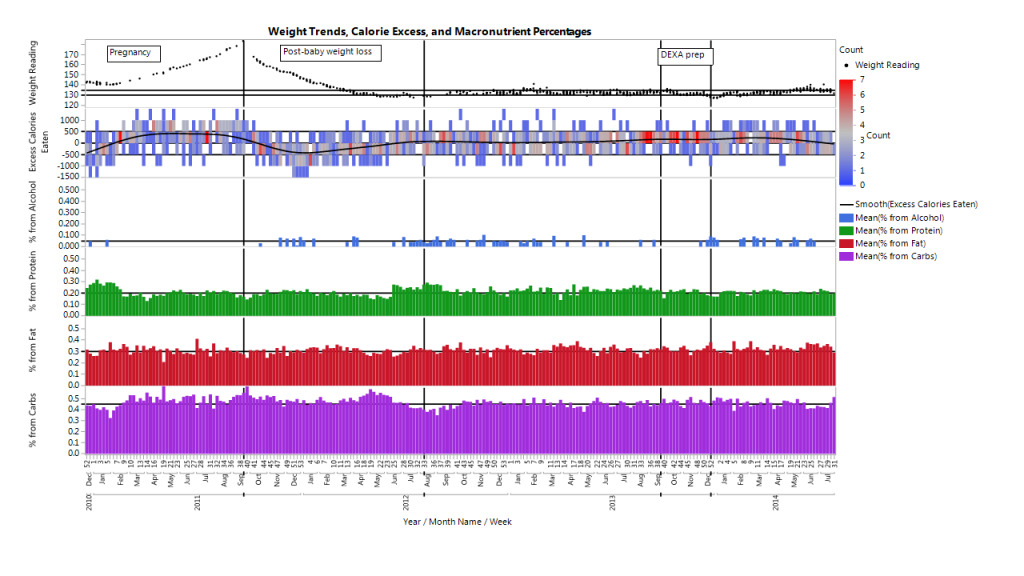
Xan también recomendó elegir un tema de color continuo para el elemento de mapa de calor para reemplazar el tema de rojo a azul divergente. Ambos pensamos que el conteo de días pasados dentro de diferentes rangos de déficit o excedentes se mostraba mucho más claramente por un tema continuo de color rojo a amarillo. El rojo indica más días pasados en un déficit especificado o un rango de superávit, mientras que el amarillo más claro significa menos días pasados en ese rango. A continuación se muestra el gráfico final que creamos.

Confieso haber usado uno JMP 12 Característica del eje para crear este gráfico. ¿Puedes distinguirlo?
(Agregué una variable de semana anidada al eje X para que mis datos se resumieran por semana. La característica JMP 12 que usé fue la capacidad de desactivar selectivamente las etiquetas para que los números de la semana no aparecieran en mi gráfico. Sin lugar a dudas, ¡escuchará más sobre estas y otras actualizaciones de configuración de ejes JMP cuando salga JMP 12! Echa un vistazo a la vista previa de Xan de lo que viene para Generador de gráficos en JMP 12 .)
Recopilé mis propios datos de calorías, peso y ejercicio en cuadernos durante los esfuerzos de pérdida de peso anteriores, y he usado este enfoque basado en datos para perder 45 libras antes de mi segundo embarazo. El gráfico anterior revela lo que ya sabía: tenía un exceso de calorías durante la mayor parte de mi embarazo y, como resultado, gané más que la cantidad de peso recomendada. Esto sucedió a pesar de que elegí alimentos saludables y hacía ejercicio. En el lado positivo, mi hijo nació con un peso saludable de 8 libras, gané menos de lo que había ganado durante mi primer embarazo y esta vez experimenté menos molestias. Pero cuando me pesé tres semanas después del nacimiento de mi hijo, tuve que enfrentar el hecho de que aproximadamente la mitad de mi embarazo aumentaba de peso en comparación con el peso del bebé y el agua, y la otra mitad era grasa corporal adicional. Como puede ver en el gráfico, tardé seis meses en comer constantemente menos de lo que quemé para perder el exceso y llegar a mi rango de peso de mantenimiento actual. Los porcentajes de carbohidratos, grasas y proteínas que comí mientras estaba en este déficit posterior al embarazo no variaron mucho de los porcentajes anotados durante mi embarazo.
Si has leído el primer post en estas series , sabes que he experimentado cambios drásticos de peso en mi vida, y estoy decidido a evitar grandes cambios en el futuro. En consecuencia, he examinado mis datos sobre mis hábitos alimenticios y de actividad pasados y presentes para saber qué es lo que me funciona para alcanzar (y mantener) un peso saludable. Primero y lo más importante, he determinado que soy más exitoso en la pérdida y el mantenimiento cuando hago un seguimiento activo de mis datos. Esto lleva cada vez menos tiempo a medida que la tecnología mejora. Solía hacer un seguimiento de mi peso, dieta y datos de entrenamiento, todo en papel, pero la mayoría de mi recolección de datos ha sido automatizada por un monitor de actividad, una aplicación de seguimiento de alimentos y una báscula inalámbrica. Sigo rastreando mis entrenamientos a la antigua usanza en los cuadernos, pero el esfuerzo es mínimo. Incluso he comenzado a examinar los datos históricos de mi entrenamiento en JMP ... ¡Manténgase atento a las publicaciones sobre ese tema en el futuro!
Me parece que el seguimiento de mis esfuerzos de dieta y acondicionamiento físico proporciona responsabilidad diaria, así como datos. Al revisar mis datos históricos, encontré que generalmente dejaría de rastrear durante los días festivos o los momentos estresantes en los que los viajes y / o los compromisos sociales me llevaban a un exceso de ejercicio y me salteaban los entrenamientos. Me sentiría culpable, lo que llevaría a una conversación negativa, más excusas y, finalmente, a un aumento de peso. He trabajado activamente durante los últimos cinco años para superar estas tendencias, comprometiéndome a disfrutar de eventos sociales y siempre registrando lo que como sin hundirme en la culpa. Durante las horas punta, puedo reducir la duración del entrenamiento, pero siempre me esfuerzo por hacer algo en lugar de nada.
Después de controlar mi peso casi a diario durante dos años con una báscula inalámbrica, he identificado qué factores pueden causar fluctuaciones diarias (por ejemplo, cambios en el agua debido a la hidratación, los entrenamientos, el sodio y los carbohidratos) y cuáles causan verdaderas tendencias de peso a largo plazo ( por ejemplo, comer en un excedente o déficit). Esta comprensión me ha ayudado a preocuparme menos por las pequeñas fluctuaciones a corto plazo, prestar atención al panorama general y mantener mi peso dentro de un rango pequeño durante los últimos 2 años y medio. Ahora entiendo los hábitos diarios de alimentación y alimentación que pueden mantenerme dentro de mi zona de mantenimiento. Cuando me veo a la deriva en peso o calorías, puedo reconocer el patrón de forma relativamente rápida y ajustar los números para volver al rango en el que quiero estar.
Para reproducir este gráfico con sus propios datos en Graph Builder, abra una tabla de datos que contenga una medida de superávit / déficit diaria (que calculé a partir de mis datos con la fórmula Calorías quemadas en calorías consumidas), porcentajes de macronutrientes y peso corporal donde cada fila contiene Datos de un solo día. (Por supuesto, también puede hacer gráficos más pequeños que contengan solo algunas de estas medidas si no las tiene todas).
Si su tabla de datos no tiene variables de Año y Mes, puede crearlas a partir de su variable Fecha haciendo clic con el botón derecho en su fecha en el selector de columnas de Graph Builder y agregándolas como nuevas columnas de transformación en el menú Fecha y hora. Esto extraerá el mes de la columna Fecha, y puede usar una propiedad de Orden de valor en la variable Mes para crear una columna de nombres de mes cortos ordenados. Me aseguré de que los nombres de año y mes estuvieran especificados como ordinales antes de agregarlos al mismo eje.
Para replicar este gráfico, abra el Generador de gráficos y arrastre:
Año al eje X.Nombre del mes en el eje X (justo por encima del año, por lo que el eje muestra el nombre del mes anidado dentro del año).Semana al eje X (justo encima del nombre del mes, por lo que la semana se anida dentro del mes).Peso al eje Y.Déficit / excedente en el eje Y debajo del peso (para que aparezcan en secciones separadas). Arrastre el elemento del mapa de calor a la sección de déficit / excedente. Haga clic con el botón derecho en el elemento de degradado de color en la leyenda del Generador de gráficos a la derecha para cambiar el tema de color a uno continuo; Elegí Muted Yellow to Red.Columnas de porcentaje de macronutrientes (p. Ej., Grasa, carbohidratos, proteínas, alcohol) en la misma sección debajo del elemento del mapa de calor. Haga clic con el botón derecho (o arrastre) para cambiar el tipo de elemento a barra y también agregue líneas. En el menú del botón derecho en esa sección del gráfico, o en la pestaña de variables de tamaño izquierdo, elimine las barras de grasa, carbohidratos y proteínas. Retire la línea de alcohol.Para completar el gráfico, ajuste el eje Y, el título del gráfico y los títulos del eje si lo desea y agregue una o más anotaciones desde el menú Herramientas. Puede hacer clic derecho en las anotaciones para cambiar su apariencia para que coincida con su gráfico como lo hice yo. En las próximas publicaciones, Xan y yo mostraremos cómo creamos y optimizamos otras visualizaciones favoritas de mis datos personales que aparecieron en mi póster.
Echa un vistazo al primer blog en esta serie s para obtener más información sobre mi interés en el análisis de datos de yo cuantificado (QS) y mi JMP Discovery Summit 2014 e-cartel que exploró 1,316 días de mi actividad y datos de registro de alimentos en JMP. Puedes usar mi JMP complemento para importar tus propios archivos BodyMedia®. ¡Es gratis unirse a la comunidad de usuarios de JMP, donde puede aprender de los usuarios de JMP de todo el mundo! En la sección de videos aquí , puedes ver un video de Xan que muestra cómo reproducir parte de este gráfico durante su charla "Desbloqueo del poder de Graph Builder" en JMP Discovery Summit 2014.
Shannon Conners escribió:
Hola, Sait, puedes agregar anotaciones en los gráficos JMP haciendo clic en el menú Herramientas> Anotar o haciendo clic en el icono de la barra de herramientas del gráfico que se ve como un cuadrado con una T mayúscula en la esquina superior izquierda. Tienes razón, la apariencia predeterminada de una anotación no coincide con el color de la línea del gráfico. Después de agregar un cuadro de anotación a mi gráfico y agregarle texto, hago clic derecho en la anotación para desmarcar la opción Completa. Esto elimina el fondo de color y la línea negra, haciendo que el fondo sea blanco. Luego, vuelvo a hacer clic derecho en la anotación y selecciono Color de fuente para cambiar el color del texto al mismo que la línea en mi gráfico. Las anotaciones han estado en JMP para muchas versiones, pero pueden no ser totalmente compatibles para la exportación en varios formatos. Si tiene preguntas específicas sobre las anotaciones, puede enviarme un correo electrónico a Shannon.Conners@jmp.com. ¡Gracias!

