La mia prima visualizzazione preferita dalla mia Poster di JMP Discovery Summit era una creazione di Graph Builder a più elementi che monitorava le mie tendenze di peso attraverso la gravidanza, la perdita di peso post-bambino e due anni e mezzo di mantenimento del peso. Questo mi sembra un periodo dell'anno particolarmente appropriato per condividere questo grafico, dal momento che molte delle risoluzioni di Capodanno includono obiettivi di perdita di peso!
Mentre BodyMedia fornisce un grafico del peso nel proprio software ed è possibile esportare riepiloghi settimanali o mensili di misure relative alle calorie in formato PDF, non offre un grafico unificato per tenere traccia delle variazioni di peso a lungo termine insieme alle informazioni su deficit e macronutrienti. Sebbene il grafico finale possa sembrare complicato, in realtà è piuttosto facile crearlo in Graph Builder una volta che sai come. Xan Gregg , sviluppatore principale di Graph Builder in JMP e capo del nostro gruppo Data Visualization, in realtà ha ricreato il mio grafico finale durante una parte del suo talk "Unlocking the Power of Graph Builder" al Discovery Summit 2014. (Se hai perso la conferenza, puoi farlo guarda la registrazione nel Community utente JMP .)
Nella prima versione di questo grafico mostrato di seguito, ho usato i punti per le misurazioni del peso, con misure di peso multiple impilate in poche settimane. Ho aggiunto elementi barra per visualizzare percentuali medie settimanali per i vari macronutrienti che ho monitorato. Ho aggiunto una mappa di calore per mostrare il numero di giorni di ogni settimana in cui ho mangiato un surplus o deficit calorico, con il rosso che indica più giorni in un intervallo particolare e il blu che indica meno. Ho usato un grafico più fluido sulla mappa di calore e le linee dell'intervallo dell'asse Y per mostrare i range di deficit e surplus in incrementi di 500 calorie. Una linea di riferimento dell'asse X mostrava la data di fine della mia gravidanza.
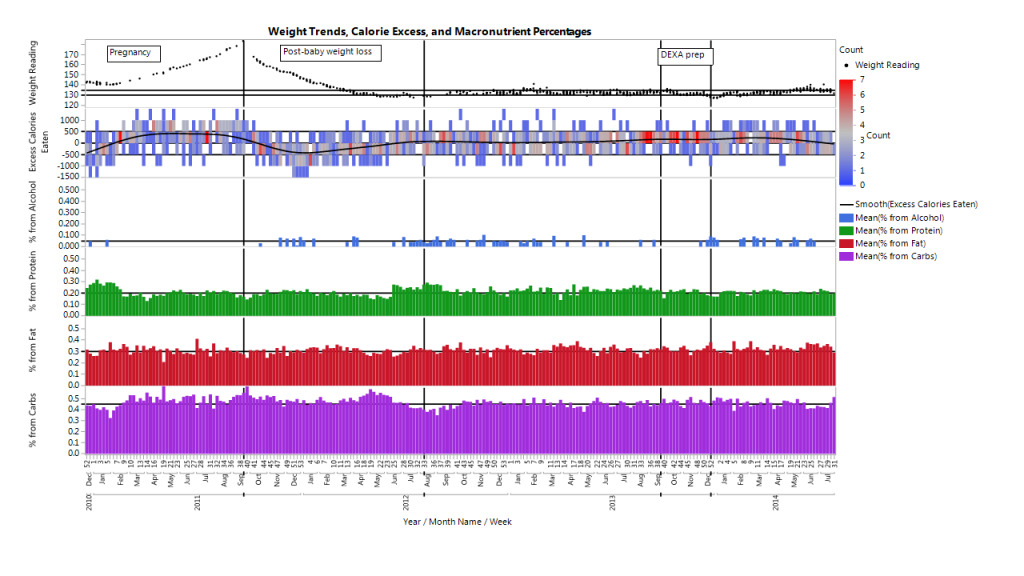
Prima di creare la versione finale di questo grafico per il mio poster, ho incontrato Xan, che ha consigliato di semplificare la presentazione di questo grafico da:
Linee di riferimento degli assi di alleggerimento in modo da non dominare i dati.Sovrapponendo i valori percentuali dei macronutrienti nella stessa sezione del grafico usando le linee anziché mostrandole come grafici a barre separati e semplificando la visualizzazione del segno di spunta.Modifica del tipo di variabile per le percentuali dei macronutrienti in modo che fossero visualizzate come percentuali e non come percentuali.Spostamento delle etichette dell'asse X su un orientamento orizzontale.Quando abbiamo modificato le percentuali dei macronutrienti per visualizzarle come linee, ho notato un grosso problema. Il collegamento tra i valori mancanti per la percentuale di alcol ha dato l'impressione errata che stavo bevendo durante la mia gravidanza! Per risolvere il problema, Xan mi ha mostrato che potevo fare clic con il tasto destro del mouse sul grafico a linee macronutrienti per visualizzare le barre insieme alle linee. Abbiamo quindi utilizzato la sezione Variabili nel riquadro delle proprietà sul lato sinistro della finestra Graph Builder per regolare gli elementi del grafico mostrati per ciascuna variabile. Ho spento le barre di proteine, carboidrati e grassi e ho spento la linea per l'alcol, quindi ho regolato il colore della barra dell'alcol in viola. Abbiamo etichettato ciascun elemento con annotazioni dal menu Strumenti, facendo clic con il pulsante destro per rimuovere il contorno della casella di annotazione, cambiando il suo colore di sfondo su bianco e aggiornando il colore del testo dell'annotazione per abbinare ogni elemento del grafico. Abbiamo anche rimosso la barra di visualizzazione per le calorie totali poiché non aggiungeva molto alla trama generale.
Xan ha anche raccomandato di scegliere un tema di colore continuo per l'elemento mappa di calore per sostituire il tema divergente da rosso a blu. Entrambi pensavamo che il conteggio dei giorni trascorsi all'interno di intervalli di deficit o surplus diversi fosse mostrato molto più chiaramente da un tema di colore continuo da rosso a giallo. Il rosso indicava più giorni trascorsi in un determinato intervallo di deficit o surplus, mentre il giallo più chiaro significava meno giorni trascorsi in quell'intervallo. Di seguito è riportato il grafico finale che abbiamo creato.

Confesserò di averne usato uno JMP 12 caratteristica dell'asse per creare questo grafico. Puoi individuarlo?
(Ho aggiunto una variabile settimanale nidificata all'asse X in modo che i miei dati fossero riassunti per settimana. La funzione di JMP 12 che ho usato è stata la possibilità di disattivare selettivamente le etichette in modo che i numeri delle settimane non compaiano nel mio grafico. Senza dubbio, sentirai di più su questi e altri aggiornamenti delle impostazioni dell'asse JMP quando uscirà JMP 12! Dai un'occhiata all'anteprima di Xan su cosa sta arrivando Graph Builder in JMP 12 .)
Ho raccolto i miei dati relativi a calorie, peso ed esercizio fisico nei notebook durante gli sforzi passati per perdere peso, e ho usato questo approccio basato sui dati per perdere 45 sterline prima della mia seconda gravidanza. Il grafico sopra rivela quello che già sapevo: ero in un eccesso di calorie durante la maggior parte della mia gravidanza, e di conseguenza ho guadagnato più della quantità raccomandata di peso. Questo è successo anche se ho scelto cibi sani ed esercitato. Tra i lati positivi, mio figlio è nato ad un sano 8 chili, ho guadagnato meno di quello che ho avuto durante la mia prima gravidanza, e ho sperimentato un minor numero di disagi questa volta. Ma quando mi sono pesato tre settimane dopo la nascita di mio figlio, ho dovuto affrontare il fatto che circa la metà del mio aumento di peso in gravidanza era di peso bambino e acqua e l'altra metà era il grasso corporeo in più. Come si può vedere dal grafico, sono stati necessari sei mesi di consumo costante a meno di quanto ho bruciato per perdere l'eccesso e arrivare nel mio attuale range di peso di mantenimento. Le percentuali di carboidrati, grassi e proteine che ho mangiato mentre in questo deficit post-gravidanza non variavano molto dalle percentuali rilevate durante la mia gravidanza.
Se hai letto il primo post in questa serie , tu sai che durante la mia vita ho sperimentato drastiche oscillazioni del peso, e sono determinato ad evitare grandi oscillazioni andando avanti. Di conseguenza, ho esaminato i miei dati sui miei modelli di alimentazione e attività passati e presenti per apprendere ciò che funziona per me per raggiungere (e mantenere) un peso sano. Innanzitutto e, cosa più importante, ho determinato che ho il maggior successo in termini di perdita e manutenzione quando monitoro attivamente i miei dati. Ciò richiede sempre meno tempo man mano che la tecnologia migliora. Tracciavo i miei dati su peso, dieta e allenamento tutti su carta, ma la maggior parte della mia raccolta di dati è stata automatizzata da un monitor di attività, un'app di monitoraggio del cibo e una bilancia wireless. Continuo a tracciare i miei allenamenti alla vecchia maniera nei notebook, ma lo sforzo è minimo. Ho persino iniziato a esaminare i miei dati di allenamento storici in JMP .... Resta sintonizzato per post su questo argomento in futuro!
Trovo che tracciare la mia dieta e le attività di fitness fornisca quotidianamente responsabilità e dati. Durante la revisione dei miei dati storici, ho scoperto che in genere avrei smesso di monitorare durante le vacanze o in momenti di stress quando i viaggi e / o gli impegni sociali mi hanno portato a indulgere oltre e saltare gli allenamenti. Mi sentirei in colpa, il che porterebbe a parlare in modo negativo, più scuse, e alla fine a un aumento di peso. Ho lavorato attivamente negli ultimi cinque anni per superare queste tendenze, impegnandomi a godere di eventi sociali e registrando sempre ciò che mangio senza sprofondare nella colpa. Durante le ore di punta, posso ridurre la durata dell'allenamento, ma faccio sempre uno sforzo per fare qualcosa piuttosto che niente.
Dopo aver monitorato il mio peso quasi quotidianamente per due anni con una bilancia wireless, ho identificato quali fattori possono causare fluttuazioni quotidiane (ad esempio, cambi d'acqua dovuti all'idratazione, allenamenti, sodio e carboidrati) e che causano reali tendenze del peso a lungo termine ( ad esempio, mangiare in eccesso o deficit). Questa comprensione mi ha aiutato a preoccuparmi meno delle piccole fluttuazioni a breve termine, prestare attenzione al quadro più ampio e mantenere il mio peso entro un intervallo ristretto negli ultimi 2 anni e mezzo. Ora comprendo i modelli di alimentazione e attività quotidiana che possono mantenermi nella mia zona di manutenzione. Quando mi vedo scivolare verso l'alto di peso o di calorie, posso riconoscere lo schema relativamente velocemente e regolare i numeri per tornare all'intervallo in cui voglio essere.
Per riprodurre questo grafico con i propri dati in Graph Builder, apri una tabella di dati contenente una misura giornaliera di surplus / deficit (che ho calcolato dai miei dati con la formula Calorie bruciate-Calorie consumate), percentuali di macronutrienti e peso corporeo in cui ogni riga contiene dati da un solo giorno. (Naturalmente, potresti anche creare grafici più piccoli contenenti solo alcune di queste misure se non ne hai tutte.)
Se la tabella dati non contiene variabili Anno e Mese, è possibile crearle dalla variabile Data facendo clic con il pulsante destro del mouse sulla data nel selettore di colonne Generatore grafico e aggiungendole come nuove colonne di trasformazione dal menu Data ora. Ciò estrarrà il mese dalla colonna Data e sarà possibile utilizzare una proprietà Order Order sulla variabile Month per creare una colonna di nomi brevi mensili ordinati. Mi sono assicurato che il nome dell'anno e del mese fossero entrambi specificati come ordinali prima di aggiungerli allo stesso asse.
Per replicare questo grafico, apri Graph Builder e trascina:
Anno sull'asse X.Nome del mese sull'asse X (appena sopra l'anno, quindi l'asse mostra il nome del mese annidato entro l'anno).Settimana sull'asse X (appena sopra il nome del mese, quindi la settimana viene annidata entro il mese).Peso sull'asse Y.Deficit / surplus sull'asse Y sotto peso (in modo che compaiano in sezioni separate). Trascina l'elemento della mappa di calore nella sezione deficit / surplus. Fare clic con il tasto destro sull'elemento sfumatura di colore nella legenda di Graph Builder a destra per cambiare il tema del colore in uno continuo; Ho scelto Muto da giallo a rosso.Colonne percentuali di macronutrienti (ad es. Grassi, carboidrati, proteine, alcol) nella stessa sezione sotto l'elemento della mappa di calore. Fai clic con il pulsante destro del mouse (o trascina dentro) per modificare il tipo di elemento in barra e aggiungi anche linee. Nel menu di scelta rapida in quella sezione del grafico o nella scheda delle variabili della dimensione sinistra, rimuovere le barre per grasso, carboidrati e proteine. Rimuovere la linea per l'alcol.Per completare il grafico, regolare l'asse Y, il titolo del grafico e i titoli degli assi se lo si desidera e aggiungere una o più annotazioni dal menu Strumenti. Puoi fare clic con il tasto destro sulle annotazioni per cambiare il loro aspetto in modo che corrisponda al tuo grafico come ho fatto io. Nei prossimi post, Xan e io mostreremo come abbiamo creato e ottimizzato altre visualizzazioni preferite dei miei dati personali apparse sul mio poster.
Guarda il primo blog in questa serie S per saperne di più sul mio interesse per l'analisi dei dati quantificati di sé (QS) e il mio JMP Discovery Summit 2014 e-manifesto che ha esplorato 1.316 giorni della mia attività e i dati del registro degli alimenti in JMP. Puoi usare il mio JMP aggiungere per importare i tuoi file BodyMedia®. È libero di unirti alla Community utenti JMP, dove puoi imparare dagli utenti JMP di tutto il mondo! Nella sezione video Qui , puoi guardare un video di Xan che mostra come riprodurre parte di questo grafico durante il suo talk "Sbloccare la potenza di Graph Builder" al JMP Discovery Summit 2014.
Shannon Conners ha scritto:
Ciao Sait, puoi aggiungere annotazioni nei grafici JMP facendo clic sul menu Strumenti> Annota o facendo clic sull'icona della barra degli strumenti del grafico che assomiglia ad un quadrato con una T maiuscola nell'angolo in alto a sinistra. Hai ragione, l'aspetto predefinito di un'annotazione non corrisponde al colore della linea del grafico. Dopo aver aggiunto una casella di annotazione al mio grafico e aggiunto del testo, faccio clic con il pulsante destro del mouse sull'annotazione per deselezionare l'opzione Riempita. Questo rimuove lo sfondo colorato e la linea nera, rendendo lo sfondo bianco. Quindi, faccio nuovamente clic con il pulsante destro del mouse sull'annotazione e scegli Colore carattere per modificare il colore del testo allo stesso modo della linea nel mio grafico. Le annotazioni sono state pubblicate in JMP per molte versioni, ma potrebbero non essere completamente supportate per l'esportazione in vari formati. Se hai domande specifiche sulle annotazioni, puoi scrivermi a Shannon.Conners@jmp.com. Grazie!
Sait COPUROGLU ha scritto:
Come è possibile etichettare Carb, Fat, Alcohol, Protein accanto alle proprie linee / barre con lo stesso codice colore? E 'una 12 spec? Manca perché utilizzo JMP

