我的第一個最喜歡的可視化 JMP Discovery Summit海報是一個多元素的Graph Builder創建,通過懷孕,嬰兒體重減輕和兩年半的體重維持來追踪我的體重趨勢。這似乎是分享這張圖的一年中特別合適的時間,因為許多新年的決議包括減肥目標!
雖然BodyMedia在其軟件中提供了權重圖表,您可以以PDF格式導出每週或每月卡路里相關度量的摘要,但它不提供統一的圖形來跟踪長期體重變化以及缺陷和常量營養素信息。雖然最終的圖形可能看起來很複雜,但是一旦你知道如何在Graph Builder中創建它就非常容易。 Xan Gregg ,Graph Builder的首席開發人員 JMP 我們的數據可視化小組負責人實際上在2014年Discovery Summit的“釋放圖形生成器的力量”演講中重新創建了我的最終圖表。(如果你錯過了會議,你可以看錄音在裡面 JMP用戶社區 。)
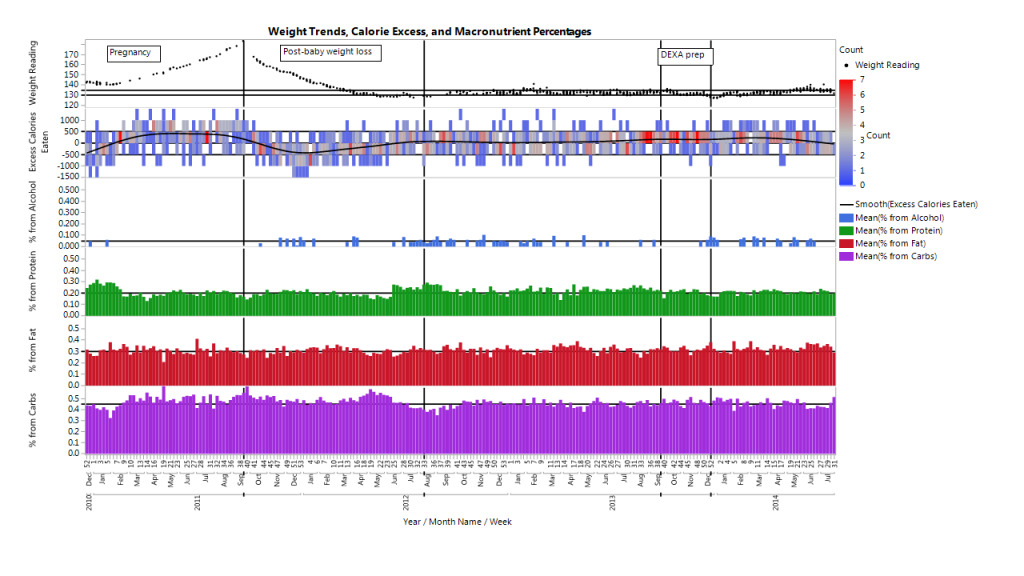
在下圖所示的圖表的早期版本中,我使用了重量測量點,在幾週內堆疊了多個重量測量值。我添加了條形元素來顯示我跟踪的各種常量營養素的平均每周百分比。我添加了一張熱圖,顯示我每週吃的卡路里盈餘或赤字的天數,紅色表示特定範圍內的天數更多,藍色表示更少。 我在熱圖和Y軸範圍線上使用了更平滑的圖表來顯示500卡路里增量的赤字和剩餘範圍。X軸參考線顯示了我懷孕的結束日期。
在為我的海報創建此圖表的最終版本之前,我遇到了Xan,他建議通過以下方式簡化此圖表的顯示:
減輕軸參考線,使它們不佔據數據。使用線條在圖表的同一部分疊加常量營養素百分比值,而不是將它們顯示為單獨的條形圖並簡化刻度線顯示。更改宏量營養素百分比的變量類型,使它們顯示為百分比而不是比率。將X軸標籤移動到水平方向。當我們改變宏量營養素百分比以顯示為線條時,我注意到一個大問題。通過酒精百分比的缺失值連接給人的錯誤印像是我在懷孕期間喝酒!為了解決這個問題,Xan告訴我,我可以右鍵單擊常量營養素線圖來顯示條形線條。然後,我們使用“圖形生成器”窗口左側屬性窗格中的“變量”部分來調整為每個變量顯示的圖形元素。我關掉蛋白質,碳水化合物和脂肪的酒吧,然後關掉酒精線,然後將酒吧的顏色調整為紫色。我們使用“工具”菜單中的註釋標記每個元素,右鍵單擊以刪除註釋框輪廓,將其背景顏色更改為白色,並更新註釋的文本顏色以匹配每個圖元素。我們還刪除了酒吧顯示的總卡路里,因為它沒有增加整體故事。
Xan還建議為熱圖元素選擇連續的顏色主題,以取代發散的紅色到藍色主題。我們都認為,通過連續的紅色到黃色主題,可以更清楚地顯示在不同的赤字或剩餘範圍內花費的天數。紅色表示在指定的赤字或盈餘範圍內花費的天數更多,而淡黃色表示在該範圍內花費的天數更少。下面是我們創建的最終圖表。

我承認曾使用過一個 JMP 12 軸功能來創建此圖。你能發現它嗎?
(我將一個嵌套的周變量添加到X軸,以便我的數據將按週匯總。我使用的JMP 12功能是能夠選擇性地關閉標籤,以便週數不會出現在我的圖表中。毫無疑問,當JMP 12問世時,您會聽到更多有關這些和其他JMP軸設置更新的信息!查看Xan預覽的內容 JMP 12中的Graph Builder 。)
在過去的減肥工作中,我已經在筆記本中收集了自己的卡路里,體重和運動數據,並且我在第二次懷孕前使用這種數據驅動的方法減掉了45磅。 上面的圖表揭示了我已經知道的東西:在我懷孕的大部分時間裡,我的卡路里過剩,因此我獲得的體重超過了建議的體重。即使我選擇健康食品並進行鍛煉,也會發生這種情況。 從好的方面來說,我的兒子出生時身體健康,體重8磅,比第一次懷孕時的體重增加得少,這次我的不適感較少。 但是當我兒子出生三週後我自己稱體重時,我不得不面對這樣一個事實,即我懷孕體重增加的一半左右是嬰兒和水的重量,另一半是額外的身體脂肪。正如你從圖表中看到的那樣,經過六個月的持續進食比我燃燒更少,以減少過量並達到目前的維護重量範圍。 在這次懷孕後的赤字中,我吃的碳水化合物,脂肪和蛋白質的百分比與我懷孕期間注意到的百分比差別不大。
如果您已閱讀過第一篇文章這個系列 ,你知道我一生經歷過劇烈的體重波動,我決心避免前進的大幅波動。 因此,我已經檢查了我過去和現在的飲食和活動模式的數據,以了解對我來說有什麼效果可以達到(並保持)健康的體重。首先也是最重要的是,當我積極跟踪我的數據時,我已經確定我在丟失和維護方面最成功。 隨著技術的進步,這需要越來越少的時間。我曾經在紙上跟踪我的體重,飲食和鍛煉數據,但我的大部分數據收集都是通過活動監視器,食物跟踪應用程序和無線秤自動完成的。我繼續以筆記本電腦的老式方式跟踪我的訓練,但努力很少。我甚至開始在JMP中檢查我的歷史鍛煉數據....請繼續關注該主題的帖子!
我發現跟踪我的飲食和健身努力提供了每日問責制和數據。 在查看我的歷史數據時,我發現在旅行和/或社交承諾導致我過度沉迷和跳過鍛煉時,我通常會在假期或緊張時期停止跟踪。 我會感到內疚,這會導致消極的自我對話,更多的藉口,並最終導致體重增加。 在過去的五年裡,我一直積極地努力克服這些傾向,承諾享受社交活動,並且總是記錄我吃的東西,而不會陷入內疚。 在繁忙時期,我可能會縮短鍛煉時間,但我總是努力做一些事情而不是一無所獲。
通過無線秤每天幾乎每天監測我的體重兩年後,我已經確定了哪些因素可能導致日常波動(例如,由於水合,鍛煉,鈉和碳水化合物導致的水分變化),並且導致真正的長期體重趨勢(例如,吃剩餘或赤字)。這種理解幫助我減少了對小的短期波動的關注,關注更大的圖景,並在過去的兩年半里將我的體重保持在一個很小的範圍內。我現在了解可以讓我進入維護區的日常飲食和活動模式。當我看到自己在體重或卡路里上升時,我可以相對快速地識別出這個模式並調整數字以回到我想要的範圍。
要在Graph Builder中使用您自己的數據重現此圖表,請打開一個數據表,其中包含每日盈餘/虧損指標(我根據我的數據計算出的卡路里燃燒消耗卡路里消耗量),常量營養素百分比和每個行包含的體重一天的數據。(當然,如果你沒有這些措施,你也可以製作只包含其中一些措施的小圖。)
如果您的數據表沒有Year和Month變量,則可以通過在Graph Builder列選擇器中右鍵單擊日期並將其添加為Date Time菜單中的新變換列,從Date變量創建這些變量。這將從Date列中提取月份,您可以使用Month變量上的Value Ordering屬性來創建一個有序的短月份名稱列。我確保將Year和Month Name指定為Ordinal,然後將它們添加到同一軸。
要復制此圖形,請打開Graph Builder並拖動:
年到X軸。月份名稱為X軸(在年份之上,因此軸顯示嵌套在年內的月份名稱)。X軸週(僅在月份名稱上方,因此Week嵌套在Month中)。Y軸的重量。Y軸的缺陷/盈餘低於重量(因此它們出現在單獨的部分中)。將熱圖元素拖動到缺陷/盈餘部分。右鍵單擊右側Graph Builder圖例中的顏色漸變元素,將顏色主題更改為連續顏色;我選擇了Muted Yellow to Red。Macronutrient百分比列(例如,脂肪,碳水化合物,蛋白質,酒精)進入熱圖元素下方的相同部分。右鍵單擊(或拖入)以將元素類型更改為條形並添加線條。在圖表該部分的右鍵單擊菜單中,或在左側大小變量選項卡中,刪除脂肪,碳水化合物和蛋白質的條形圖。取出酒精線。要完成圖形,請根據需要調整Y軸,圖形標題和軸標題,然後從“工具”菜單中添加一個或多個註釋。您可以右鍵單擊註釋以更改其外觀以匹配您的圖形,就像我一樣。在即將發布的帖子中,Xan和我將展示我們如何創建和優化我的海報上出現的我個人數據的其他喜愛的可視化。
查看第一篇博客這個系列小號了解更多關於我對量化自我(QS)數據分析和2014年JMP Discovery Summit的興趣電子海報我在JMP中探索了1,316天的活動和食物日誌數據。 你可以使用我的JMP 加入導入您自己的BodyMedia®文件。 您可以免費加入JMP用戶社區,在那裡您可以向世界各地的JMP用戶學習!在視頻部分這裡 ,您可以觀看Xan的視頻,展示如何在2014年JMP Discovery Summit期間的“解鎖圖形生成器的力量”演講中重現該圖的一部分。
香農康納斯中寫道:
嗨Sait,您可以通過單擊工具>註釋菜單或單擊圖表工具欄圖標在JMP圖表中添加註釋,該圖標工具欄圖標看起來像左上角有大寫字母T的正方形。你沒錯,Annotation的默認外觀與圖線顏色不匹配。在我的圖表中添加註釋框並向其添加文本後,我右鍵單擊註釋以取消選中“填充”選項。這將刪除彩色背景和黑色線條,使背景變白。然後,我再次右鍵單擊註釋並選擇“字體顏色”將文本顏色更改為與圖形中的線條相同。許多版本都在JMP中使用註釋,但可能不完全支持以各種格式導出。如果您對註釋有特定問題,可以發送電子郵件至Shannon.Conners@jmp.com。謝謝!
Sait COPUROGLU 中寫道:
如何用相同的顏色代碼在自己的線條/條形標籤旁邊標註碳水化合物,脂肪,酒精,蛋白質?它是12規格嗎?因為我使用JMP而遺漏了它
香農康納斯中寫道:
謝謝,羅伯特!我非常感謝Xan對此圖表的建議,並從他分享的如何創建它的技巧和竅門中學到了很多東西。
