易用性和便利性功能一直是JMP 12圖形工作的重點。最突出的易用性更改是Graph Builder中的拖放區域,當您拖動某些內容時,它現在會亮起。
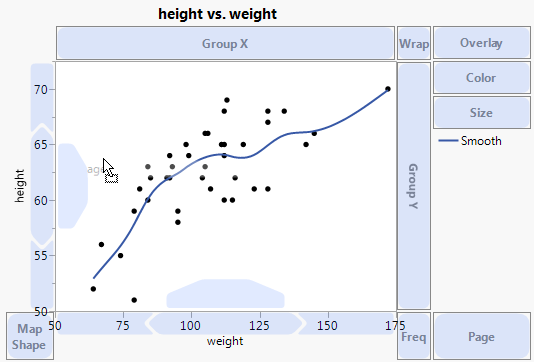
現在每個人都可以在軸內找到“秘密”掉落區域。當鼠標懸停在它上面時,它甚至還有一個懸停尖端。
下面顯示了一些功能改進。
參考線現在可以參考範圍突出顯示比例區域。線路連接可以加強要么平滑 。直方圖可以用自動透明度覆蓋。[gallery ids =“14793,14791,14792”]
其他一些重要的圖形增強功能是:
新的“軸設置”對話框,包含更多選項和預覽。顏色漸變的新比例,包括分位數。一個新的 squarify 樹圖的佈局。選擇鏈接與圖例項目。新的圖例交互性帶來了一些生產力增強,我將用一系列美國國家犯罪率覆蓋的Graph Builder快照來展示。

初始圖表有點繁忙,但在JMP 12中,您可以單擊圖例項目以突出顯示每個區域。或者,如果單擊某個點或線,則會突出顯示圖例中的相應項。在這種情況下,您可以看到太平洋地區的回歸線與其他地區的回歸線明顯不同。
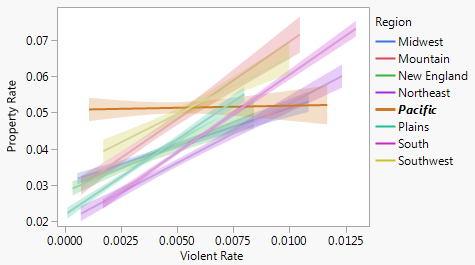
如果要關注報表的差異,可以將所有其他區域變為灰色且部分透明。通過選擇JMP 12圖例,您可以選擇其他區域,然後通過單擊右鍵單擊更改其設置。

最後,您可以使太平洋線更厚,以使其更加突出。您可以通過刪除或折疊圖例中的其他區域來進一步,因為它們看起來都相同,但它們仍然可用於交互式選擇和突出顯示。
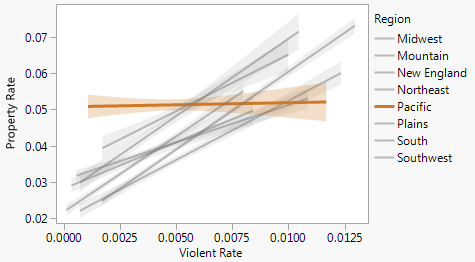
Graph Builder專家會知道,在JMP 11中可以通過更多的努力獲得相同的結果。通過減少JMP 12中此類任務的工作量,我們希望鼓勵更多的探索和發現。
編者註: 這篇文章是一部分 JMP 12系列預覽由開發軟件的人編寫。
保羅詹姆斯中寫道:
謝謝!是的,完全缺少的組合確實沒有在圖形構建器上顯示分類的x軸變量,但顯示了一些沒有數據的組合。不完全相同,但看起來不錯。
Xan Gregg 中寫道:
您是否嘗試過X軸上的嵌套變量?這應該為您提供您正在尋找的結構,內部X值以外部X值為條件。X組角色不起作用,因為它是為小倍數設計的,您需要一致的比例才能跨組進行視覺比較。
保羅詹姆斯中寫道:
當我在圖表構建器中使用分類變量作為x軸或x分組變量時,我還希望能夠排除空的或缺少的分類變量組合。這樣我可以使用圖形構建器和變化圖表做同樣的事情。
