Nota del autor: El ejemplo de hoy se aplica a un mapa creado en Graph Builder, pero puede usar este enfoque en la mayoría de las plataformas en JMP.
En la primera parte de esta serie de dos partes, mostré un ejemplo del soporte para imágenes en tablas de datos en JMP 12. Hoy, le mostraré cómo esta capacidad le permite crear informes y gráficos de múltiples capas en Graph Builder, con solo un poco de scripting.
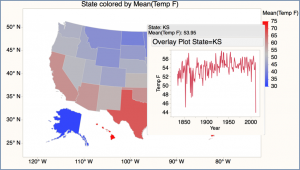
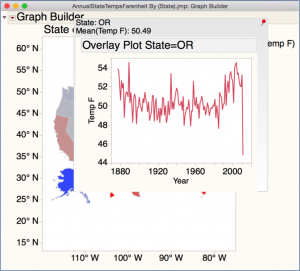
En el mapa de arriba, cada estado está coloreado por su temperatura promedio: el azul es más frío, el rojo es más cálido. Al pasar sobre cualquier estado, se muestra un gráfico de las tendencias de temperatura del estado a lo largo del tiempo. Aquí, tenemos lo mejor de ambos mundos: una visión general de los datos fácilmente digerible, con detalles adicionales ocultos pero disponibles de inmediato.
Graph Builder en JMP nos permite guardar imágenes de los gráficos que crea en tablas de datos, pero el gráfico de tendencias anterior no se creó en Graph Builder, sino que se creó mediante el gráfico de superposición. ¿Qué sucede cuando queremos guardar imágenes que creamos fuera de Graph Builder?
Afortunadamente, un poco de JSL es todo lo que necesitamos. En el ejemplo de hoy, veremos el código necesario para crear un mapa como el de arriba.
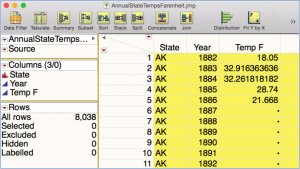
Primero, echemos un vistazo a los datos sin procesar: temperaturas anuales promedio para cada uno de los 50 estados de los EE. UU. Esta es nuestra tabla de fuentes, y se utilizará para crear los gráficos de tendencias.
El mapa en sí se basa en la siguiente tabla. Para crearlo, nosotros:
Resuma la tabla original, promediando las temperaturas por estado.Crear una nueva columna, de Expresión Tipo de datos, para albergar las imágenes de los gráficos de tendencias creados a partir de la tabla original.Copie las imágenes de cada uno de los gráficos de tendencias en la tabla de resumen.Activar el etiquetado para el Estado y Media (Temp. F) Columnas, para revelarlas cuando nos movemos sobre el mapa.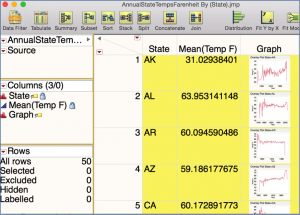
Paso a paso, esto es lo que parece en JSL.
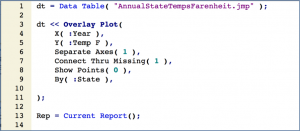
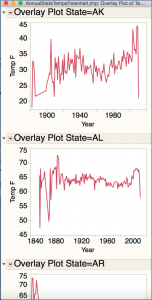
La línea 1 asigna un identificador a la tabla de origen.Las líneas 3 a 11 crean el informe de trazado de superposición.La línea 13 asigna un controlador a la gráfica de superposición, por lo que podemos hacer referencia a los cuadros de contorno individuales dentro de ella.Después de ejecutar el código anterior, el informe se ve así. (Si su informe difiere, podría deberse a diferencias en nuestra configuración de preferencias).
Las siguientes cuatro líneas de JSL crean la tabla de resumen y la preparan para su uso con las imágenes.
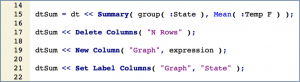
La línea 15 crea la tabla de resumen.La línea 17 borra el N filas columna de la tabla de resumen.La línea 19 crea una nueva columna, Grafico , del tipo de datos de expresión.La línea 21 activa las propiedades de etiquetado de columna para el Estado y Grafico columnasTodo lo que queda es recorrer el informe y guardar las imágenes en la tabla de resumen.
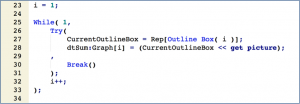
Después de inicializar nuestro contador en la línea 23, pasamos por un ciclo. Dado que el 1 en la línea 25 siempre se evalúa como "Verdadero", tendremos que tener una manera de salir del ciclo cuando lo necesitemos. La declaración Try (..., ...) nos permite hacer eso.Intentar (..., ...) intentará procesar cualquier código que aparezca antes de la coma. Si se encuentra un error, procesa el código después de la coma (o simplemente ignora el error, si no hay código después de la coma, el segundo argumento es en realidad opcional).Aquí, la línea 27 intenta controlar el cuadro de esquema actual en el informe, mientras que la línea 28 toma una imagen de ese cuadro de esquema y almacena la imagen en la fila actual de la tabla de resumen. Como la tabla de resumen y el informe clasifican los estados en orden alfabético, este enfoque simple funciona.La línea 32 incrementa el índice, de modo que la próxima vez que pase por el bucle, intentemos obtener el siguiente cuadro de esquema. Finalmente, el índice llega a 51, y como Rep [Outlinebox (51)] no existe, obtenemos un error y nos movemos a la segunda mitad de la instrucción Try (..., ...), saliendo del bucle a través de Break ().La tabla de resumen ahora debería verse así:
Para crear el mapa, invoque Graph Builder y arrastre las columnas Estado y Temperatura a las zonas Forma y Color, respectivamente. ¡Eso es todo al respecto!
Espero que hayas disfrutado el post de hoy; ¡Me emociona ver y escuchar las aplicaciones interesantes que se te ocurrirán!
PD he colocado el tabla de origen y archivo de script en el Intercambio de archivos de la comunidad de usuarios JMP . (Se necesita un perfil SAS libre para acceder a los archivos).
