Nota dell'autore: L'esempio di oggi si applica a una mappa creata in Graph Builder, ma puoi utilizzare questo approccio nella maggior parte delle piattaforme in JMP.
Nella prima parte di questa serie in due parti, ho mostrato un esempio del supporto per le immagini nelle tabelle di dati in JMP 12. Oggi ti mostrerò come questa funzionalità ti consente di creare report e grafici multistrato in Graph Builder, con solo un po 'di scripting.
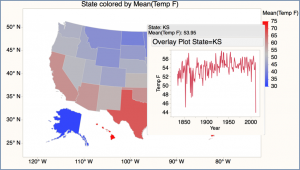
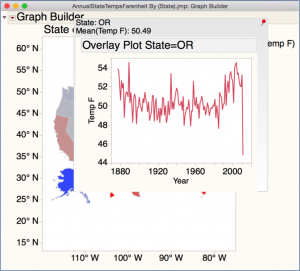
Nella mappa sopra, ogni stato è colorato in base alla sua temperatura media: il blu è più freddo, il rosso è più caldo. Passare il mouse su qualsiasi stato rivela un grafico dell'andamento della temperatura dello stato nel tempo. Qui, abbiamo il meglio di entrambi i mondi: una panoramica dei dati facilmente comprensibile, con ulteriori dettagli nascosti ma immediatamente disponibili.
Graph Builder in JMP ci consente di salvare le immagini dei grafici che crea nelle tabelle di dati, ma il grafico di tendenza sopra non è stato creato in Graph Builder - è stato creato utilizzando Overlay Plot. Cosa succede quando vogliamo salvare le immagini che abbiamo creato al di fuori di Graph Builder?
Fortunatamente, un po 'di JSL è tutto ciò di cui abbiamo bisogno. Nell'esempio di oggi, passeremo attraverso il codice necessario per creare una mappa come quella sopra.
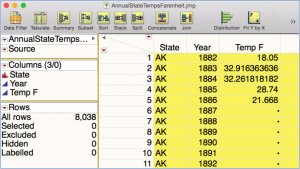
Per prima cosa, esaminiamo i dati grezzi: temperature medie annuali per ciascuno dei 50 stati negli Stati Uniti. Questa è la nostra tabella di origine e verrà utilizzata per creare i grafici di tendenza.
La mappa stessa si basa sulla tabella sottostante. Per crearlo, lo faremo:
Riepiloga la tabella originale, calcolando la media delle temperature per stato.Crea una nuova colonna, di Espressione tipo di dati, per ospitare le immagini dei grafici di tendenza creati dalla tabella originale.Copia le immagini da ciascuno dei grafici di tendenza nella tabella di riepilogo.Attiva l'etichettatura per Stato e Media (Temp F) colonne, per rivelarle quando ci spostiamo sulla mappa.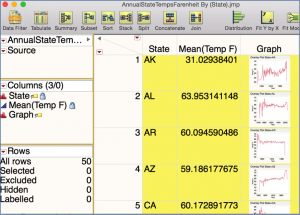
Passo dopo passo, ecco come appare in JSL.
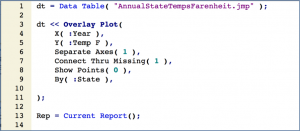
La riga 1 assegna un handle alla tabella di origine.Le righe 3 - 11 creano il report di trama sovrapposto.La linea 13 assegna un handle al grafico di sovrapposizione, in modo che possiamo fare riferimento alle singole caselle del profilo al suo interno.Dopo aver eseguito il codice sopra, il rapporto appare come questo. (Se il tuo rapporto è diverso, potrebbe essere dovuto a differenze nelle nostre impostazioni delle preferenze.)
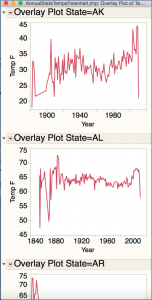
Le prossime quattro righe di JSL creano la tabella riassuntiva e la preparano per l'uso con le immagini.
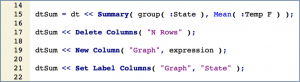
La riga 15 crea la tabella di riepilogo.La riga 17 elimina il N righe colonna dalla tabella di riepilogo.La riga 19 crea una nuova colonna, Grafico , del tipo di dati dell'espressione.La riga 21 attiva le proprietà di etichettatura della colonna per Stato e Grafico colonne.Non resta che scorrere il report, salvando le immagini nella tabella di riepilogo.
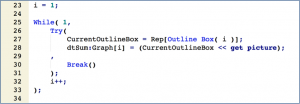
Dopo aver inizializzato il nostro contatore nella riga 23, passiamo in rassegna un ciclo. Dal momento che il 1 nella riga 25 valuta sempre "True", dovremo avere un modo per uscire dal ciclo quando è necessario. L'affermazione Try (..., ...) ci consente di farlo.Prova (..., ...) tenterà di elaborare qualsiasi codice visualizzato prima della virgola. Se si verifica un errore, elabora il codice dopo la virgola (o ignora semplicemente l'errore, se non c'è alcun codice dopo la virgola, il secondo argomento è in realtà opzionale).Qui, la riga 27 tenta di ottenere un handle sulla casella del profilo corrente nel report, mentre la riga 28 scatta una foto di quella casella del profilo e memorizza l'immagine nella riga corrente della tabella di riepilogo. Poiché la tabella di riepilogo e il rapporto ordinano entrambi gli stati in ordine alfabetico, questo semplice approccio funziona.La linea 32 incrementa l'indice, in modo che la prossima volta attraverso il ciclo, tentiamo di ottenere il riquadro successivo. Alla fine l'indice raggiunge 51 e poiché Rep [Outlinebox (51)] non esiste, si ottiene un errore e si passa alla seconda metà dell'istruzione Try (..., ...), che esce dal ciclo tramite Break ().La tabella di riepilogo dovrebbe ora apparire come questa:
Per creare la mappa, richiamare Graph Builder e trascinare le colonne State e Temperature nelle zone Shape e Color, rispettivamente. Questo è tutto ciò che c'è da fare!
Spero che ti sia piaciuto il post di oggi; Sono entusiasta di vedere e conoscere le interessanti applicazioni che ti verranno in mente!
PS ho messo il tabella di origine e file di script nel Scambio file della comunità utente JMP . (Per accedere ai file è necessario un profilo SAS gratuito.)
