Anmerkung des Verfassers: Das heutige Beispiel gilt für eine Karte, die in Graph Builder erstellt wurde. Sie können diesen Ansatz jedoch auf den meisten Plattformen in JMP verwenden.
In Teil 1 dieser zweiteiligen Serie habe ich ein Beispiel für die Unterstützung von Bildern in Datentabellen in JMP 12 gezeigt. Heute zeige ich Ihnen, wie Sie mit dieser Funktion mehrschichtige Berichte und Diagramme in Graph Builder erstellen können, mit nur ein wenig Skripting.
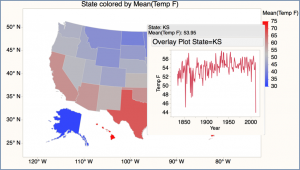
In der Karte oben ist jeder Zustand durch seine Durchschnittstemperatur gekennzeichnet - Blau ist kühler, Rot ist wärmer. Wenn Sie den Mauszeiger über einen beliebigen Status bewegen, wird eine grafische Darstellung der Temperaturtrends des Bundesstaates über die Zeit angezeigt. Hier haben wir das Beste aus beiden Welten: eine leicht verständliche Übersicht der Daten, mit zusätzlichen Details, die jedoch sofort verfügbar sind.
Der Graph Builder in JMP ermöglicht das Speichern von Bildern der erstellten Diagramme in Datentabellen. Das obige Trenddiagramm wurde jedoch nicht im Graph Builder erstellt - es wurde mit Overlay Plot erstellt. Was passiert, wenn wir Bilder speichern möchten, die wir außerhalb von Graph Builder erstellt haben?
Glücklicherweise brauchen wir nur ein bisschen JSL. Im heutigen Beispiel werden wir den Code durchgehen, der zum Erstellen einer Karte wie der obigen benötigt wird.
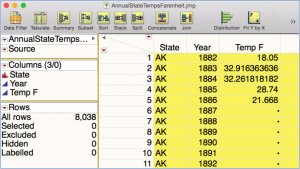
Lassen Sie uns zunächst die Rohdaten betrachten: durchschnittliche Jahrestemperaturen für jeden der 50 Bundesstaaten der USA. Dies ist unsere Quelltabelle und wird zur Erstellung der Trenddiagramme verwendet.
Die Karte selbst basiert auf der nachstehenden Tabelle. Um es zu schaffen, werden wir:
Fassen Sie die ursprüngliche Tabelle zusammen und ermitteln Sie die Durchschnittstemperaturen nach Zustand.Erstellen Sie eine neue Spalte von Ausdruck Datentyp, um die Bilder der Trenddiagramme aufzunehmen, die aus der Originaltabelle erstellt wurden.Kopieren Sie die Bilder aus allen Trenddarstellungen in die Übersichtstabelle.Aktivieren Sie die Beschriftung für Zustand und Mittelwert (Temp F) Spalten, um diese anzuzeigen, wenn wir auf der Karte schweben.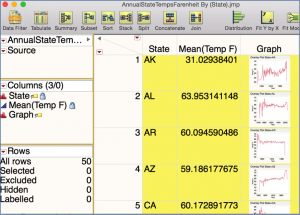
Schritt für Schritt, so sieht es in JSL aus.
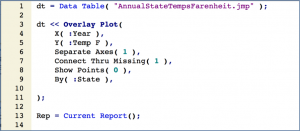
Zeile 1 weist der Quelltabelle ein Handle zu.Die Zeilen 3 - 11 erstellen den Overlay-Plot-Bericht.Zeile 13 weist der Überlagerungsdarstellung ein Handle zu, sodass wir die einzelnen Gliederungsfelder darin referenzieren können.Nachdem Sie den obigen Code ausgeführt haben, sieht der Bericht folgendermaßen aus. (Wenn sich Ihr Bericht unterscheidet, kann dies an den Einstellungen in unseren Einstellungen liegen.)
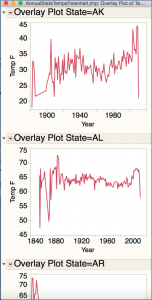
Die nächsten vier Zeilen von JSL erstellen die Übersichtstabelle und bereiten sie für die Verwendung mit den Bildern vor.
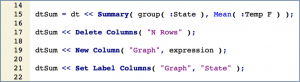
Zeile 15 erstellt die Übersichtstabelle.Zeile 17 löscht das N Reihen Spalte aus der Übersichtstabelle.Zeile 19 erstellt eine neue Spalte. Graph , vom Ausdrucksdatentyp.Zeile 21 aktiviert die Spaltenbeschriftungseigenschaften für Zustand und Graph Säulen.Jetzt müssen Sie nur noch den Bericht durchlaufen und die Bilder in der Übersichtstabelle speichern.
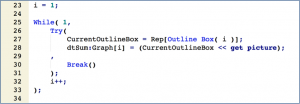
Nachdem wir unseren Zähler in Zeile 23 initialisiert haben, durchlaufen wir eine Schleife. Da die 1 in Zeile 25 immer "True" ergibt, müssen wir eine Möglichkeit haben, die Schleife zu verlassen, wenn wir es brauchen. Die Try-Anweisung (…,…) lässt uns das tun.Try (…,…) versucht, den Code vor dem Komma zu verarbeiten. Wenn ein Fehler auftritt, verarbeitet er den Code nach dem Komma (oder ignoriert den Fehler einfach, wenn nach dem Komma kein Code vorhanden ist - das zweite Argument ist tatsächlich optional.)In Zeile 27 wird versucht, die aktuelle Gliederungsbox im Bericht in den Griff zu bekommen, während Zeile 28 ein Bild von dieser Gliederungsbox macht und das Bild in der aktuellen Zeile der Übersichtstabelle speichert. Da sowohl die Übersichtstabelle als auch der Bericht die Zustände in alphabetischer Reihenfolge sortieren, funktioniert dieser einfache Ansatz.Zeile 32 erhöht den Index, so dass wir beim nächsten Durchlauf der Schleife versuchen, den nächsten Gliederungsrahmen zu erhalten. Möglicherweise trifft der Index 51, und da Rep [Outlinebox (51)] nicht existiert, erhalten wir einen Fehler und gehen in die 2. Hälfte der Try (…,…) - Anweisung, wobei die Schleife über das Break () beendet wird.Die Übersichtstabelle sollte jetzt so aussehen:
Rufen Sie zum Erstellen der Map den Graph Builder auf, und ziehen Sie die Spalten Status und Temperatur in die Form- bzw. Farbzonen. Das ist alles dazu!
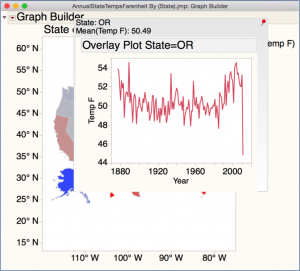
Ich hoffe, Ihnen hat der heutige Beitrag gefallen; Ich bin gespannt auf die interessanten Anwendungen, die Ihnen einfallen werden.
PS ich habe die platziert Quelltabelle und Skriptdatei in dem Dateiaustausch der JMP-Benutzergemeinschaft . (Für den Zugriff auf die Dateien ist ein kostenloses SAS-Profil erforderlich.)
