준비중인 기사의 인쇄용으로 맞춤화 된 그래픽은 컴퓨터 화면에서보기에 최적화 된 그래픽과 다른 요구 사항을 갖습니다. 이유를 이해하려면 그래픽이 컴퓨터에 어떻게 표시되는지 생각해야합니다.
컴퓨터 화면은 픽셀이라고하는 여러 개의 작은 직사각형 셀로 구성됩니다. 픽셀은 인치당 도트 수 (DPI)로 측정 할 수 있습니다.이 수는 화면에서 1 인치에 걸쳐있는 선에 배치 할 수있는 개별 요소의 수를 나타냅니다. 서로 다른 장치에는 서로 다른 DPI가 있습니다. 예를 들어, 평균 15 인치 랩톱의 DPI는 110 픽셀 일 수 있습니다. 고해상도 Retina 디스플레이가 장착 된 iPhone 4의 DPI는 326 픽셀입니다.
DPI가 높으면 고정 된 거리에서 화면을 볼 때 개별 점을 만들 가능성이 줄어 듭니다. 적색, 녹색 및 청색의 다양한 양을 혼합하여 픽셀 내에서 모든 색상을 표시 할 수있는 컴퓨터 화면과 달리 프린터는 색상을 정확하게 재현하고 높은 선명도를 갖는 선명한 텍스트를 보장하기 위해 더 많은 DPI를 필요로합니다.
JMP의 다양한 플랫폼에 표시되는 이미지는 프로그램 내에서 동적으로 크기를 조정할 수 있습니다. 즉, 이미지를 크게 만들면 그래픽의 선명도가 변경되지 않습니다. 그러나 .png와 같은 비트 맵 이미지 유형으로 출력 할 때 품질 저하없이 확대 할 수 없습니다.
예를 들어 아래 이미지를 참조하십시오. 이 전시에서는 인쇄용 기사에 배포하려는 배포판을 살펴 보았습니다. 나는 기사의 본문에 텍스트가 될 것이므로 요약 통계가 아닌 JMP에서만 그래픽을 선택했습니다. 선택 도구를 사용하여이 선택을하고 결과를 저널링했습니다. 업무 일지 창에는 내 기사에서 사용할 수있는 그래픽 파일로 저장 옵션이 있습니다. 이 이미지가 웹 페이지 또는 프리젠 테이션 전용 인 경우 .png와 같은 비트 맵 형식으로 저장할 수 있습니다. 그러나 이미지의 크기를 조정하여 더 높은 해상도로 인쇄하고 싶기 때문에 .eps 또는 캡슐화 된 포스트 스크립트 .
 이렇게하면 품질이 저하되지 않고 크기를 조정하거나 크기를 조정할 수있는 벡터 이미지로 그래픽이 저장됩니다. 저는 고정 배율 비트 맵 이미지 형식과 비교하여 확장 가능한 벡터 이미지에 저장된 파일로 왼쪽에 표시된 배포본의 7 배 확대 버전을 작게 자릅니다. 차이점은 매우 명확합니다. 비트 맵 이미지의 크기를 조정할 때 비트 맵 이미지의 품질이 저하되는 이유는 100 % 이미지를 구성하는 개별 픽셀이 이미지를 확대하기 위해 늘어 났기 때문입니다. 100 % 재생시 1x1 픽셀을 차지하는 점은 확대 과정을 통해 크기가 두 배로 증가 할 때 2x2 픽셀을 차지합니다.
따라서 개별 픽셀을 볼 수 있기 때문에 곡선과 각도가 더 부드럽게 보이지 않습니다. 벡터 이미지를 품질 저하없이 어떤 크기로도 확장 할 수 있기 때문에 벡터 이미지로 저장하면 어떤 크기에서도 원활한 전환이 가능합니다. 이는 벡터 이미지가 일련의 수학 함수 (벡터)를 사용하여 결과 이미지를 그리는 반면 비트 맵 이미지는 단순히 고정 된 픽셀 기반 값의 행렬이기 때문입니다. 벡터와 비트 맵 이미지의 차이점에 대한 자세한 내용은 Wikipedia의 벡터 그래픽 매우 유익합니다.
이 개념은 인쇄용 JMP로 작성된 그래픽을 준비하는 데 매우 중요합니다. 인쇄용 그래픽은 많은 다른 요구 사항을 가지고 있습니다. 종종 출판을 위해 저널에 기사를 제출하려면 그래픽이 잘 보이도록 특정 서식 규칙을 따라야합니다.
예를 들어 미국 물리 연구소 (American Institute of Physics) 그래픽 파일 준비를위한 12 포인트 .
JMP의 플랫폼 중 하나에서 만들어진 것과 같은 수치의 요점은 저널 게시자가 저널 게시자가 (예 : 저널 게시자가) 인쇄용으로 적합하게하려면 크기를 조정하십시오.
또 다른 우려는 지나치게 작거나 큰 레이블이있는 그래프를 제출하지 않으려는 것입니다. 모든 것이 적절한 비율이어야합니다. 마지막으로이 저널은 해상도가 300 DPI 인 .tiff 또는 .eps 파일 형식으로 제출 된 이미지를 원합니다.
그럼 이전 배포본으로 돌아가 봅시다. 이 그래픽을 300 DPI의 해상도로 4 인치 너비로 인쇄하기로 결정했습니다. 그래픽 레이아웃과 인쇄 준비에 사용하는 프로그램에서, 어도비 일러스트 레이터 , 300 DPI (1200 x 1500 픽셀)에서 4 "x 5"인 새 문서를 만들었습니다.
아래 그림에서 결과 그래픽 파일은 확장 가능 .eps 형식 또는 고정 해상도 .png 형식에서 볼 수 있습니다. 두 경우 모두 필자는 필자가 JMP에서 저장 한 파일의 크기를 조정해야만 인쇄물에 필요한 크기 (이 경우 4 "x 5")가 저널에 필요한 해상도로 표시되도록했습니다 (300 DPI).
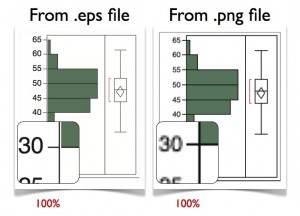
JMP에서 저장 한 파일의 크기를 .png로 변경하면 이미지 품질이 떨어지는 것을 확인할 수 있습니다. 개별 픽셀을 볼 수 있기 때문에 인쇄에 적합하지 않을 수 있습니다. .eps 형식을 사용할 때 모든 것이 올바르게 조정되었고,이 시점에서 .eps 파일을 다시 저장할 수 있습니다 (이제는 100 %로 인쇄 할 수있는 크기로 바뀌 었음). 즉, 이 특정 저널에서 필요에 따라 300 DPI .tiff 파일로 저장하십시오.
.eps 파일을 Adobe Illustrator와 같은 프로그램으로 가져 오는 또 다른 멋진 기능은 인쇄 분석을위한 최상의 이미지를 만들기 위해 그래프 내 각 줄을 수정하고 텍스트를 변경하거나 그래픽을 조정할 수 있다는 것입니다. 모든 것이 개별적으로 편집 가능한 객체로 나타나기 때문에 저장 한 파일을 수정하거나 축 레이블의 모양을 결정하거나 텍스트 기반 범례 또는 레이블을 추가 할 수있는 유연성이 있습니다.
JMP의 탁월한 그래픽 출력은이 기술을 사용하여 인쇄 저널의 스타일 외곽선을 준수하는 인쇄 준비 상태로 만들 수 있습니다. .eps 파일을 표시하는 방법을 찾고 Adobe Illustrator에 액세스 할 수없는 경우 Mac OS X 또는 Windows 플랫폼에 대한 다른 옵션이 있습니다. 이렇게하는 방법은 JMP에서 이미지의 크기를 조정 한 다음 무료 뷰어를 사용하여 .eps 파일을 보는 것입니다. 다음 시청자는 Windows 또는 Macintosh 시스템에서 사용할 수 있습니다.
고스트 뷰 - .eps 파일을 읽을 수있는 무료 뷰어는 Windows 사용자가 사용할 수 있습니다. 시사 - Mac OS X의 모든 설치에 포함되어 있으며 .eps 파일을 읽을 수 있습니다.Adobe Illustrator와 같은 편집기를 사용하면 정확한 크기와 최종 출력을 미세 조정할뿐 아니라 그래픽을 쉽게 사용자 정의 할 수 있지만 앞서 언급 한 무료 도구로이 기술을 사용할 수 있습니다.
이 시리즈의 다음 기사에서는 비디오 자습서에서이 프로세스를 단계별로 살펴 보겠습니다.
편집자 주 : 이 시리즈의 첫 번째 부분은 " JMP의 그래픽 출력 옵션 . "
JMP의 인쇄용 그래픽 : 단계별 비디오 자습서 쓴 :
[...] SAS 블로그 홈> JMP 블로그> JMP의 인쇄 준비 그래픽 : 단계별 비디오 자습서 Â JMP에서 JMP 인쇄 준비 그래픽을 사용하여 멋지게 보이는 인쇄 준비 그래픽 준비 : 단계별 비디오 튜토리얼 Daniel Valente | 2011 년 12 월 20 일 [...]
MS 쓴 :
또한 Illustrator를 사용하여 글꼴 변경, 불필요한 요소 삭제 또는 그래프 결합과 같은 최종 작업을 JMP 그래픽에 제공하는 것을 선호합니다. 이 훌륭한 일련의 게시물에 추가 할 수 있습니다. 최소한 Mac에서는 .eps 내보내기를 건너 뛰고 붙여 넣기 만 복사하면됩니다. 클립 보드에는 모든 벡터 그래픽이 포함됩니다. 글꼴 (pdf로).
