Los gráficos diseñados para imprimir en un artículo que está preparando tienen requisitos diferentes a los que están optimizados para ver en la pantalla de su computadora. Para entender por qué, tenemos que pensar cómo se visualizan los gráficos en la computadora.
Las pantallas de computadora están compuestas por muchas celdas rectangulares pequeñas llamadas píxeles. Los píxeles se pueden medir en puntos por pulgada (DPI), que representa el número de elementos individuales que se pueden colocar en una línea que abarca una pulgada en su pantalla. Diferentes dispositivos tienen diferentes DPI. Por ejemplo, una computadora portátil promedio de 15 "puede tener un DPI de 110 píxeles. Un iPhone 4, con su pantalla de "Retina" de alta resolución tiene un DPI de 326 píxeles.
Un DPI más alto significa que, al mirar la pantalla desde una distancia fija, tendrá menos probabilidades de distinguir puntos individuales. A diferencia de las pantallas de computadora, que pueden mostrar cualquier color dentro de un píxel mediante la mezcla de cantidades variables de rojo, verde y azul, las impresoras requieren muchos más DPI para reproducir un color con precisión y garantizar un texto nítido con gráficos que tengan una gran claridad.
Las imágenes que se muestran en las distintas plataformas en JMP pueden redimensionarse dinámicamente dentro del programa. Esto significa que a medida que amplía una imagen, no hay cambios en la claridad del gráfico; pero cuando se muestran como un tipo de imagen de mapa de bits (como un .png), no se pueden ampliar sin degradar la calidad.
Por ejemplo, vea la imagen de abajo. En esta pantalla, estamos viendo una Distribución que quiero poner en un artículo para imprimir. He seleccionado solo el gráfico en JMP y no las estadísticas de resumen, ya que serán texto en el cuerpo del artículo. Hice esta selección utilizando la herramienta Selección y luego registre los resultados. En la ventana del diario, tengo opciones para Guardar como un archivo gráfico que luego puedo usar en mi artículo. Si esta imagen estuviera destinada solo a una página web o una presentación, podría guardar un formato de mapa de bits como .png. Pero como quiero poder cambiar el tamaño de la imagen e imprimirla a una resolución más alta, quiero seleccionar .eps o PostScript encapsulado .
 Esto ahora guardará mi gráfico como una imagen vectorial que se puede redimensionar o ampliar a cualquier tamaño sin pérdida de calidad. He tomado pequeños recortes de una versión 7 veces ampliada de la Distribución que se muestra a la izquierda con los archivos guardados en una imagen vectorial escalable, en lugar de un formato de imagen de mapa de bits de resolución fija. La diferencia es bastante clara: la imagen de mapa de bits se degrada en calidad cuando se cambia de tamaño porque los píxeles individuales que conformaron la imagen al 100% ahora se estiran para agrandar la imagen. Un punto que toma 1x1 pixel al 100% de reproducción toma 2x2 pixeles cuando se duplica su tamaño a través del proceso de ampliación.
Como resultado, las curvas y los ángulos ya no se ven suaves porque podemos ver los píxeles individuales. Guardar como una imagen vectorial da como resultado transiciones suaves en cualquier tamaño porque las imágenes vectoriales pueden escalarse a cualquier tamaño sin degradar la calidad. Esto se debe a que la imagen vectorial utiliza un conjunto de funciones matemáticas (los vectores) para dibujar la imagen resultante, mientras que una imagen de mapa de bits es simplemente una matriz de valores fijos basados en píxeles. Para obtener más información sobre la diferencia entre imágenes vectoriales y de mapa de bits, el artículo de Wikipedia en gráficos vectoriales es altamente informativo
Este concepto se vuelve muy importante en la preparación de gráficos creados en JMP para impresión. Los gráficos para imprimir tienen requisitos muy diferentes. A menudo, cuando desee enviar artículos a revistas para su publicación, deberá seguir reglas de formato específicas para asegurarse de que los gráficos se vean bien en la impresión.
Por ejemplo, el Instituto Americano de Física tiene una lista de 12 puntos para la preparación de archivos gráficos. .
Un punto clave para las figuras (como las que se crean en una de las plataformas en JMP) es que desea crear imágenes que tengan el tamaño adecuado para la revista tal como aparecerán en la publicación, de modo que el personal de publicación de la revista no tenga que hacerlo. cambiar el tamaño de cualquier cosa para que encaje en el artículo para imprimir.
Una preocupación adicional es que desea evitar el envío de gráficos que tengan etiquetas excesivamente pequeñas o grandes. Todo debe estar en la proporción adecuada. Finalmente, esta revista en particular desea que las imágenes se envíen como formatos de archivo .tiff o .eps con una resolución de 300 DPI.
Así que volvamos a mi distribución de antes. Decidí que quiero que este gráfico tenga una impresión de 4 pulgadas de ancho a una resolución de 300 ppp. En el programa que uso para el diseño gráfico y preparación para la impresión, Ilustrador Adobe , He creado un nuevo documento que es 4 "x 5" a 300 DPI (1200 x 1500 píxeles).
En la figura a continuación, puede ver el archivo de gráficos resultante ya sea desde el formato .eps escalable o desde el formato .png de resolución fija. En ambos casos, tuve que cambiar el tamaño del archivo que guardé de JMP para que en la impresión tenga las dimensiones que necesito (en este caso, 4 "x 5"), en la resolución requerida por la revista. (300 DPI).
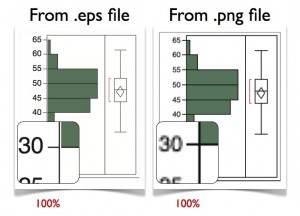
Puede ver que cuando redimensioné el archivo guardado de JMP como .png, la calidad de la imagen bajó. Esto no sería adecuado para imprimir, ya que puede ver los píxeles individuales porque ahora son más grandes. Todo se ha escalado correctamente cuando se usa el formato .eps, y en este punto, puedo guardar el archivo como un archivo .eps nuevamente (ahora que tiene el tamaño adecuado para imprimirlo al 100%), o guardarlo como un alto archivo .tiff de 300 ppp de calidad según sea necesario para esta revista específica.
Otra característica interesante de importar archivos .eps a un programa como Adobe Illustrator es que puedo modificar cada línea dentro de un gráfico, cambiar el texto o ajustar los gráficos para obtener las mejores imágenes de mi análisis para imprimir. Debido a que todo aparece como un objeto editable individual, tengo la flexibilidad de modificar mis archivos después de que se hayan guardado, tomar decisiones sobre el aspecto de las etiquetas de los ejes o agregar leyendas o etiquetas basadas en texto.
Cualquier salida gráfica sobresaliente en JMP puede prepararse para la impresión de acuerdo con los contornos de cualquier estilo de un diario de impresión usando esta técnica. Si está buscando una forma de mostrar archivos .eps y no tiene acceso a Adobe Illustrator, tiene otras opciones para Mac OS X o Windows. La forma de hacerlo es cambiar el tamaño de la imagen en JMP y luego usar un visor gratuito para ver sus archivos .eps. Los siguientes visores están disponibles para sistemas Windows o Macintosh:
Vista fantasma - un visor gratuito que puede leer archivos .eps está disponible para usuarios de Windows. Avance - que se incluye en todas las instalaciones de Mac OS X y puede leer archivos .eps.Un editor como Adobe Illustrator facilitará la personalización de sus gráficos y el ajuste exacto del tamaño y la salida final, pero aún así puede hacer que esta técnica funcione con las herramientas gratuitas mencionadas anteriormente.
En la próxima entrega de esta serie, pasaré por este proceso paso a paso en un video tutorial.
Nota del editor: La primera parte de esta serie fue " Opciones de salida gráfica en JMP . "
Gráficos listos para imprimir desde JMP: tutorial paso a paso de video escribió:
[...] SAS Blogs Inicio> JMP Blog> Gráficos listos para imprimir desde JMP: tutorial paso a paso en video «Preparando gráficos listos para imprimir que se ven geniales usando JMP Gráficos listos para imprimir desde JMP: Paso a paso video tutorial Daniel Valente | 20 de diciembre de 2011 [...]
SRA escribió:
También prefiero usar Illustrator para darle a los gráficos JMP los toques finales, como cambiar las fuentes, eliminar elementos innecesarios o combinar gráficos. Puedo agregar a esta excelente serie de publicaciones, que, al menos en la Mac, se puede omitir la exportación .eps y simplemente copiar y pegar. El portapapeles conserva todos los gráficos vectoriales incl. fuentes (como pdf).
