あなたが準備している記事の印刷用に調整されたグラフィックは、あなたのコンピュータスクリーン上で見るために最適化されているものとは異なる要件を持っています。その理由を理解するためには、グラフィックがコンピュータにどのように表示されるのかを考える必要があります。
コンピュータ画面は、ピクセルと呼ばれる多数の小さな長方形のセルで構成されています。ピクセルは1インチあたりのドット数(DPI)で測定できます。これは、画面上の1インチにまたがる行に配置できる個々の要素の数を表します。デバイスが異なればDPIも異なります。たとえば、平均15インチのラップトップコンピュータの場合、DPIは110ピクセルです。高解像度の「Retina」ディスプレイを搭載したiPhone 4のDPIは326ピクセルです。
DPIが高いと、画面を一定の距離から見たときに個々のドットが見えにくくなります。さまざまな量の赤、緑、青を混ぜることでピクセル内の任意の色を表示できるコンピューターの画面とは異なり、プリンターは色を正確に再現し、鮮明なテキストを鮮明なテキストで表示するためにさらに多くのDPIを必要とします。
JMPのさまざまなプラットフォームに表示されるイメージは、プログラム内で動的にサイズ変更できます。つまり、画像を大きくしても、グラフィックの鮮明さは変わりません。しかし(.pngのように)ビットマップイメージタイプとして出力されるときは、品質を落とさずに拡大することはできません。
たとえば、次の図を参照してください。このディスプレイでは、印刷用の記事に入れたいDistributionを見ています。記事の本文にはテキストが表示されるので、要約統計情報ではなく、JMPでグラフィックのみを選択しました。選択ツールを使用してこの選択を行い、結果をジャーナルしました。ジャーナルウィンドウには、自分の記事で使用できるグラフィックファイルとして保存するオプションがあります。この画像がWebページまたはプレゼンテーション専用の場合は、.pngなどのビットマップ形式で保存できます。しかし、私は画像のサイズを変更してより高い解像度でこれを印刷できるようにしたいので、私は.epsを選択したいです。カプセル化されたPostScript 。
 これで私のグラフィックはベクター画像として保存され、品質を損なうことなく任意のサイズにサイズ変更または拡大することができます。固定解像度のビットマップ画像フォーマットとは対照的に、ファイルを拡大縮小可能なベクトル画像で保存した状態で、左側に表示されている7倍拡大版のDistributionを少しトリミングしました。違いは明らかです。画像を100%で構成する個々のピクセルが拡大されて画像が大きくなるため、ビットマップ画像のサイズを変更すると画質が低下します。100%再生時に1×1ピクセルを占めるドットは、拡大処理によってサイズを2倍にすると2×2ピクセルを占めます。
その結果、個々のピクセルが見えるため、曲線や角度は滑らかに見えなくなります。ベクトル画像として保存すると、品質を低下させることなくベクトル画像を任意のサイズに拡大縮小できるため、任意のサイズでスムーズに移行できます。これは、ベクトル画像は結果の画像を描画するために数学関数のセット(ベクトル)を使用するのに対して、ビットマップ画像は単なる固定ピクセルベースの値の行列だからです。ベクトル画像とビットマップ画像の違いの詳細については、次のWikipediaの記事を参照してください。ベクトルグラフィック非常に有益です。
この概念は、JMPで作成したグラフィックを印刷用に準備する上で非常に重要になります。印刷用グラフィックには、さまざまな要件があります。出版のために雑誌に記事を投稿したいときは、グラフィックが印刷物できれいに見えるようにするために特定のフォーマット規則に従う必要があります。
たとえば、アメリカ物理学研究所にはグラフィックファイル作成のための12ポイント 。
図の重要なポイント(JMPのいずれかのプラットフォームで作成されたものと同様)は、出版物に表示されるとおりにジャーナルに適したサイズの画像を作成することをお勧めします。印刷用の記事に収まるようにサイズを変更します。
もう1つの懸念は、ラベルが小さすぎたり大きすぎたりするグラフの送信を避けたいということです。すべてが適切な割合であるべきです。最後に、この特定のジャーナルは、300 DPIの解像度で.tiffまたは.epsファイル形式のいずれかとして提出された画像を望んでいます。
それでは早めに私のDistributionに戻りましょう。私はこのグラフィックを300 DPIの解像度で4インチ幅に印刷したいと思いました。私がグラフィックレイアウトと印刷の準備に使用するプログラムでは、アドビイラストレーター 、私は300 DPIで4 "x 5"(1200 x 1500ピクセル)の新しい文書を作成しました。
下の図では、スケーラブルの.eps形式または固定解像度の.png形式のどちらかのグラフィックファイルを見ることができます。どちらの場合も、JMPから保存したファイルのサイズを変更して、印刷物に必要なサイズ(この場合は4インチx 5インチ)、ジャーナルで必要な解像度になるようにしました。(300 DPI)。
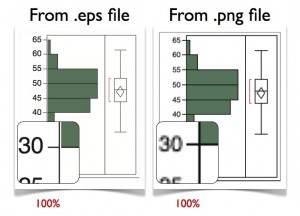
JMPから保存したファイルのサイズを.pngに変更すると、画質が低下したことがわかります。個々のピクセルは大きくなっているので、これを見るとわかるように、これは印刷には適しません。.eps形式を使用するときはすべて適切に拡大縮小されています。この時点で、ファイルを再び.epsとして保存するか(100%で印刷するのに適切なサイズになっている)、またはこの特定のジャーナルが必要とする品質300 DPIの.tiffファイル。
Adobe Illustratorなどのプログラムに.epsファイルをインポートする際のもう1つの優れた機能は、グラフ内の各行を変更したり、テキストを変更したり、グラフィックを調整して分析用の画像を印刷に最適にできることです。すべてが個別の編集可能なオブジェクトとして表示されるため、ファイルを保存した後でファイルを変更したり、軸ラベルの外観を決定したり、テキストベースの凡例やラベルを追加したりする柔軟性があります。
JMPの優れたグラフィック出力はすべて、この手法を使用して印刷ジャーナルの任意のスタイルのアウトラインに準拠して印刷可能にすることができます。.epsファイルを表示する方法を探していてAdobe Illustratorにアクセスできない場合は、Mac OS XまたはWindowsプラットフォーム用の他のオプションがあります。これを行う方法は、JMPで画像のサイズを変更してから、無料のビューアを使用して.epsファイルを確認することです。次のビューアは、WindowsまたはMacintoshシステムで利用可能です。
ゴーストビュー - Windowsユーザーは、.epsファイルを読むことができる無料のビューアーを利用できます。プレビュー - Mac OS Xのすべてのインストールに含まれており、.epsファイルを読むことができます。Adobe Illustratorなどのエディタを使用すると、グラフィックのカスタマイズや正確なサイズ変更および最終出力の微調整が簡単になりますが、上記の無料ツールを使用してこの手法を使用することもできます。
この連載の次回の記事では、ビデオチュートリアルの中でこのプロセスを順を追って説明します。
編集者注: このシリーズの最初の部分は「 JMPのグラフィック出力オプション "
JMPの印刷対応グラフィック:ステップバイステップのビデオチュートリアル書きました:
[...] SAS Blogsホーム> JMPブログ> JMPから印刷可能なグラフィック:ステップバイステップのビデオチュートリアル«JMPを使用して見栄えのよい印刷可能なグラフィックを準備するJMPの印刷対応グラフィック:ステップバイステップビデオチュートリアルDaniel Valente | 2011年12月20日[...]
ミズ書きました:
また、Illustratorを使用して、JMPグラフィックスにフォントの変更、不要な要素の削除、グラフの結合などの最後の仕上げをすることをお勧めします。この素晴らしい一連の投稿に追加できます。少なくともMacでは、.epsエクスポートをスキップしてコピーをコピーするだけです。クリップボードはすべてのベクタグラフィックスを含みます。フォント(PDFとして)。
