Le immagini su misura per la stampa in un articolo che stai preparando hanno requisiti diversi da quelli ottimizzati per la visualizzazione sullo schermo del tuo computer. Per capire perché, dobbiamo pensare a come le immagini sono visualizzate sul computer.
Gli schermi di computer sono composti da molte piccole celle rettangolari chiamate pixel. I pixel possono essere misurati in punti per pollice (DPI), che rappresentano il numero di singoli elementi che possono essere inseriti in una linea che si estende per un pollice sullo schermo. Dispositivi diversi hanno DPI diversi. Ad esempio, un laptop medio da 15 "può avere un DPI di 110 pixel. Un iPhone 4 con display ad alta risoluzione "Retina" ha un DPI di 326 pixel.
Un DPI più alto significa che, guardando lo schermo da una distanza fissa, è meno probabile che si creino dei punti singoli. A differenza degli schermi dei computer, che possono visualizzare qualsiasi colore all'interno di un pixel mescolando quantità variabili di rosso, verde e blu, le stampanti richiedono molti più DPI per riprodurre accuratamente un colore e assicurare un testo nitido con una grafica che abbia una chiarezza elevata.
Le immagini visualizzate nelle varie piattaforme in JMP possono essere ridimensionate dinamicamente all'interno del programma. Ciò significa che quando si ingrandisce un'immagine, non vi è alcun cambiamento nella chiarezza dell'immagine; ma quando vengono emessi come un tipo di immagine bitmap (come un file .png), non possono essere ingranditi senza una riduzione della qualità.
Ad esempio, vedi l'immagine qui sotto. In questo display, stiamo guardando una distribuzione che voglio inserire in un articolo per la stampa. Ho selezionato solo l'immagine in JMP e non le statistiche riassuntive in quanto saranno testo nel corpo dell'articolo. Ho effettuato questa selezione utilizzando lo strumento Selezione e quindi registrato i risultati. Nella finestra del diario, ho le opzioni per salvare come un file grafico che posso quindi utilizzare nel mio articolo. Se questa immagine fosse destinata solo per una pagina Web o una presentazione, potrei salvare come un formato bitmap come .png. Ma dal momento che voglio essere in grado di ridimensionare l'immagine e stamparla a una risoluzione più alta, voglio selezionare .eps o PostScript incapsulato .
 Ciò ora salverà il mio grafico come un'immagine vettoriale che può essere ridimensionata o ingrandita a qualsiasi dimensione senza alcuna perdita di qualità. Ho preso piccole colture di una versione ingrandita 7 volte della distribuzione mostrata a sinistra con i file salvati in un'immagine vettoriale scalabile, rispetto a un formato di immagine bitmap a risoluzione fissa. La differenza è abbastanza chiara: l'immagine bitmap si degrada di qualità quando viene ridimensionata perché i singoli pixel che compongono l'immagine al 100% sono ora allungati per ingrandire l'immagine. Un punto che prende 1 x 1 pixel al 100% della riproduzione occupa 2 x 2 pixel quando viene raddoppiato di dimensioni attraverso il processo di ingrandimento.
Di conseguenza, le curve e gli angoli non sembrano più uniformi perché possiamo vedere i singoli pixel. Salvando come immagine vettoriale si ottengono transizioni uniformi a qualsiasi dimensione poiché le immagini vettoriali possono essere ridimensionate in qualsiasi dimensione senza degradare la qualità. Questo perché l'immagine vettoriale utilizza un insieme di funzioni matematiche (i vettori) per disegnare l'immagine risultante, mentre un'immagine bitmap è semplicemente una matrice di valori fissi basati su pixel. Per ulteriori informazioni sulla differenza tra immagini vettoriali e bitmap, l'articolo di Wikipedia su grafica vettoriale è altamente informativo
Questo concetto diventa molto importante nella preparazione della grafica creata in JMP per la stampa. La grafica per la stampa ha requisiti molto diversi. Spesso, quando si desidera inviare articoli ai periodici per la pubblicazione, è necessario seguire regole di formattazione specifiche per garantire che la grafica risulti buona in stampa.
Ad esempio, l'American Institute of Physics ha una lista di 12 punti per preparare i file grafici .
Un punto chiave per le figure (come quelli creati su una delle piattaforme in JMP) è che si desidera creare immagini dimensionate in modo appropriato per il journal così come appariranno nella pubblicazione, in modo tale che lo staff di pubblicazione del journal non debba ridimensionare qualsiasi cosa per adattarla all'articolo per la stampa.
Un'ulteriore preoccupazione è che si desidera evitare l'invio di grafici con etichette eccessivamente piccole o grandi. Tutto dovrebbe essere nella giusta proporzione. Infine, questo particolare diario vuole immagini inviate come formati di file .tiff o .eps con una risoluzione di 300 DPI.
Quindi torniamo alla mia distribuzione da prima. Ho deciso che voglio che questo grafico sia largo 4 pollici in una risoluzione di 300 DPI. Nel programma che uso per il layout grafico e la preparazione per la stampa, Adobe Illustrator , Ho creato un nuovo documento che è 4 "x 5" a 300 DPI (1200 x 1500 pixel).
Nella figura seguente, è possibile visualizzare il file grafico risultante dal formato scalabile .eps o dal formato .png a risoluzione fissa. In entrambi i casi, ho dovuto ridimensionare il file che ho salvato da JMP in modo che nella stampa abbia le dimensioni di cui ho bisogno (in questo caso 4 "x 5"), alla risoluzione richiesta dal journal (300 DPI).
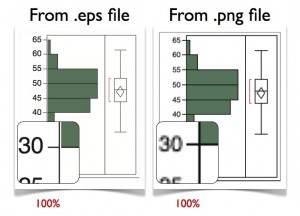
Si può vedere che quando ho ridimensionato il file salvato da JMP come .png, la qualità dell'immagine è diminuita. Ciò non sarebbe adatto per la stampa, in quanto è possibile vedere i singoli pixel perché ora sono più grandi. Tutto è stato ridimensionato correttamente quando si utilizza il formato .eps e, a questo punto, posso salvare il file nuovamente come .eps (ora che è dimensionato correttamente per essere stampato al 100%) o salvarlo come file .tiff di 300 DPI di qualità secondo le necessità di questo giornale specifico.
Un'altra interessante funzionalità relativa all'importazione di file .eps in un programma come Adobe Illustrator è la possibilità di modificare ogni riga di un grafico, modificare il testo o regolare la grafica per ottenere le migliori immagini della mia analisi per la stampa. Poiché tutto si presenta come un singolo oggetto modificabile, ho la possibilità di modificare i miei file dopo che sono stati salvati, prendere decisioni sull'aspetto delle etichette degli assi o aggiungere legende o etichette basate sul testo.
Qualsiasi output grafico eccezionale in JMP può essere reso pronto per la stampa conforme a qualsiasi stile di un diario di stampa utilizzando questa tecnica. Se stai cercando un modo per visualizzare file .eps e non hai accesso ad Adobe Illustrator, hai altre opzioni per piattaforme Mac OS X o Windows. Il modo per farlo è ridimensionare l'immagine in JMP e quindi utilizzare un visualizzatore gratuito per vedere i tuoi file .eps. I seguenti visualizzatori sono disponibili per i sistemi Windows o Macintosh:
ghostview - Un visualizzatore gratuito in grado di leggere file .eps è disponibile per gli utenti Windows. Anteprima - che è incluso in tutte le installazioni di Mac OS X e può leggere file .eps.Un editor come Adobe Illustrator semplifica la personalizzazione della grafica e ottimizza l'esatto dimensionamento e l'output finale, ma è comunque possibile far funzionare questa tecnica con gli strumenti gratuiti sopra menzionati.
Nella prossima puntata di questa serie, seguirò questo processo passo dopo passo in un video tutorial.
Nota dell'editore: La prima parte di questa serie è stata " Opzioni di output grafico in JMP ".
Grafica pronta per la stampa di JMP: tutorial video passo-passo ha scritto:
[...] Blog SAS Home> Blog JMP> Grafica pronta per la stampa di JMP: tutorial video passo-passo  «Preparazione di grafica pronta per la stampa che sembra perfetta con la grafica pronta per JMP Print di JMP: passo dopo passo video tutorial Daniel Valente | 20 dicembre 2011 [...]
SIGNORINA ha scritto:
Preferisco anche usare Illustrator per dare alla grafica JMP il tocco finale, come cambiare i caratteri, eliminare elementi non necessari o combinare grafici. Posso aggiungere a questa eccellente serie di post, che, almeno su Mac, si può saltare l'esportazione .eps e copiare solo pasta. Gli appunti conservano tutta la grafica vettoriale incl. caratteri (come pdf).
