Les graphiques conçus pour être imprimés dans un article que vous préparez ont des exigences différentes de celles optimisées pour l'affichage sur l'écran de votre ordinateur. Pour comprendre pourquoi, nous devons réfléchir à la manière dont les graphiques sont des images affichées sur l'ordinateur.
Les écrans d’ordinateur sont composés de nombreuses petites cellules rectangulaires appelées pixels. Les pixels peuvent être mesurés en points par pouce (DPI), ce qui représente le nombre d'éléments individuels pouvant être placés dans une ligne s'étendant sur un pouce de votre écran. Différents appareils ont des DPI différents. Par exemple, un ordinateur portable de 15 pouces en moyenne peut avoir une résolution de 110 pixels. Un iPhone 4, avec son écran haute résolution "Retina", présente une résolution de 326 pixels.
Un DPI plus élevé signifie que, lorsque vous regardez l'écran à une distance fixe, vous aurez moins de chances de distinguer des points individuels. Contrairement aux écrans d’ordinateur - qui peuvent afficher n’importe quelle couleur dans un pixel en mélangeant une quantité variable de rouge, de vert et de bleu - les imprimantes ont besoin de beaucoup plus de DPI pour reproduire une couleur avec précision et assurer un texte net avec des graphiques d’une grande clarté.
Les images affichées sur les différentes plates-formes dans JMP peuvent être redimensionnées de manière dynamique dans le programme. Cela signifie que lorsque vous agrandissez une image, la clarté du graphique ne change pas. mais lorsqu'ils sont générés en tant que type d'image bitmap (comme un fichier .png), ils ne peuvent pas être agrandis sans dégradation de la qualité.
Par exemple, voir l'image ci-dessous. Dans cet affichage, nous examinons une distribution que je souhaite mettre dans un article à imprimer. J'ai sélectionné uniquement le graphique dans JMP et non les statistiques récapitulatives, car elles figureront dans le corps de l'article. J'ai effectué cette sélection à l'aide de l'outil Sélection, puis j'ai journalisé les résultats. Dans la fenêtre du journal, j'ai des options pour enregistrer sous un fichier graphique que je peux ensuite utiliser dans mon article. Si cette image était destinée à une page Web ou à une présentation uniquement, je pouvais enregistrer au format bitmap tel que .png. Mais comme je veux pouvoir redimensionner l’image et l’imprimer avec une résolution plus élevée, je veux sélectionner .eps ou PostScript encapsulé .
 Cela va maintenant enregistrer mon graphique en tant qu’image vectorielle pouvant être redimensionnée ou agrandie à n’importe quelle taille sans perte de qualité. J'ai pris de petites découpes d'une version agrandie 7 fois de la distribution montrée à gauche avec des fichiers enregistrés dans une image vectorielle redimensionnable, au lieu d'un format d'image bitmap à résolution fixe. La différence est tout à fait claire: la qualité de l'image bitmap se dégrade lorsqu'elle est redimensionnée car les pixels individuels composant l'image à 100% sont maintenant étirés pour l'agrandir. Un point prenant 1x1 pixel à 100% de reproduction utilise 2x2 pixels lorsque sa taille double par le biais du processus d’agrandissement.
En conséquence, les courbes et les angles ne sont plus lisses car nous pouvons voir les pixels individuels. L'enregistrement en tant qu'image vectorielle permet d'obtenir des transitions douces à n'importe quelle taille, car les images vectorielles peuvent être redimensionnées à n'importe quelle taille sans dégradation de la qualité. En effet, l'image vectorielle utilise un ensemble de fonctions mathématiques (les vecteurs) pour dessiner l'image résultante, alors qu'une image bitmap est simplement une matrice de valeurs fixes à base de pixels. Pour plus d’informations sur la différence entre les images vectorielles et bitmap, l’article de Wikipedia sur graphiques vectoriels est très informatif.
Ce concept devient très important dans la préparation des graphiques créés dans JMP pour l'impression. Les graphiques pour l'impression ont des exigences très différentes. Lorsque vous souhaitez soumettre des articles à des revues pour publication, vous devez souvent suivre des règles de formatage spécifiques pour vous assurer que les graphiques auront une belle apparence sur papier.
Par exemple, l’American Institute of Physics a une liste de 12 points pour préparer des fichiers graphiques .
Un point essentiel pour les figures (comme celles créées sur l’une des plates-formes de JMP) est que vous souhaitez créer des images dont la taille est adaptée au journal, telles qu’elles apparaîtront dans la publication, de manière à ce que son personnel redimensionnez n'importe quoi pour l'adapter à l'article à imprimer.
Une autre préoccupation est que vous souhaitez éviter de soumettre des graphiques comportant des étiquettes trop petites ou trop grandes. Tout devrait être en proportion appropriée. Enfin, ce journal particulier souhaite que les images soient soumises au format de fichier .tiff ou .eps avec une résolution de 300 DPI.
Revenons donc à ma distribution de plus tôt. J'ai décidé que ce graphique devait avoir une largeur de 4 pouces et une résolution de 300 DPI. Dans le programme que j'utilise pour la mise en page graphique et la préparation pour l'impression, Adobe Illustrator , J'ai créé un nouveau document au format 4 ”x 5” à 300 DPI (1200 x 1500 pixels).
Dans la figure ci-dessous, vous pouvez voir le fichier graphique résultant à partir du format scalable .eps ou du format .png à résolution fixe. Dans les deux cas, j'ai dû redimensionner le fichier sauvegardé dans JMP afin qu'il ait les dimensions nécessaires (dans ce cas, 4 "x 5"), à la résolution requise par le journal. (300 DPI).
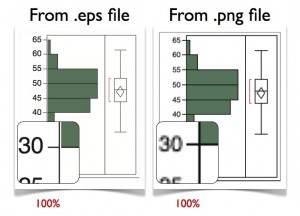
Vous pouvez constater que lorsque j'ai redimensionné le fichier enregistré à partir de JMP au format .png, la qualité de l'image a baissé. Cela ne conviendrait pas pour l'impression car vous pouvez voir les pixels individuels car ils sont maintenant plus grands. Tout a été correctement mis à l’échelle lorsque vous utilisez le format .eps. À ce stade, je peux soit enregistrer le fichier au format .eps (maintenant qu’il est correctement dimensionné pour être imprimé à 100%), soit être enregistré au format. fichier .tiff de qualité 300 selon les besoins de ce journal spécifique.
Une autre fonctionnalité intéressante sur l’importation de fichiers .eps dans un programme tel que Adobe Illustrator est que je peux modifier chaque ligne d’un graphique, modifier le texte ou ajuster les graphiques afin d’optimiser les images de mon analyse. Parce que tout apparaît comme un objet modifiable individuel, j'ai la possibilité de modifier mes fichiers après leur enregistrement, de prendre des décisions quant à l'apparence des étiquettes d'axe ou d'ajouter des légendes ou des étiquettes textuelles.
Grâce à cette technique, n'importe quelle sortie graphique exceptionnelle dans JMP peut être prête à imprimer conformément à tous les styles de contours d'un journal d'impression. Si vous cherchez un moyen d’afficher des fichiers .eps et n’avez pas accès à Adobe Illustrator, vous disposez d’autres options pour les plates-formes Mac OS X ou Windows. Pour ce faire, redimensionnez l'image dans JMP, puis utilisez une visionneuse gratuite pour afficher vos fichiers .eps. Les visualiseurs suivants sont disponibles pour les systèmes Windows ou Macintosh:
Ghostview - Un lecteur gratuit capable de lire les fichiers .eps est disponible pour les utilisateurs Windows. Aperçu - qui est inclus dans toutes les installations de Mac OS X et peut lire les fichiers .eps.Un éditeur tel qu'Adobe Illustrator facilitera la personnalisation de vos graphiques, ainsi que le réglage précis du dimensionnement et de la sortie finale, mais vous pouvez toujours utiliser cette technique avec les outils gratuits mentionnés ci-dessus.
Dans le prochain épisode de cette série, je vais suivre pas à pas ce processus dans un didacticiel vidéo.
Note de l'éditeur: La première partie de cette série était " Options de sortie graphique dans JMP . "
Graphiques prêts à imprimer de JMP: didacticiel vidéo détaillé a écrit:
[...] Blogues SAS Accueil> Blog JMP> Graphismes prêts à imprimer de JMP: tutoriel vidéo étape par étape «Préparation de graphiques prêts à imprimer de belle qualité à l'aide de JMP Graphiques prêts à imprimer de JMP: pas à pas tutoriel vidéo Daniel Valente | 20 décembre 2011 [...]
MME a écrit:
Je préfère également utiliser Illustrator pour apporter la touche finale aux graphiques JMP, tels que changer les polices, supprimer des éléments inutiles ou combiner des graphiques. Je peux ajouter à cette excellente série de publications que, du moins sur le Mac, on peut ignorer l’exportation .eps et simplement copier-coller. Le presse-papiers conserve tous les graphiques vectoriels incl. polices de caractères (comme pdf).
