Grafiken, die in einem von Ihnen vorbereiteten Artikel für den Druck ausgelegt sind, haben andere Anforderungen als diejenigen, die für die Anzeige auf Ihrem Computerbildschirm optimiert sind. Um zu verstehen, warum, müssen wir darüber nachdenken, wie Grafiken auf dem Computer angezeigt werden.
Computerbildschirme bestehen aus vielen kleinen rechteckigen Zellen, sogenannten Pixeln. Pixel können in DPI (Punkte pro Zoll) gemessen werden. Dies ist die Anzahl der einzelnen Elemente, die in einer Zeile angeordnet werden können, die sich über einen Zoll auf Ihrem Bildschirm erstreckt. Verschiedene Geräte haben unterschiedliche DPIs. Ein durchschnittlicher 15-Zoll-Laptop kann beispielsweise eine DPI von 110 Pixel haben. Ein iPhone 4 hat mit seinem hochauflösenden "Retina" -Display eine DPI von 326 Pixel.
Ein höherer DPI-Wert bedeutet, dass Sie, wenn Sie aus einer festen Entfernung auf den Bildschirm schauen, weniger wahrscheinlich einzelne Punkte erkennen. Im Gegensatz zu Computerbildschirmen, die durch Mischen unterschiedlicher Mengen von Rot, Grün und Blau eine beliebige Farbe innerhalb eines Pixels anzeigen können, benötigen Drucker viel mehr DPI, um eine Farbe genau wiederzugeben und gestochen scharfen Text mit Grafiken mit hoher Klarheit sicherzustellen.
Bilder, die auf den verschiedenen Plattformen in JMP angezeigt werden, können innerhalb des Programms dynamisch angepasst werden. Wenn Sie also ein Bild vergrößern, ändert sich die Klarheit der Grafik nicht. Wenn sie jedoch als Bitmap-Bildtyp (wie ein .png) ausgegeben werden, können sie nicht ohne Qualitätsverlust vergrößert werden.
Sehen Sie sich zum Beispiel das Bild unten an. In dieser Anzeige betrachten wir eine Distribution, die ich in einen Artikel zum Drucken einfügen möchte. Ich habe nur die Grafik in JMP ausgewählt und nicht die Zusammenfassungsstatistik, da sie Text im Hauptteil des Artikels sein wird. Ich habe diese Auswahl mit dem Auswahlwerkzeug getroffen und die Ergebnisse dann protokolliert. Im Journalfenster habe ich Optionen zum Speichern als Grafikdatei, die ich dann in meinem Artikel verwenden kann. Wenn dieses Bild nur für eine Webseite oder eine Präsentation bestimmt war, konnte ich es als Bitmap-Format wie .png speichern. Da ich jedoch die Größe des Bildes ändern und es mit einer höheren Auflösung drucken kann, möchte ich .eps oder auswählen Eingekapseltes PostScript .
 Jetzt wird meine Grafik als Vektorbild gespeichert, das ohne Qualitätsverlust beliebig vergrößert oder vergrößert werden kann. Ich habe kleine Ausschnitte einer 7-fach vergrößerten Version der links angezeigten Distribution genommen, deren Dateien in einem skalierbaren Vektorbild gespeichert wurden, im Vergleich zu einem Bitmap-Bildformat mit fester Auflösung. Der Unterschied liegt auf der Hand: Das Bitmap-Bild verschlechtert sich bei der Größenänderung in der Qualität, da die einzelnen Pixel, aus denen das Bild zu 100% besteht, jetzt gestreckt werden, um das Bild zu vergrößern. Ein Punkt, der 1x1 Pixel bei 100% Wiedergabe benötigt, benötigt 2x2 Pixel, wenn er durch das Vergrößern verdoppelt wird.
Daher sehen Kurven und Winkel nicht mehr glatt aus, da wir die einzelnen Pixel sehen können. Das Speichern als Vektorbild führt zu glatten Übergängen bei jeder Größe, da die Vektorbilder auf jede Größe skaliert werden können, ohne die Qualität zu beeinträchtigen. Dies liegt daran, dass das Vektorbild einen Satz mathematischer Funktionen (die Vektoren) verwendet, um das resultierende Bild zu zeichnen, während ein Bitmap-Bild einfach eine Matrix aus festen pixelbasierten Werten ist. Weitere Informationen zum Unterschied zwischen Vektor- und Bitmap-Bildern finden Sie im Wikipedia-Artikel Vektorgrafiken ist sehr informativ.
Dieses Konzept wird bei der Vorbereitung von in JMP erstellten Grafiken für den Druck sehr wichtig. Grafiken für den Druck haben sehr unterschiedliche Anforderungen. Wenn Sie Artikel zur Veröffentlichung an Zeitschriften übermitteln möchten, müssen Sie bestimmte Formatierungsregeln einhalten, um sicherzustellen, dass Grafiken im Druck gut aussehen.
Zum Beispiel hat das American Institute of Physics eine Liste von 12 Punkte zum Vorbereiten von Grafikdateien .
Ein wesentlicher Punkt für Abbildungen (wie solche, die auf einer der Plattformen in JMP erstellt werden) ist, dass Sie Abbilder erstellen möchten, deren Größe für das Journal so ist, wie sie in der Veröffentlichung erscheinen, so dass dies für das Journalpersonal nicht erforderlich ist Ändern Sie die Größe von Objekten, um sie zum Ausdrucken in den Artikel zu bringen.
Ein weiteres Problem ist, dass Sie vermeiden möchten, Diagramme mit übermäßig kleinen oder großen Beschriftungen zu senden. Alles sollte in einem angemessenen Verhältnis stehen. Schließlich möchte dieses Journal die Bilder als .tiff- oder .eps-Dateiformate mit einer Auflösung von 300 DPI einreichen.
Kommen wir zu meiner früheren Distribution zurück. Ich habe beschlossen, dass diese Grafik bei einer Auflösung von 300 DPI 4 Zoll breit sein soll. In dem Programm, das ich für die grafische Gestaltung und Vorbereitung des Druckens verwende, Adobe Illustrator , Ich habe ein neues Dokument erstellt, das 4 "x 5" bei 300 DPI (1200 x 1500 Pixel) ist.
In der Abbildung unten sehen Sie die resultierende Grafikdatei entweder im skalierbaren .eps-Format oder im .png-Format mit fester Auflösung. In beiden Fällen musste ich die Datei, die ich aus JMP heraus gespeichert habe, in der Größe anpassen, damit sie beim Drucken die erforderlichen Abmessungen hat (in diesem Fall 4 ”x 5”), und zwar in der vom Journal geforderten Auflösung (300 DPI).
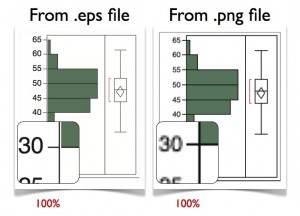
Sie sehen, dass sich die Bildqualität verschlechterte, wenn ich die von JMP als .png gespeicherte Datei skalierte. Dies ist für den Druck ungeeignet, da Sie die einzelnen Pixel sehen können, da sie jetzt größer sind. Bei der Verwendung des .eps-Formats wurde alles richtig skaliert. An diesem Punkt kann ich die Datei entweder erneut als .eps-Datei speichern (jetzt, da sie die richtige Größe hat, um mit 100% gedruckt zu werden), oder als Hochgeschwindigkeitsdatei speichern. Qualität 300 DPI-TIFF-Datei, wie von dieser bestimmten Zeitschrift benötigt.
Eine weitere nette Funktion beim Importieren von .eps-Dateien in ein Programm wie Adobe Illustrator ist, dass ich jede Zeile innerhalb eines Diagramms ändern, Text ändern oder die Grafiken anpassen kann, um die besten Bilder meiner Analyse für den Druck zu erhalten. Da alles als einzelnes, bearbeitbares Objekt angezeigt wird, habe ich die Flexibilität, meine Dateien nach dem Speichern zu ändern, Entscheidungen über das Aussehen von Achsenbeschriftungen zu treffen oder textbasierte Legenden oder Beschriftungen hinzuzufügen.
Jede der hervorragenden grafischen Ausgaben in JMP kann mit dieser Technik druckfertig gemacht werden, um sie an alle Stilumrisse eines Druckjournals anzupassen. Wenn Sie nach einer Möglichkeit suchen, EPS-Dateien anzuzeigen, und keinen Zugriff auf Adobe Illustrator haben, haben Sie andere Optionen für Mac OS X- oder Windows-Plattformen. Dazu können Sie die Größe des Bildes in JMP ändern und dann mithilfe eines kostenlosen Viewers Ihre .eps-Dateien anzeigen. Die folgenden Viewer sind für Windows- oder Macintosh-Systeme verfügbar:
Ghostview - Windows-Benutzern steht ein kostenloser Viewer zur Verfügung, der EPS-Dateien lesen kann. Vorschau - das in allen Installationen von Mac OS X enthalten ist und EPS-Dateien lesen kann.Ein Editor wie Adobe Illustrator erleichtert das Anpassen Ihrer Grafiken sowie die Feinabstimmung der exakten Größe und der endgültigen Ausgabe. Sie können diese Technik jedoch auch mit den oben genannten kostenlosen Tools ausführen.
In der nächsten Folge dieser Serie werde ich diesen Prozess Schritt für Schritt in einem Video-Tutorial durchlaufen.
Anmerkung des Herausgebers: Der erste Teil dieser Serie war " Grafische Ausgabeoptionen in JMP . "
