為您正在準備的文章中的打印量身定制的圖形與針對您在計算機屏幕上查看而優化的圖形具有不同的要求。為了理解原因,我們必須考慮如何在計算機上顯示圖像。
計算機屏幕由許多稱為像素的小矩形單元組成。像素可以以每英寸點數(DPI)來衡量,這表示可以放置在屏幕上一英寸的線條中的單個元素的數量。不同的設備具有不同的DPI。例如,平均15英寸的筆記本電腦可能具有110像素的DPI。iPhone 4採用高分辨率“Retina”顯示屏,DPI為326像素。
較高的DPI意味著,當從固定距離觀看屏幕時,您將不太可能製作單個點。與計算機屏幕不同 - 計算機屏幕可以通過混合不同數量的紅色,綠色和藍色來顯示像素內的任何顏色 - 打印機需要更多DPI來準確再現顏色並確保具有高清晰度圖形的清晰文本。
可以在程序中動態調整JMP中各種平台中顯示的圖像。這意味著當您將圖像放大時,圖形的清晰度不會發生變化;但是當它們作為位圖圖像類型(如.png)輸出時,它們不能在不降低質量的情況下放大。
例如,請參見下圖。在這個顯示中,我們正在查看我想要放入文章進行打印的發行版。我只選擇了JMP中的圖形而不是摘要統計信息,因為它們將是文章正文中的文本。我使用選擇工具進行了此選擇,然後記錄了結果。在日誌窗口中,我可以選擇另存為圖形文件,然後我可以在文章中使用。如果此圖像僅用於網頁或演示文稿,我可以保存為位圖格式,例如.png。但由於我希望能夠調整圖像大小並以更高的分辨率打印,我想選擇.eps或封裝的PostScript 。
 現在,這將保存我的圖形作為矢量圖像,可以調整大小或放大到任何尺寸,而不會有任何質量損失。我採用了左側顯示的7倍放大版本的小作物,文件保存在可縮放的矢量圖像中,而不是固定分辨率的位圖圖像格式。差異非常明顯:位圖圖像在調整大小時質量下降,因為構成圖像100%的單個像素現在被拉伸以使圖像更大。當通過放大過程將尺寸加倍時,在100%再現時採用1x1像素的點佔用2x2像素。
結果,曲線和角度看起來不再平滑,因為我們可以看到各個像素。保存為矢量圖像會導致任何大小的平滑過渡,因為矢量圖像可以縮放到任何大小而不會降低質量。這是因為矢量圖像使用一組數學函數(矢量)來繪製結果圖像,而位圖圖像僅僅是固定的基於像素的值的矩陣。有關矢量和位圖圖像之間差異的更多信息,請參閱維基百科上的文章矢量圖形信息量很大。
在準備用於打印的JMP中創建的圖形時,此概念變得非常重要。印刷圖形有很多不同的要求。通常,當您希望將文章提交到期刊進行發佈時,您需要遵循特定的格式規則,以確保圖形在打印時看起來很好。
例如,美國物理學會有一份清單準備圖形文件的12分 。
數字的關鍵點(就像在JMP中的某個平台中創建的那樣)是您希望創建適合日記的大小的圖像,因為它們將出現在出版物中,這樣日記出版工作人員就不必調整任何大小以使其適合打印文章。
另一個問題是您要避免提交標籤過小或過大的圖表。一切都應該適當的比例。最後,這個特殊期刊希望以.tiff或.eps文件格式提交圖像,分辨率為300 DPI。
那麼讓我們回到之前的發行版。我已經決定要將此圖形打印為4英寸寬,分辨率為300 DPI。在我用於圖形佈局和打印準備的程序中, Adobe Illustrator ,我創建了一個4英寸x 5英寸,300 DPI(1200 x 1500像素)的新文檔。
在下圖中,您可以從可縮放的.eps格式或固定分辨率的.png格式中查看生成的圖形文件。在這兩種情況下,我都必須調整我從JMP中保存的文件的大小,以便在打印時它具有我需要的尺寸(在這種情況下為4“x 5”),在期刊所要求的分辨率下(300 DPI)。
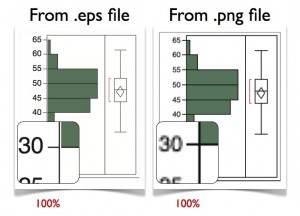
您可以看到,當我將從JMP保存的文件大小調整為.png時,圖像質量下降了。這不適合打印,因為您可以看到單個像素,因為它們現在更大。使用.eps格式時,所有內容都已正確縮放,此時,我可以再次將文件保存為.eps(現在它的大小適合以100%打印),或者將其保存為高 - 質量300 DPI .tiff文件根據此特定期刊的需要。
將.eps文件導入到Adobe Illustrator等程序中的另一個很好的功能是,我可以修改圖形中的每一行,更改文本或調整圖形,以便為我的分析打印出最佳圖像。由於所有內容都顯示為可編輯的個人對象,因此我可以靈活地在保存文件後修改文件,決定軸標籤的外觀,或添加基於文本的圖例或標籤。
JMP中任何出色的圖形輸出都可以使用此技術使打印就緒符合打印日誌的任何樣式輪廓。如果您正在尋找顯示.eps文件的方法而無法訪問Adobe Illustrator,則可以為Mac OS X或Windows平台提供其他選項。這樣做的方法是在JMP中調整圖像大小,然後使用免費查看器查看.eps文件。以下查看器可用於Windows或Macintosh系統:
Ghostview工具 - Windows用戶可以使用可以讀取.eps文件的免費查看器。預習 - 包含在Mac OS X的所有安裝中,可以讀取.eps文件。像Adobe Illustrator這樣的編輯器可以更容易地自定義圖形以及微調精確的大小和最終輸出,但您仍然可以使用上述免費工具來使用此技術。
在本系列的下一部分中,我將在視頻教程中逐步完成此過程。
編者註: 這個系列的第一部分是“ JMP中的圖形輸出選項 “。
來自JMP的可打印圖形:逐步視頻教程中寫道:
[...] SAS博客主頁> JMP博客>來自JMP的可打印圖形:逐步視頻教程«使用JMP的JMP打印就緒圖形準備打印就緒圖形:一步一步視頻教程Daniel Valente | 2011年12月20日[...]
女士中寫道:
我也更喜歡使用Illustrator為JMP圖形提供最後的觸摸,例如更改字體,刪除不必要的元素或組合圖形。我可以添加這個優秀的帖子系列,至少在Mac上,可以跳過.eps導出,只需複制粘貼。剪貼板保留所有矢量圖形,包括。字體(作為pdf)。
