¿Es usted un usuario de Mac y necesita crear gráficos con calidad de publicación de JMP gráficos o informes? Con JMP 11 Ahora es aún más fácil y se puede hacer con la ayuda de las aplicaciones estándar que vienen con MacOS.
Los desarrolladores de JMP han reescrito completamente el motor de gráficos en la versión Mac del producto. Como resultado, hay un buen flujo de trabajo que puede seguir que produce gráficos de alta calidad, listos para imprimir, para sus presentaciones, publicaciones de revistas u otras situaciones donde se requieren los gráficos de la mejor calidad.
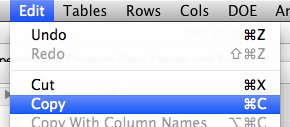
Veamos un ejemplo. En Graph Builder, he creado el siguiente gráfico que quiero mostrar como una imagen vectorial: 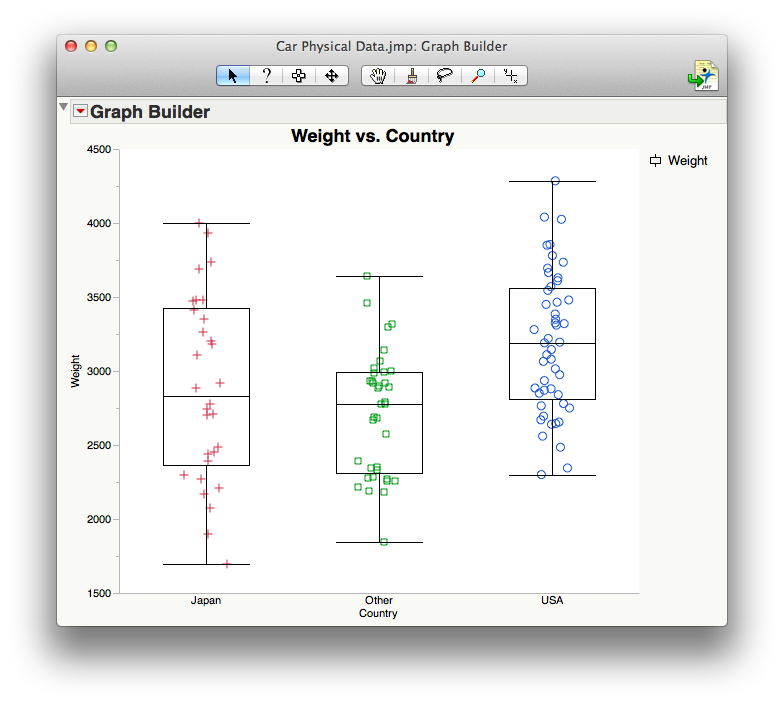 Usaré mi herramienta de selección (método abreviado de teclado: S) o elegiré el signo más de la barra de herramientas. Luego, seleccione la trama completa con la herramienta de selección (se volverá azul). A partir de ahí, voy a querer colocarlo en el portapapeles escribiendo CMD-C en el teclado o usando Copiar desde el menú Editar en JMP.
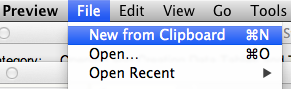
Ahora, voy a querer abrir la aplicación de vista previa de Apple, navegar al menú Archivo y seleccionar Nuevo en el Portapapeles (o escribir CMD-N).
Esto creará un archivo PDF vector de la selección en JMP. Puede guardar el archivo y ahora estará listo para su uso en cualquier publicación o presentación.
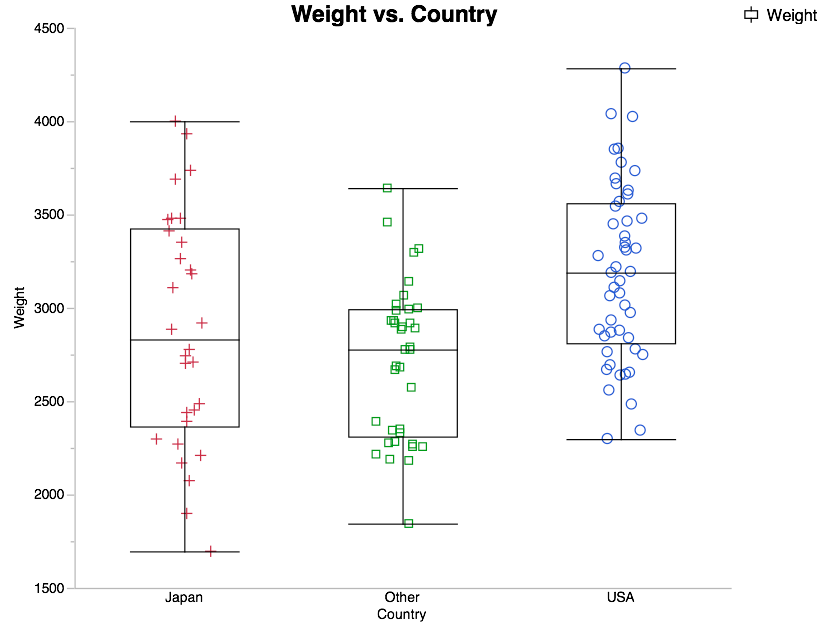
La ventaja de esta estrategia de flujo de trabajo y salida gráfica es que puedo volver a escalar estos archivos de gráficos a cualquier tamaño o resolución sin perder calidad o claridad. Observe en el recorte que se muestra a continuación cómo se conserva la calidad del gráfico, incluso cuando el tamaño del gráfico aumenta en un 300 por ciento. Otra ventaja potencial del uso de archivos PDF vectoriales sobre otro formato vectorial, como .eps, es que puedo compartir fácilmente estos gráficos con otros miembros de mi organización que no tienen un software especializado de edición de imágenes.
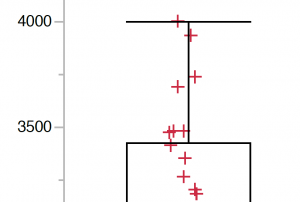
Estos archivos de imágenes pueden compartirse con colegas que usan mi Mac y Windows, pueden integrarse en documentos de Microsoft PowerPoint o Word, pueden enviarse por correo electrónico y verse en dispositivos móviles, y cumplirán las pautas de gráficos de la mayoría de las publicaciones de revistas. También es posible crear gráficos de trama de variable-DPI directamente desde estos archivos de imagen PDF vectoriales en Vista previa. Aquí hay otro ejemplo de un informe de la plataforma Fit Model en JMP:

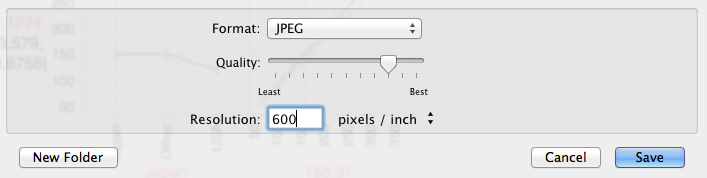
Es posible crear un archivo de imagen .jpeg, a cualquier DPI directamente desde este archivo. Seleccionando Archivo -> Exportar aparecerá el siguiente menú. Seleccionaré JPEG de la selección de Formato y luego estableceré mi Resolución en cualquier píxel / pulgada que desee.
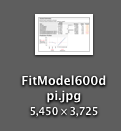
Observe las dimensiones de mi nuevo archivo guardado: 5,450 x 3,725 píxeles, más de 20 megapíxeles. No importa si la publicación de su revista necesita cifras en formato vectorial (envíeles las imágenes PDF vectoriales tal como están) o si requiere versiones de alta resolución en formato rasterizado (simplemente guarde el vector en el formato de archivo correcto a la resolución que se indica en la revista). Si solicita), puede exportar gráficos de alta calidad de forma sencilla y sencilla desde JMP utilizando este flujo de trabajo.
Gracias por el útil tutorial. ¿Hay alguna forma de excluir la leyenda (por ejemplo, "Peso" más arriba) del archivo de vista previa? Cuando utilizo la herramienta de selección "fat plus" en Graph Builder para seleccionar solo el gráfico, los números de los ejes y las etiquetas de los ejes, se mezcla con la vista previa.
Daniel Valente escribió:
Hola melissa â
Gracias por el comentario. Para deshacerse del fondo, querrá ir a JMP> Preferencias y hacer clic en la pestaña Estilos. Luego, cambie el color de la ventana de su gris predeterminado a blanco usando el selector. Entonces podrás tener un gráfico con un fondo completamente blanco. Espero que esto ayude.
Toronjil escribió:
¿Cómo me deshago del fondo sombreado en el generador de gráficos? Esto aparece en mis imágenes exportadas, ya sea que use Preview para generar un PDF o el comando Exportar dentro de JMP. Esto NO está listo para publicación (o se puede usar en una presentación) sin eliminar el color de fondo.
Daniel Valente escribió:
En JMP 11, encontrará que muchos de los gráficos tienen un aspecto y una sensación más nítidos y limpios. Hemos esbozado algunas de estas mejoras en nuestra Nuevo en JMP 11 página. Un par de mis mejoras favoritas en relación con los gráficos incluyen las etiquetas "anticolisión", las cajas de gráficos grises más suaves, las tablas sombreadas y los colores pag valores dentro de un informe, anchos de línea y tamaños de punto predeterminados más grandes y la nueva fuente predeterminada para gráficos. Además, hay nuevos temas de color y una forma actualizada de personalizar los temas de color que facilitan mucho el ajuste de los colores utilizados en un gráfico. Estas mejoras, junto con el flujo de trabajo que he descrito en esta publicación, deberían facilitar aún más la publicación de gráficos o gráficos con calidad de impresión desde JMP con esta versión.
SRA escribió:
Un motor gráfico reescrito para la versión Mac de JMP es genial. Sin embargo, aunque aún no he tenido la oportunidad de probar JMP 11, este flujo de trabajo en particular también me ha funcionado bien en JMP 10. Los gráficos vectoriales, incluidas las fuentes, se conservan al abrir el portapapeles en Vista previa y al pegar en Adobe Illustrator. ¿Hay otros cambios o mejoras en los gráficos que puedo esperar de JMP 11 para Mac?
