あなたはMacユーザーであり、出版品質のグラフィックを作成する必要があります。 JMP グラフやレポート?あり JMP 11 MacOSに付属している標準的なアプリケーションの助けを借りて、今ではさらに簡単になり、実行できるようになりました。
JMP開発者は、Mac版の製品でグラフィックエンジンを完全に書き直しました。その結果、プレゼンテーション、ジャーナル出版物、または最高品質のグラフィックが必要とされるその他の状況で高品質で印刷可能なグラフィックを作成することができる優れたワークフローがあります。
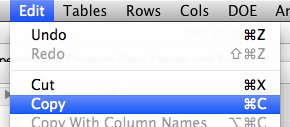
例を見てみましょう。Graph Builderで、ベクトル画像として出力したい次のグラフを作成しました。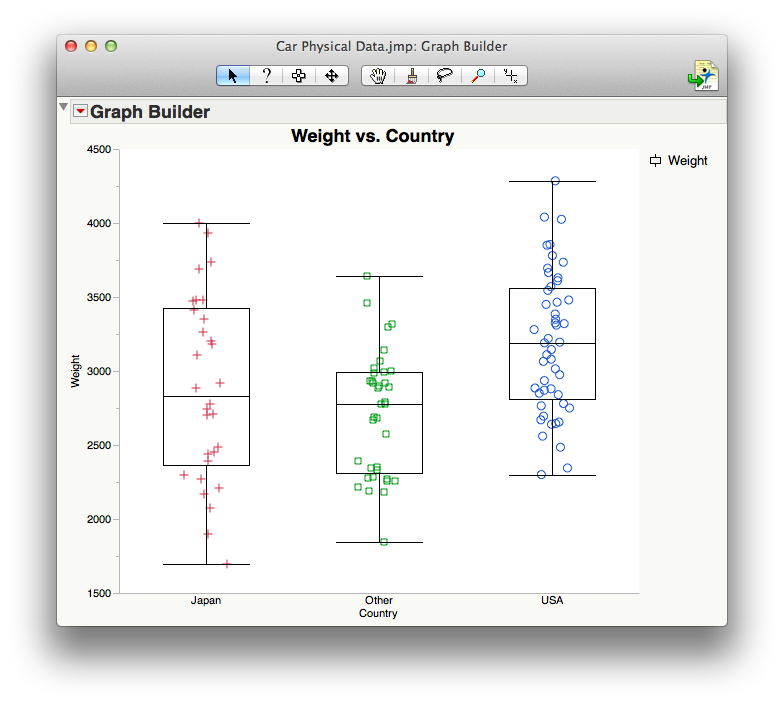 私は自分の選択ツール(キーボードショートカット:S)を使うか、またはツールバーから太字のプラス記号を選びます。次に、選択ツールを使用してプロット全体を選択します(青色に変わります)。そこから、キーボードでCMD-Cをタイプするか、JMPのEditメニューからCopyを使ってクリップボードに配置したいと思います。
今度は、AppleのPreviewアプリケーションを開き、Fileメニューに移動して、New from Clipboardを選択する(またはCMD-Nとタイプする)。
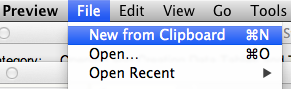
これはJMPの選択からベクトルPDFファイルを作成します。あなたはファイルを保存することができます、そして今それはどんな出版物やプレゼンテーションでも使用する準備ができているでしょう。
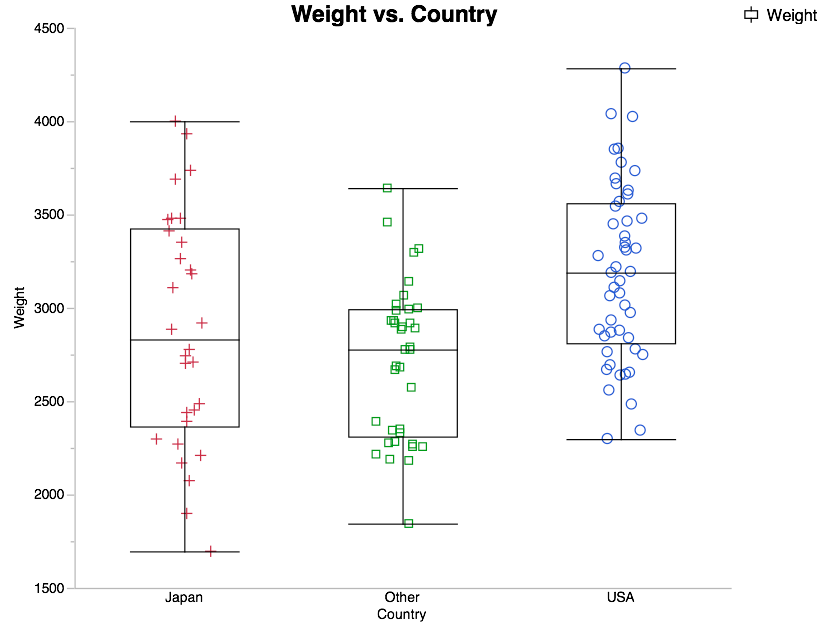
このワークフローとグラフィック出力戦略の利点は、品質や明瞭さを損なうことなく、これらのグラフィックファイルを任意のサイズまたは解像度に拡大縮小できることです。グラフのサイズが300パーセント増加しても、グラフの品質がどのように保持されるかを下に表示されている切り取りに注目してください。.epsなどの他のベクトル形式よりもベクトルPDFを使用することのもう1つの潜在的な利点は、専用の画像編集ソフトウェアを持っていない組織内の他のメンバーとこれらのグラフを簡単に共有できることです。
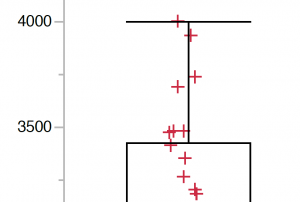
これらの画像ファイルは、私のMacおよびWindowsを使用している同僚と共有でき、Microsoft PowerPointまたはWord文書に埋め込むことができ、電子メールで送信してモバイルデバイスで表示でき、ほとんどのジャーナル出版のグラフィックガイドラインを満たします。 PreviewでこれらのベクトルPDF画像ファイルから直接可変DPIラスターグラフィックを作成することも可能です。これは、JMPのFit Modelプラットフォームからのレポートの別の例です。

このファイルから直接任意のDPIに.jpegイメージファイルを作成することが可能です。File - > Exportを選択すると以下のメニューが表示されます。私はフォーマット選択からJPEGを選び、そして私の望む解像度をピクセル/インチに設定します。
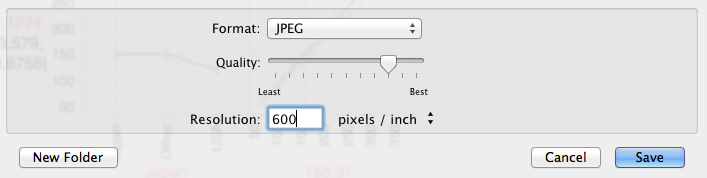
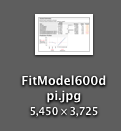
私が新しく保存したファイルのサイズ(5,450 x 3,725ピクセル) - 20メガピクセル以上に注意してください。あなたの雑誌出版物がベクトル形式の数字を必要としているか(それらをそのままベクトルPDF画像を送って)、あるいはラスター形式で高解像度バージョンを必要としているかは関係ありません。このワークフローを使用すると、JMPから直接高品質のグラフィックを簡単かつ簡単にエクスポートできます。
役に立つチュートリアルをありがとう。 プレビューファイルから凡例(例えば上記の "Weight")を除外する方法はありますか?Graph Builderの「fat plus」セレクタツールを使用してグラフ、軸番号、および軸ラベルだけを選択すると、プレビューで乱れてしまいます。
ダニエル・ヴァレンテ書きました:
こんにちはメリッサ
コメントありがとう。背景を取り除くには、JMP> Preferencesをクリックし、Stylesタブをクリックします。次に、ピッカーを使用してウィンドウの色をデフォルトのグレーから白に変更します。そうすると、完全に白い背景を持つグラフを作成できるようになります。お役に立てれば。
メリッサ書きました:
Graph Builderで影付きの背景を取り除くにはどうすればいいですか?これは、プレビューを使用してPDFを生成した場合でもJMP内で[エクスポート]コマンドを使用した場合でも、エクスポートされた画像に表示されます。これは、背景色を取り除かずに出版準備ができている(またはプレゼンテーションで使用可能である)ことではありません。
ダニエル・ヴァレンテ書きました:
JMP 11では、グラフの多くがよりきれいで鮮明な外観になっていることがわかります。私達は私達の私達のこれらの改善のいくつかを概説しました JMP 11の新機能ページ。私のお気に入りの改良点のいくつかはre:衝突防止のラベル、柔らかいグレーのグラフボックス、影付きのテーブル、色付きのグラフィックが含まれています。 p レポート内の値、より大きいデフォルトの線幅とポイントサイズ、およびグラフの新しいデフォルトのフォント。また、新しいカラーテーマと、カラーテーマをカスタマイズするための最新の方法があり、グラフ内で使用されるカラーを調整するのが非常に簡単になります。これらの改善は、この記事で説明したワークフローと合わせて、このバージョンではJMPからの出版物または印刷品質のグラフィックの出力をさらに簡単にするはずです。
ミズ書きました:
Mac版のJMP用に書き換えられたグラフィックエンジンは素晴らしいです。しかし、JMP 11を試す機会はまだありませんでしたが、JMP 10でもこのワークフローはうまく機能しています。フォントを含むベクトルグラフィックは、プレビューでクリップボードを開くときとAdobe Illustratorに貼り付けるときの両方で保持されます。私はMac用のJMP 11から期待できるグラフィックの他の変更または改善がありますか?
