Grafica di qualità di pubblicazione da JMP: flusso di lavoro per utenti MacSei un utente Mac e devi creare grafici di qualità di pubblicazione JMP grafici o rapporti? Con JMP 11 , ora è ancora più semplice e può essere fatto con l'aiuto di applicazioni standard fornite con MacOS.
Gli sviluppatori JMP hanno completamente riscritto il motore grafico sulla versione Mac del prodotto. Di conseguenza, è possibile seguire un flusso di lavoro che produce grafica di alta qualità e pronta per la stampa per le presentazioni, le pubblicazioni di riviste o altre situazioni in cui è richiesta la migliore qualità grafica.
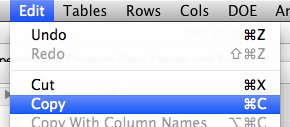
Diamo un'occhiata a un esempio. In Graph Builder, ho creato il seguente grafico che voglio produrre come immagine vettoriale: 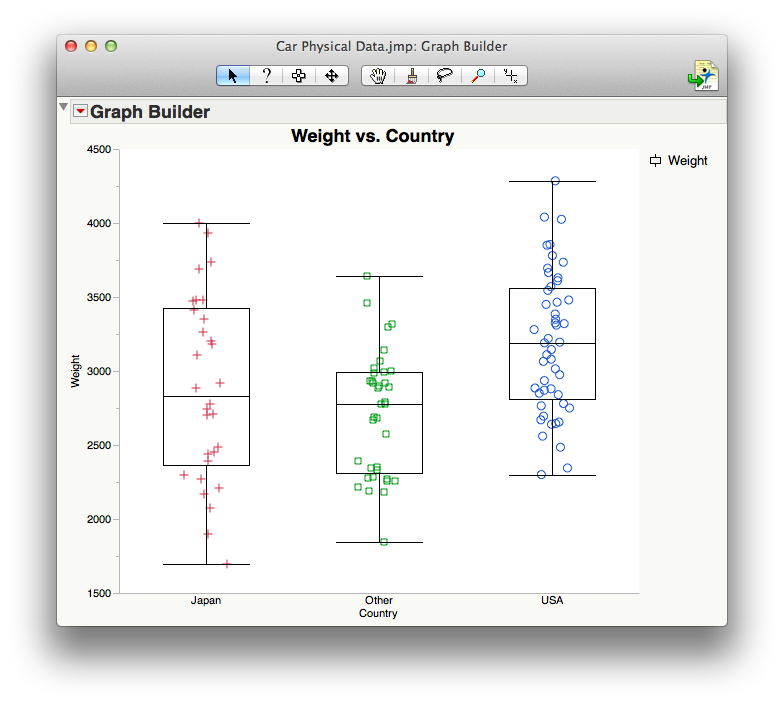 Userò il mio strumento di selezione (scorciatoia da tastiera: S) o scegli il segno più grasso dalla barra degli strumenti. Quindi seleziona l'intera trama con lo strumento di selezione (diventerà blu). Da lì, voglio metterlo negli appunti digitando CMD-C sulla tastiera o usando Copia dal menu Modifica in JMP.
Ora, voglio aprire l'applicazione Anteprima di Apple, navigare nel menu File e selezionare Nuovo dagli Appunti (o digitare CMD-N).
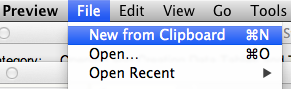
Questo creerà un file PDF vettoriale dalla selezione in JMP. È possibile salvare il file e ora sarà pronto per l'uso in qualsiasi pubblicazione o presentazione.
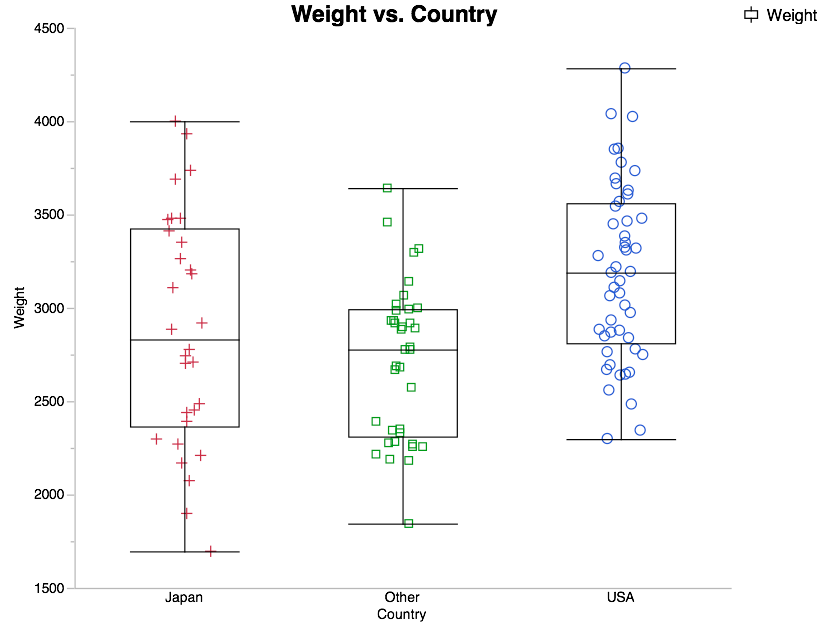
Il vantaggio di questo flusso di lavoro e della strategia di output grafico è la possibilità di ridimensionare questi file grafici a qualsiasi dimensione o risoluzione senza perdita di qualità o chiarezza. Notare nel ritaglio visualizzato sotto come viene mantenuta la qualità del grafico, anche quando la dimensione del grafico è aumentata del 300 percento. Un altro vantaggio potenziale dell'utilizzo di PDF vettoriali su un altro formato vettoriale come .eps è che posso facilmente condividere questi grafici con altri membri della mia organizzazione che non dispongono di software di modifica delle immagini specializzato.
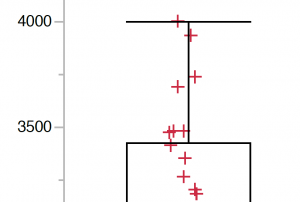
Questi file di immagine possono essere condivisi sia con il mio Mac che con Windows utilizzando colleghi, possono essere incorporati in documenti Microsoft PowerPoint o Word, possono essere inviati via e-mail e visualizzati su dispositivi mobili e soddisferanno le linee guida grafiche della maggior parte delle pubblicazioni di riviste. È anche possibile creare grafici raster a variabile variabile direttamente da questi file di immagini PDF vettoriali in Anteprima. Ecco un altro esempio di un report dalla piattaforma Fit Model in JMP:

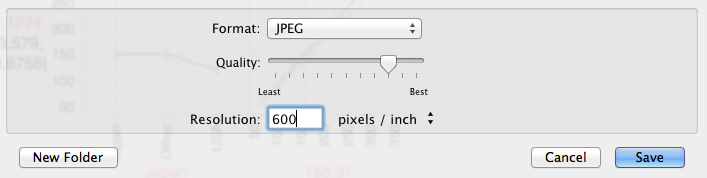
È possibile creare un file di immagine .jpeg, a qualsiasi DPI direttamente da questo file. Selezionando File -> Esporta verrà visualizzato il seguente menu. Selezionerò JPEG dalla selezione Formato e quindi imposterò la mia Risoluzione su qualsiasi pixel / pollice che desidero.
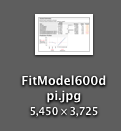
Notare le dimensioni del mio nuovo file salvato - 5.450 x 3.725 pixel - più di 20 megapixel. Non importa se la tua pubblicazione su rivista ha bisogno di figure in formato vettoriale (invia le immagini vettoriali PDF così com'è), o richiede versioni ad alta risoluzione in un formato raster (semplicemente salva il vettore nel formato file corretto alla risoluzione che il diario è richiedendo), è possibile esportare facilmente e indolore grafica di alta qualità direttamente da JMP utilizzando questo flusso di lavoro.
Oggetto: grafica di qualità di pubblicazione di JMP: flusso di lavoro per utenti MacGrazie per l'utile tutorial. C'è un modo per escludere la legenda (ad esempio, "Peso" sopra) dal file di anteprima? Quando utilizzo lo strumento di selezione "fat plus" in Graph Builder per selezionare solo il grafico, i numeri degli assi e le etichette degli assi, viene visualizzato in Anteprima.
Daniel Valente ha scritto: Ciao Melissa, grazie per la commen ... Daniel Valente ha scritto:
Ciao Melissa
Grazie per il commento. Per eliminare lo sfondo, ti consigliamo di andare su JMP> Preferenze e fare clic sulla scheda Stili. Quindi cambia il colore della finestra dal suo grigio di default a un bianco usando il selettore. Quindi sarai in grado di avere un grafico con uno sfondo completamente bianco. Spero che questo ti aiuti.
Melissa ha scritto: Come faccio a eliminare lo sfondo ombreggiato ... Melissa ha scritto:
Come faccio a eliminare lo sfondo ombreggiato nel generatore di grafici? Questo appare nelle mie immagini esportate se utilizzo Anteprima per generare un PDF o il comando Esporta in JMP. Questo NON è pronto per la pubblicazione (o utilizzabile in una presentazione) senza eliminare il colore di sfondo.
Daniel Valente ha scritto: In JMP 11, troverai che molti ... Daniel Valente ha scritto:
In JMP 11, scoprirai che molti dei grafici hanno un aspetto più pulito e nitido per loro. Abbiamo delineato alcuni di questi miglioramenti sul nostro Novità in JMP 11 pagina. Un paio dei miei miglioramenti preferiti: la grafica include le etichette "anti-collisione", i box grafici grigi più morbidi, i tavoli ombreggiati e i colori p valori all'interno di un report, ampiezze e dimensioni dei punti predefinite più grandi e il nuovo carattere predefinito per i grafici. Inoltre, ci sono nuovi temi di colore e un modo aggiornato per personalizzare i temi di colore che rendono molto semplice la regolazione dei colori utilizzati all'interno di un grafico. Questi miglioramenti, associati al flusso di lavoro che ho descritto in questo post, dovrebbero rendere ancora più facile l'uscita di pubblicazioni o grafica di qualità di stampa da JMP con questa versione.
MS ha scritto: Un motore grafico riscritto per la versione Mac ... SIGNORINA ha scritto:
Un motore grafico riscritto per la versione Mac di JMP è ottimo. Tuttavia, anche se non ho ancora avuto la possibilità di provare JMP 11, questo particolare flusso di lavoro ha funzionato bene anche con JMP 10. La grafica vettoriale, inclusi i caratteri, viene mantenuta sia quando si aprono gli appunti in Anteprima e quando si incolla in Adobe Illustrator. Ci sono altri cambiamenti o miglioramenti nella grafica che posso aspettarmi da JMP 11 per Mac?
