Sind Sie ein Mac-Benutzer und müssen Grafiken in Publikationsqualität erstellen? JMP Grafiken oder Berichte? Mit JMP 11 ist jetzt noch einfacher und kann mit Hilfe von Standardanwendungen von MacOS ausgeführt werden.
JMP-Entwickler haben die Grafik-Engine für die Mac-Version des Produkts vollständig neu geschrieben. Infolgedessen gibt es einen schönen Workflow, den Sie verfolgen können, um druckfähige Grafiken für Ihre Präsentationen, Zeitschriftenveröffentlichungen oder andere Situationen zu erstellen, in denen Grafiken von höchster Qualität erforderlich sind.
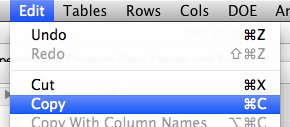
Schauen wir uns ein Beispiel an. In Graph Builder habe ich das folgende Diagramm erstellt, das ich als Vektorbild ausgeben möchte: 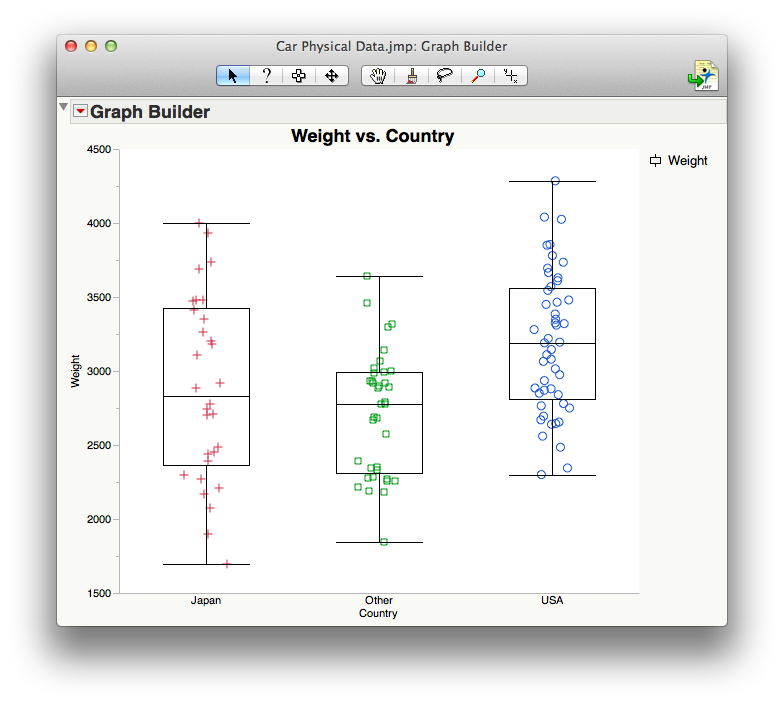 Ich verwende mein Auswahlwerkzeug (Tastenkombination: S) oder wähle das fette Pluszeichen aus der Symbolleiste. Wählen Sie dann die gesamte Grafik mit dem Auswahlwerkzeug aus (sie wird blau dargestellt). Von dort möchte ich es in die Zwischenablage einfügen, indem Sie entweder CMD-C auf der Tastatur eingeben oder im JMP-Menü Bearbeiten die Option Kopieren verwenden.
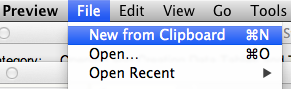
Jetzt möchte ich Apples Preview-Anwendung öffnen, zum Menü Datei navigieren und Neu aus der Zwischenablage auswählen (oder CMD-N eingeben).
Dadurch wird aus der Auswahl in JMP eine Vektor-PDF-Datei erstellt. Sie können die Datei speichern und können nun in jeder Publikation oder Präsentation verwendet werden.
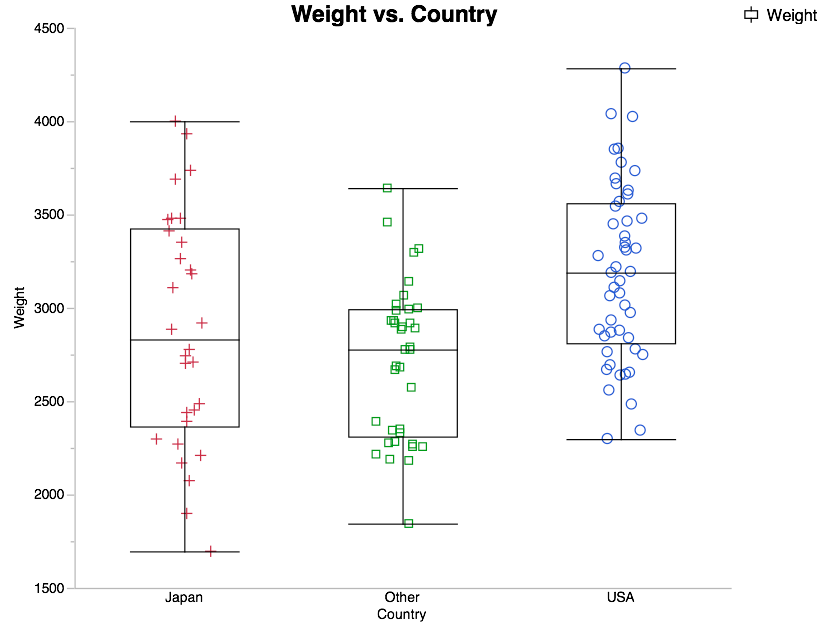
Der Vorteil dieser Workflow- und Grafikausgabestrategie besteht darin, dass ich diese Grafikdateien ohne Qualitätsverlust oder Klarheit auf eine beliebige Größe oder Auflösung skalieren kann. Beachten Sie im unten dargestellten Ausschnitt, wie die Qualität der Grafik erhalten bleibt, auch wenn die Größe der Grafik um 300 Prozent erhöht wird. Ein weiterer potenzieller Vorteil der Verwendung von Vektor-PDFs gegenüber einem anderen Vektorformat wie .eps ist, dass ich diese Diagramme problemlos mit anderen Mitgliedern in meiner Organisation teilen kann, die keine spezielle Bildbearbeitungssoftware haben.
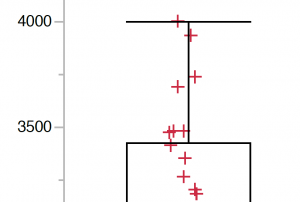
Diese Bilddateien können mit meinen Mac- und Windows-Kollegen geteilt werden. Sie können in Microsoft PowerPoint- oder Word-Dokumente eingebettet werden, können auf mobilen Geräten per E-Mail verschickt werden und entsprechen den Grafikrichtlinien der meisten Zeitschriftenpublikationen. Es ist auch möglich, variable DPI-Rastergrafiken direkt aus diesen Vektor-PDF-Bilddateien in der Vorschau zu erstellen. Hier ist ein weiteres Beispiel eines Berichts von der Fit Model-Plattform in JMP:

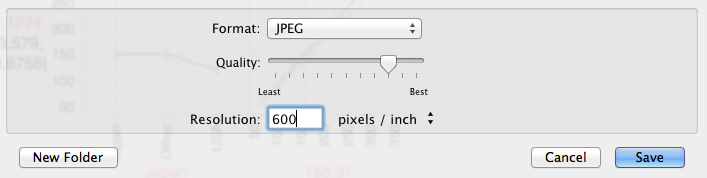
Es ist möglich, eine .jpeg-Image-Datei mit beliebigen DPI-Werten direkt aus dieser Datei zu erstellen. Durch Auswahl von Datei -> Exportieren wird das folgende Menü angezeigt. Ich wähle JPEG aus der Formatauswahl und stelle dann meine Auflösung auf alle gewünschten Pixel / Zoll ein.
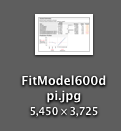
Beachten Sie die Abmessungen meiner neuen gespeicherten Datei - 5.450 x 3.725 Pixel - über 20 Megapixel. Unabhängig davon, ob für Ihre Zeitschriftenveröffentlichung Zahlen im Vektorformat erforderlich sind (senden Sie ihnen die Vektor-PDF-Bilder so wie sie sind) oder hochauflösende Versionen in einem Rasterformat (speichern Sie einfach den Vektor im korrekten Dateiformat in der Auflösung, in der die Zeitschrift ist) Anfordern) können Sie mit diesem Workflow einfach und schmerzlos hochwertige Grafiken direkt aus JMP exportieren.
Danke für das hilfreiche Tutorial. Gibt es eine Möglichkeit, die Legende (z. B. "Gewicht" oben) aus der Vorschaudatei auszuschließen? Wenn ich mit dem Auswahlwerkzeug "Fett plus" in Graph Builder nur das Diagramm, die Achsennummern und die Achsenbeschriftungen auswähle, wird es in der Vorschau durcheinander geraten.
Daniel Valente schrieb:
Hallo Melissa â
Danke für den Kommentar. Um den Hintergrund zu entfernen, gehen Sie zu JMP> Voreinstellungen und klicken Sie auf die Registerkarte Stile. Ändern Sie dann die Fensterfarbe mithilfe der Auswahl von grau in ein Weiß. Dann können Sie eine Grafik mit vollständig weißem Hintergrund erstellen. Hoffe das hilft.
Melissa schrieb:
Wie entferne ich den schattierten Hintergrund in Graph Builder? Dies wird in meinen exportierten Bildern angezeigt, unabhängig davon, ob ich die Vorschau zum Erstellen einer PDF-Datei oder den Befehl "Exportieren" in JMP verwende. Dies ist NICHT zur Veröffentlichung bereit (oder in einer Präsentation verwendbar), ohne die Hintergrundfarbe zu entfernen.
Daniel Valente schrieb:
In JMP 11 werden Sie feststellen, dass viele der Grafiken sauberer und schärfer wirken. Wir haben einige dieser Verbesserungen an unserer Seite dargestellt Neu in JMP 11 Seite. Ein paar meiner Lieblingsverbesserungen bezüglich der Grafiken: Die "Anti-Kollisions" -Labels, die weicheren grauen Diagrammfelder, die schattierten Tabellen und die farbigen p Werte innerhalb eines Berichts, größere Standardlinienbreiten und Punktgrößen sowie die neue Standardschriftart für Diagramme. Außerdem gibt es neue Farbschemas und eine aktualisierte Möglichkeit zum Anpassen von Farbschemas, die das Anpassen der in einem Diagramm verwendeten Farben sehr einfach machen. Diese Verbesserungen, zusammen mit dem Workflow, den ich in diesem Beitrag beschrieben habe, sollten die Ausgabe von Grafiken für Veröffentlichungen oder Druckqualität in JMP mit dieser Version noch einfacher machen.
FRAU schrieb:
Eine überarbeitete Grafik-Engine für die Mac-Version von JMP ist großartig. Obwohl ich bisher noch keine Gelegenheit hatte, JMP 11 auszuprobieren, hat dieser spezielle Workflow auch in JMP 10 gut funktioniert. Die Vektorgrafiken einschließlich der Schriftarten bleiben sowohl beim Öffnen der Zwischenablage in der Vorschau als auch beim Einfügen in Adobe Illustrator erhalten. Gibt es andere Änderungen oder Verbesserungen in der Grafik, die ich von JMP 11 für Mac erwarten kann?
