Êtes-vous un utilisateur Mac et devez-vous créer des graphiques de qualité publication? JMP graphiques ou rapports? Avec JMP 11 , c’est maintenant encore plus facile et peut être fait à l’aide des applications standard fournies avec MacOS.
Les développeurs JMP ont complètement réécrit le moteur graphique sur la version Mac du produit. En conséquence, vous pouvez suivre un flux de travail intéressant qui produit des graphiques de haute qualité, prêts à l’impression, pour vos présentations, vos publications de journaux ou d’autres situations dans lesquelles des graphiques de qualité optimale sont requis.
Regardons un exemple. Dans Graph Builder, j'ai créé le graphique suivant que je souhaite générer sous forme d'image vectorielle: 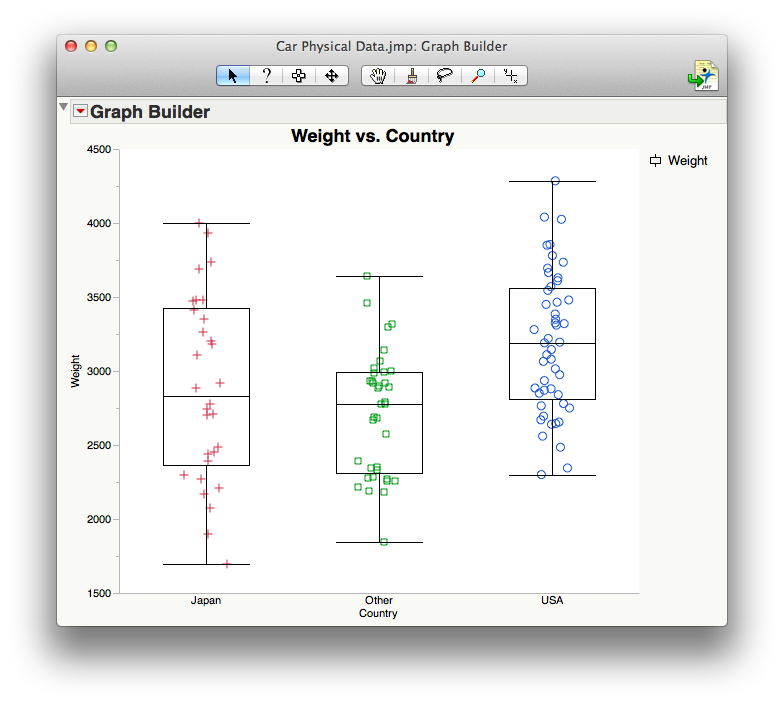 Je vais utiliser mon outil de sélection (raccourci clavier: S) ou choisir le gros signe plus dans la barre d’outils. Ensuite, sélectionnez le tracé entier avec l'outil de sélection (il deviendra bleu). À partir de là, je vais vouloir le placer dans le presse-papiers en tapant CMD-C sur le clavier ou en utilisant Copier dans le menu Edition de JMP.
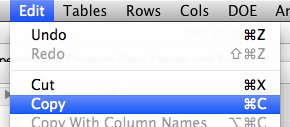
Maintenant, je vais vouloir ouvrir l'application Preview d'Apple, naviguer dans le menu Fichier et sélectionner Nouveau dans le Presse-papiers (ou taper CMD-N).
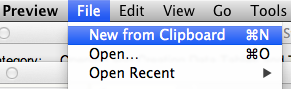
Cela créera un fichier PDF vectoriel à partir de la sélection dans JMP. Vous pouvez enregistrer le fichier et il sera maintenant prêt à être utilisé dans n'importe quelle publication ou présentation.
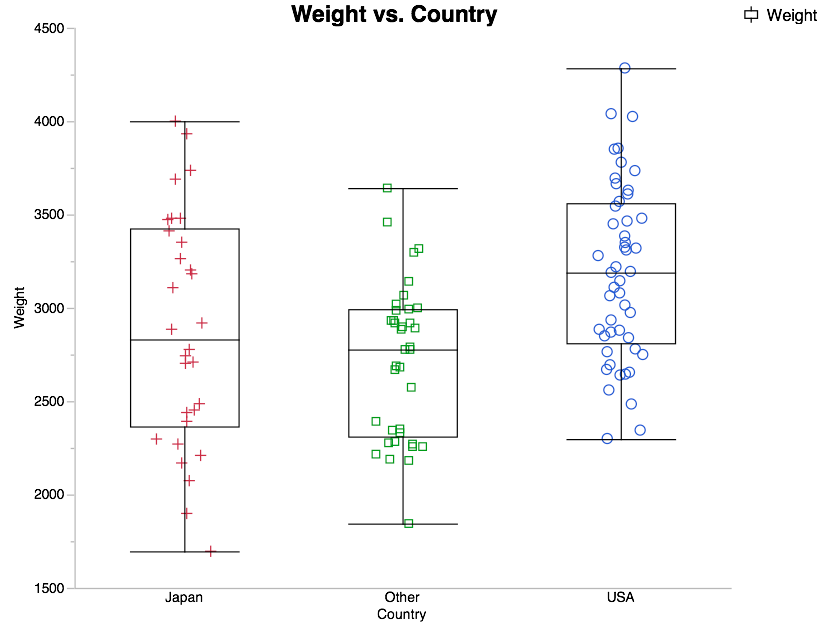
L'avantage de cette stratégie de flux de travail et de sortie graphique est que je peux redimensionner ces fichiers graphiques à n'importe quelle taille ou résolution sans perte de qualité ou de clarté. Remarquez dans le recadrage affiché ci-dessous comment la qualité du graphique est conservée, même lorsque la taille du graphique est augmentée de 300%. L'utilisation d'un fichier PDF vectoriel par rapport à un autre format vectoriel, tel que .eps, présente un autre avantage: je peux facilement partager ces graphiques avec d'autres membres de mon entreprise qui ne disposent pas d'un logiciel d'édition d'images spécialisé.
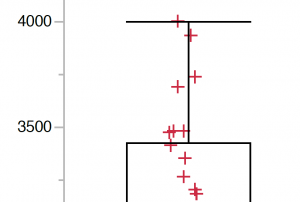
Ces fichiers image peuvent être partagés avec mes collègues Mac et Windows, peuvent être intégrés à des documents Microsoft PowerPoint ou Word, peuvent être envoyés par courrier électronique et visualisés sur des appareils mobiles, et satisfont aux directives graphiques de la plupart des publications de revues. Il est également possible de créer des graphiques raster à résolution variable directement à partir de ces fichiers d’image PDF vectoriels dans Aperçu. Voici un autre exemple de rapport issu de la plateforme Fit Model dans JMP:

Il est possible de créer un fichier image .jpeg, à tout DPI, directement à partir de ce fichier. Sélectionner Fichier -> Exporter fera apparaître le menu suivant. Je sélectionnerai le format JPEG dans la sélection du format, puis ma résolution sera définie sur les pixels / pouces souhaités.
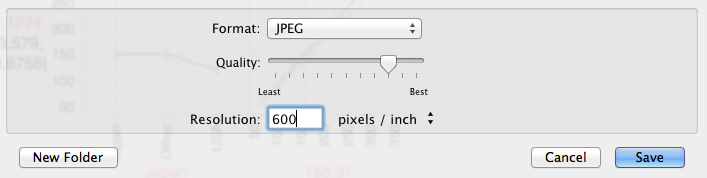
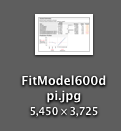
Notez les dimensions de mon nouveau fichier enregistré - 5 450 x 3 725 pixels - plus de 20 mégapixels. Peu importe que votre publication de journal ait besoin de chiffres au format vectoriel (envoyez-leur les images PDF vectorielles telles quelles) ou nécessite des versions haute résolution au format raster (enregistrez simplement le vecteur au format de fichier correct à la résolution du journal). Grâce à ce flux de production, vous pouvez facilement et aisément exporter des graphiques de haute qualité directement à partir de JMP.
Merci pour le tutoriel utile. Existe-t-il un moyen d’exclure la légende (par exemple, "Poids" ci-dessus) du fichier de prévisualisation? Lorsque j'utilise l'outil de sélection "gras plus" dans Graph Builder pour sélectionner uniquement le graphique, les nombres d'axes et les étiquettes d'axes, cela devient confus dans Aperçu.
Daniel Valente a écrit:
Salut Melissa â
Merci pour le commentaire. Pour supprimer l’arrière-plan, vous devez choisir JMP> Préférences et cliquer sur l’onglet Styles. Puis changez la couleur de la fenêtre de gris par défaut en blanc à l'aide du sélecteur. Ensuite, vous pourrez avoir un graphique avec un fond complètement blanc. J'espère que cela t'aides.
Mélisse a écrit:
Comment se débarrasser de l'arrière-plan ombré dans le générateur de graphes? Cela apparaît dans les images exportées, que j'utilise Preview pour générer un PDF ou la commande Exporter dans JMP. Ceci n'est PAS prêt à être publié (ou utilisable dans une présentation) sans supprimer la couleur d'arrière-plan.
Daniel Valente a écrit:
Dans JMP 11, vous constaterez que de nombreux graphiques ont une apparence plus nette et plus nette. Nous avons présenté certaines de ces améliorations sur notre Nouveau dans JMP 11 page. Quelques-unes de mes améliorations préférées concernant les graphiques incluent les étiquettes "anti-collision", les zones de graphe plus grises, les tableaux ombrés et les p valeurs dans un rapport, des largeurs de trait et des tailles de point par défaut plus grandes et la nouvelle police par défaut des graphiques. En outre, il existe de nouveaux thèmes de couleurs et un moyen actualisé de personnaliser les thèmes de couleurs, ce qui facilite grandement l'ajustement des couleurs utilisées dans un graphique. Ces améliorations, associées au flux de travail que je viens de décrire, devraient faciliter la production de publications ou de graphiques de qualité d'impression à partir de JMP avec cette version.
MME a écrit:
Un moteur graphique réécrit pour la version Mac de JMP est excellent. Cependant, même si je n'ai pas encore eu l'occasion d'essayer JMP 11, ce flux de travail particulier a également bien fonctionné pour moi dans JMP 10. Les graphiques vectoriels, y compris les polices, sont conservés lors de l'ouverture du presse-papiers dans Aperçu et lors du collage dans Adobe Illustrator. Existe-t-il d'autres modifications ou améliorations graphiques que je peux attendre de JMP 11 pour Mac?
