你是Mac用戶,需要創建出版品質的圖形 JMP 圖表或報告?同 JMP 11 現在它更加容易,可以在MacOS附帶的標準應用程序的幫助下完成。
JMP開發人員已經在Mac版本的產品上完全重寫了圖形引擎。因此,您可以遵循一個很好的工作流程,為您的演示文稿,期刊出版物或其他需要最高質量圖形的情況生成高質量,可打印的圖形。
我們來看一個例子。在Graph Builder中,我創建了以下圖形,我想將其作為矢量圖像輸出: 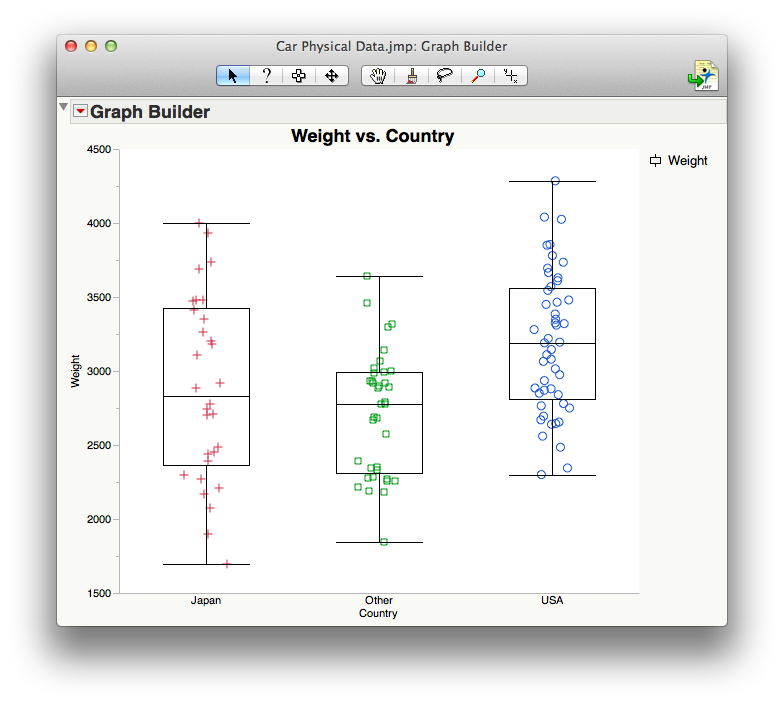 我將使用我的選擇器工具(鍵盤快捷鍵:S)或從工具欄中選擇脂肪加號。然後使用選擇器工具選擇整個繪圖(它將變為藍色)。從那裡,我想要通過在鍵盤上鍵入CMD-C或使用JMP中的“編輯”菜單中的“複製”將其放置到剪貼板上。
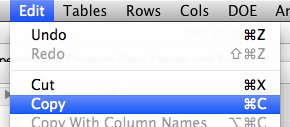
現在,我打算打開Apple的Preview應用程序,導航到File菜單並選擇New from Clipboard(或鍵入CMD-N)。
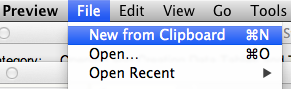
這將從JMP中的選擇創建矢量PDF文件。您可以保存文件,現在可以在任何出版物或演示文稿中使用。
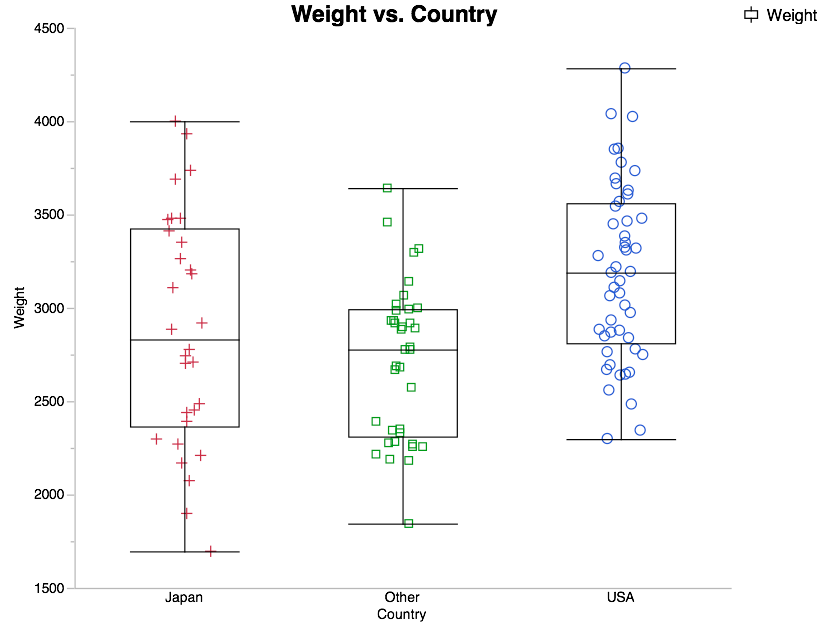
此工作流程和圖形輸出策略的優點是我可以將這些圖形文件重新調整為任何大小或分辨率,而不會降低質量或清晰度。請注意下面顯示的裁剪中如何保留圖表的質量,即使圖表的大小增加了300%。使用矢量PDF而不是其他矢量格式(如.eps)的另一個潛在優勢是,我可以輕鬆地與組織中沒有專門圖像編輯軟件的其他成員共享這些圖形。
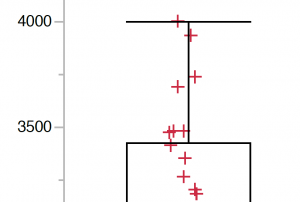
這些圖像文件可以與我的Mac和Windows同事共享,可以嵌入Microsoft PowerPoint或Word文檔,可以通過電子郵件發送和在移動設備上查看,並且將滿足大多數期刊出版物的圖形指南。 也可以直接從預覽中的這些矢量PDF圖像文件創建可變DPI光柵圖形。以下是JMP中Fit模型平台的另一個報告示例:

可以直接從該文件在任何DPI上創建.jpeg圖像文件。選擇文件 - >導出將顯示以下菜單。我將從格式選擇中選擇JPEG,然後將我的分辨率設置為我想要的任何像素/英寸。
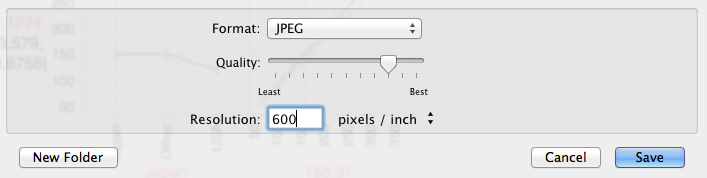
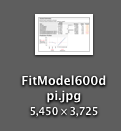
請注意我新保存文件的尺寸--5,450 x 3,725像素 - 超過20萬像素。無論您的期刊出版物是否需要矢量格式的數字(按原樣發送矢量PDF圖像),或者需要光柵格式的高分辨率版本(只需以期刊的分辨率將矢量保存為正確的文件格式)請求),您可以使用此工作流程輕鬆,輕鬆地從JMP直接導出高質量圖形。
感謝您提供有用的教程。 有沒有辦法從預覽文件中排除圖例(例如,上面的“權重”)?當我使用Graph Builder中的“fat plus”選擇器工具僅選擇圖形,軸編號和軸標籤時,它會在預覽中混亂。
丹尼爾瓦倫特中寫道:
嗨Melissaâ
感謝您的評論。要擺脫背景,您需要轉到JMP>首選項,然後單擊樣式選項卡。然後使用選擇器將窗口顏色從默認灰色更改為白色。然後,您將能夠獲得具有完全白色背景的圖形。希望這可以幫助。
梅利莎中寫道:
如何擺脫圖表生成器中的陰影背景?這齣現在我導出的圖像中,無論是使用Preview在JMP中生成PDF還是導出命令。這不是出版物準備好(或在演示文稿中可用)而沒有擺脫背景顏色。
丹尼爾瓦倫特中寫道:
在JMP 11中,您會發現許多圖形具有更清晰,更清晰的外觀和感覺。我們已經概述了我們的一些改進 JMP 11中的新功能頁。我最喜歡的一些改進:圖形包括“防碰撞”標籤,柔和的灰色圖形框,陰影表和彩色 p 報表中的值,較大的默認線寬和磅值以及圖形的新默認字體。此外,還有新的顏色主題和更新的方式來自定義顏色主題,使得調整圖形中使用的顏色非常容易。這些改進,再加上我在本文中描述的工作流程,應該使這個版本更容易從JMP輸出出版物或打印質量的圖形。
女士中寫道:
Mac版JMP的重寫圖形引擎非常棒。然而,雖然我還沒有機會嘗試JMP 11,但這個特殊的工作流程在JMP 10中也很適合我。在預覽中打開剪貼板和粘貼到Adobe Illustrator時,都會保留矢量圖形(包括字體)。我可以從JMP 11 for Mac中獲得圖形的任何其他更改或改進嗎?
