Sie haben das vielleicht in gehört JMP 13 , du kannst speichern Graph Builder-Berichte als interaktives HTML und die am häufigsten verwendeten Funktionen bleiben interaktiv. Diese interaktiven HTML-Berichte können dann nur mit einem Webbrowser angezeigt werden.
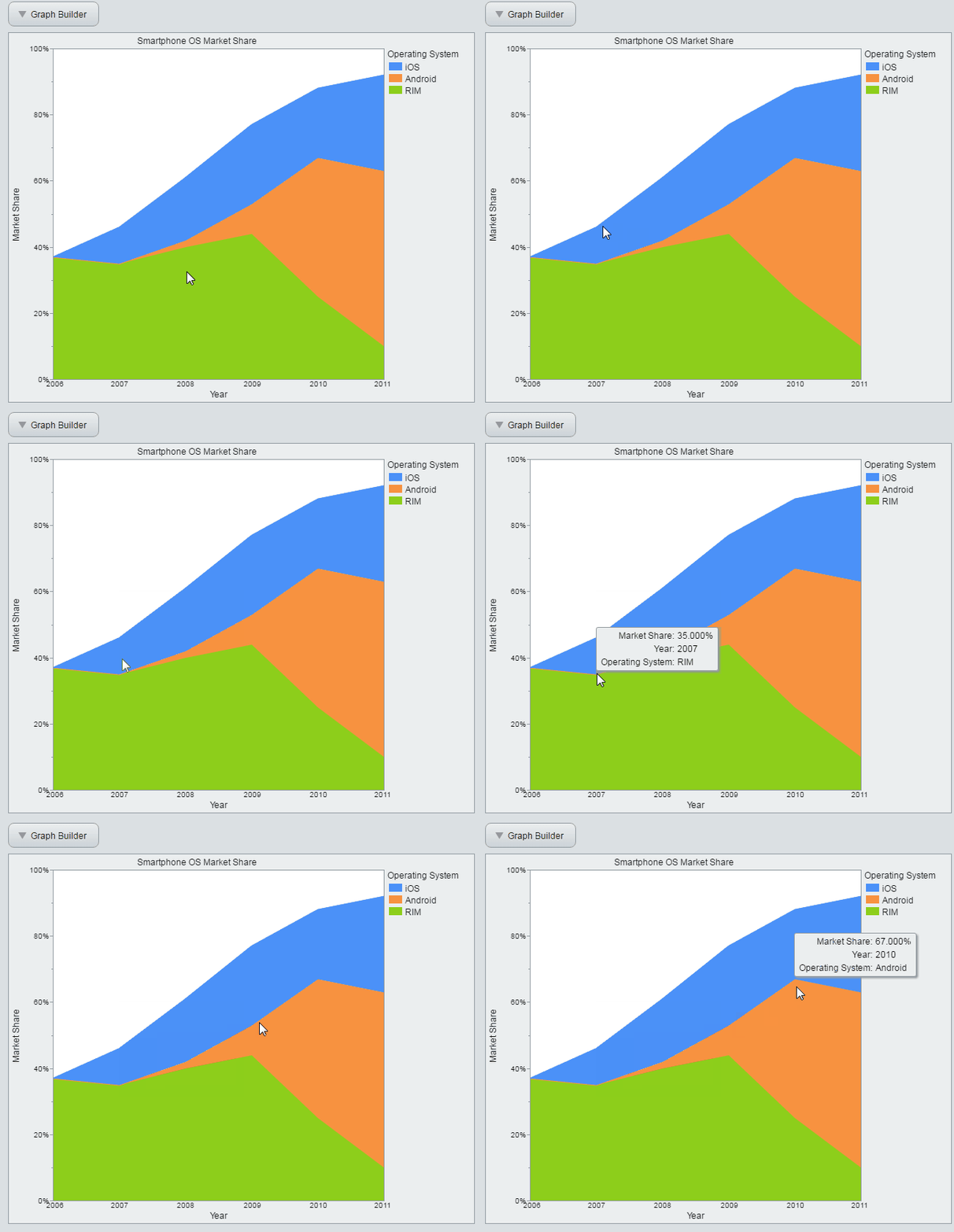
Um die Ausgabe von Graph Builder für das Web in JMP 13 zu verbessern, mussten verschiedene grafische Elemente, die seit JMP 11 in der interaktiven HTML-Ausgabe verfügbar waren, mit neuen Funktionen ausgestattet werden. Bereiche und Linien können verwendet werden, um dieselben Informationen als Punkte anzuzeigen, jedoch auf andere Weise. Beim Erkunden dieser gestapelten Bereiche in interaktivem HTML können Sie jetzt die Werte am Rand des Bereichs anzeigen.
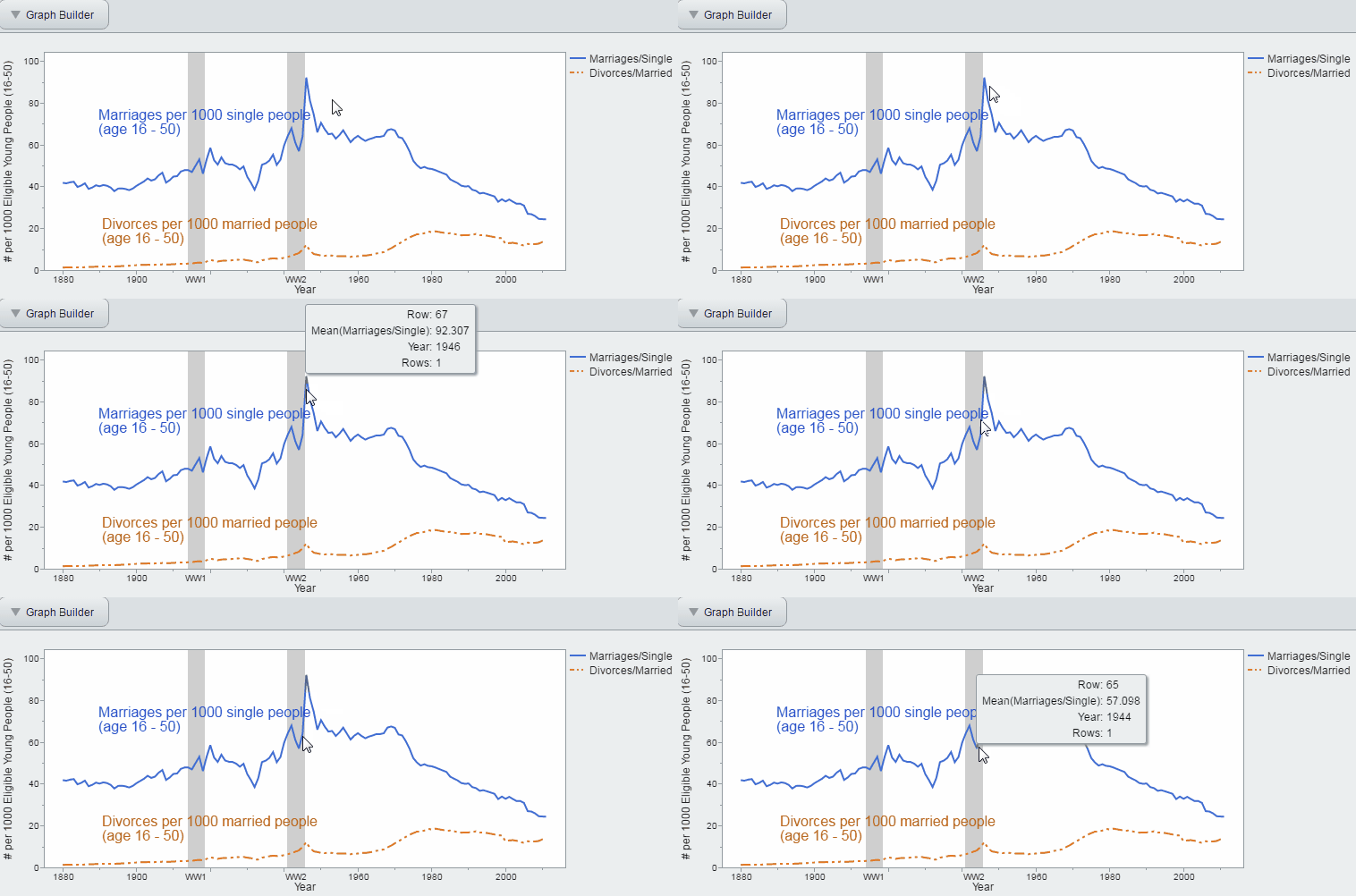
 In den QuickInfos für Zeilen werden die Zeilen angezeigt, die in jedem Punkt entlang der Linie enthalten sind, sowie Informationen zu den Werten. Mit dem Graph Builder können Sie verschiedene Attribute der Linien anpassen. Im folgenden Beispiel werden Linien mit verschiedenen Zeichenstilen mit Anmerkungen und den grauen Referenzbereichen kombiniert, um ein reichhaltiges Diagramm zu erstellen.
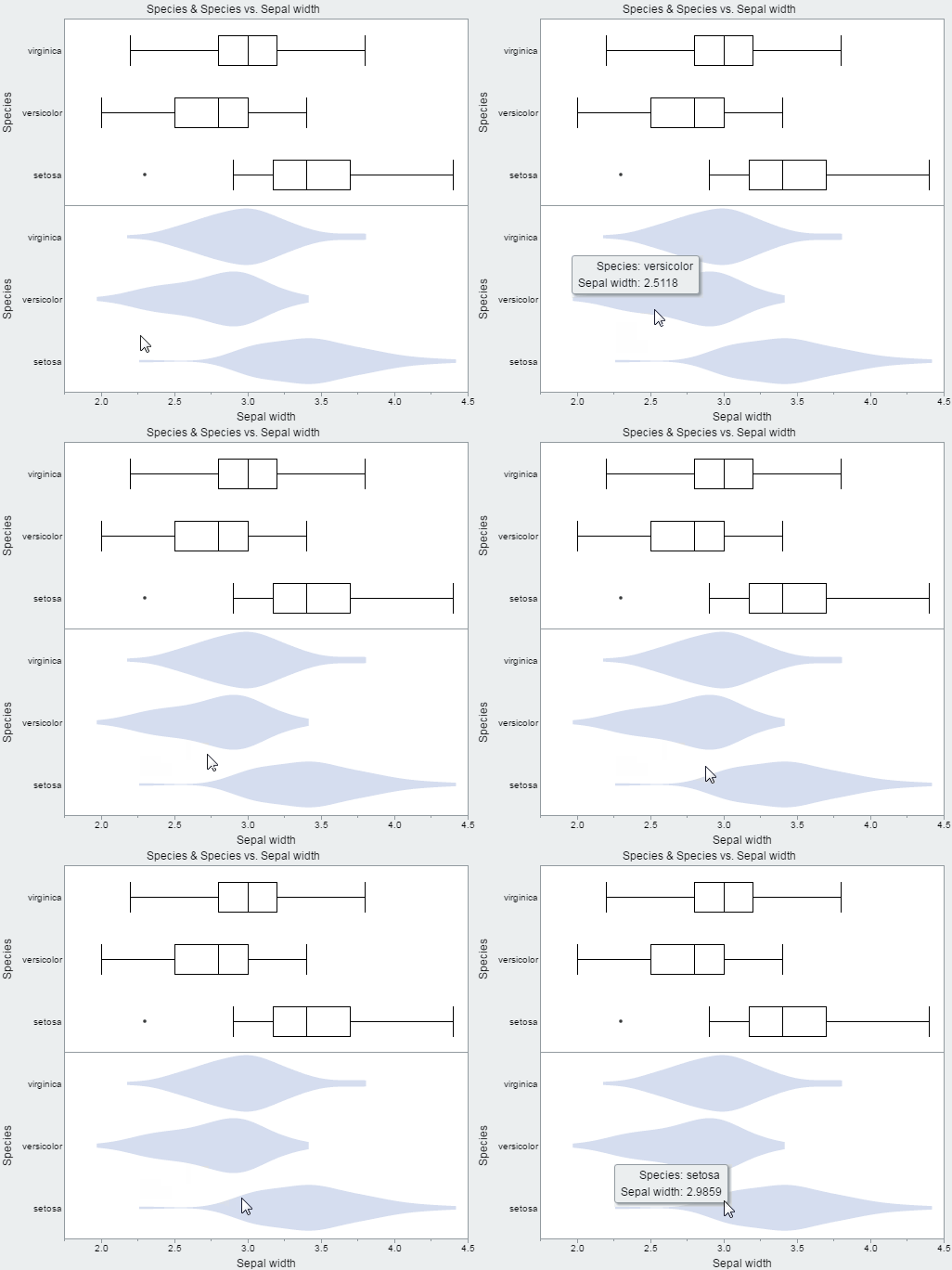
 Während die am häufigsten verwendeten Diagrammtypen und -optionen als interaktives HTML-Format exportiert werden, werden die übrigen Diagramme als statische Bilder exportiert. Konturdiagramme werden als statische Bilder exportiert. Wenn Ihre Daten jedoch kategorial sind, erstellt Graph Builder Geigenzeichnungen, die als interaktives HTML-Format exportiert werden. Unten sehen Sie die enge Beziehung zwischen dem Violinendiagramm und einem anderen Graph Builder-Element, dem Boxdiagramm.
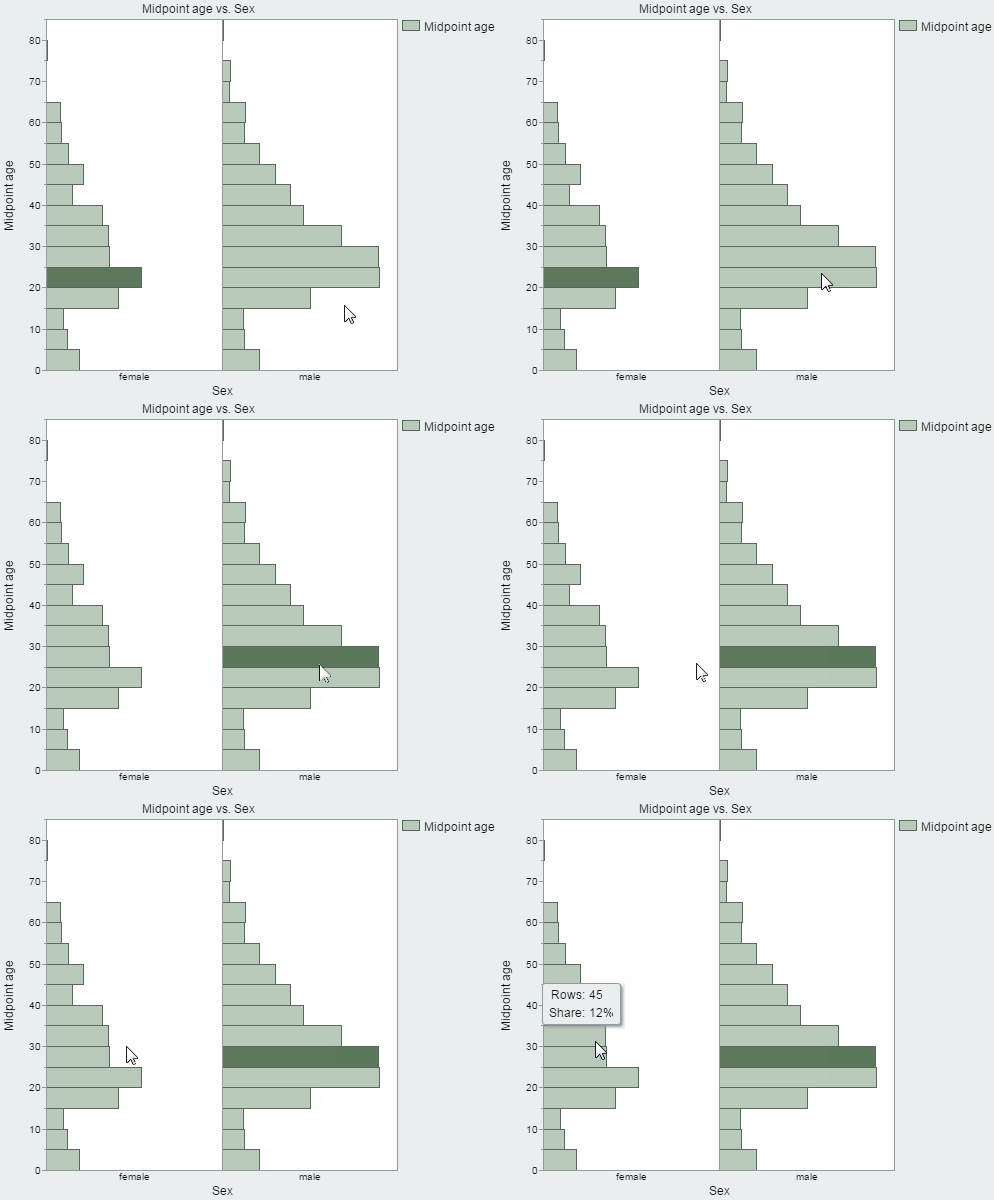
Was ist, wenn Sie Daten in Kategorien einordnen möchten, um deren Verteilung zu untersuchen? Es gibt verschiedene Möglichkeiten, dies in Graph Builder zu tun. Das Histogramm ist in Interactive HTML in der Vertriebsplattform (sowie in einigen anderen Optionen verfügbar) JMP Plattformen), kann jetzt aber auch per Drag-and-Drop in Graph Builder in JMP nach der Erkundung Ihrer Daten in das Web exportiert werden. Nachfolgend ein Beispiel, das mit Titanic-Passagierdaten erstellt wurde, um die Altersverteilung zu untersuchen.
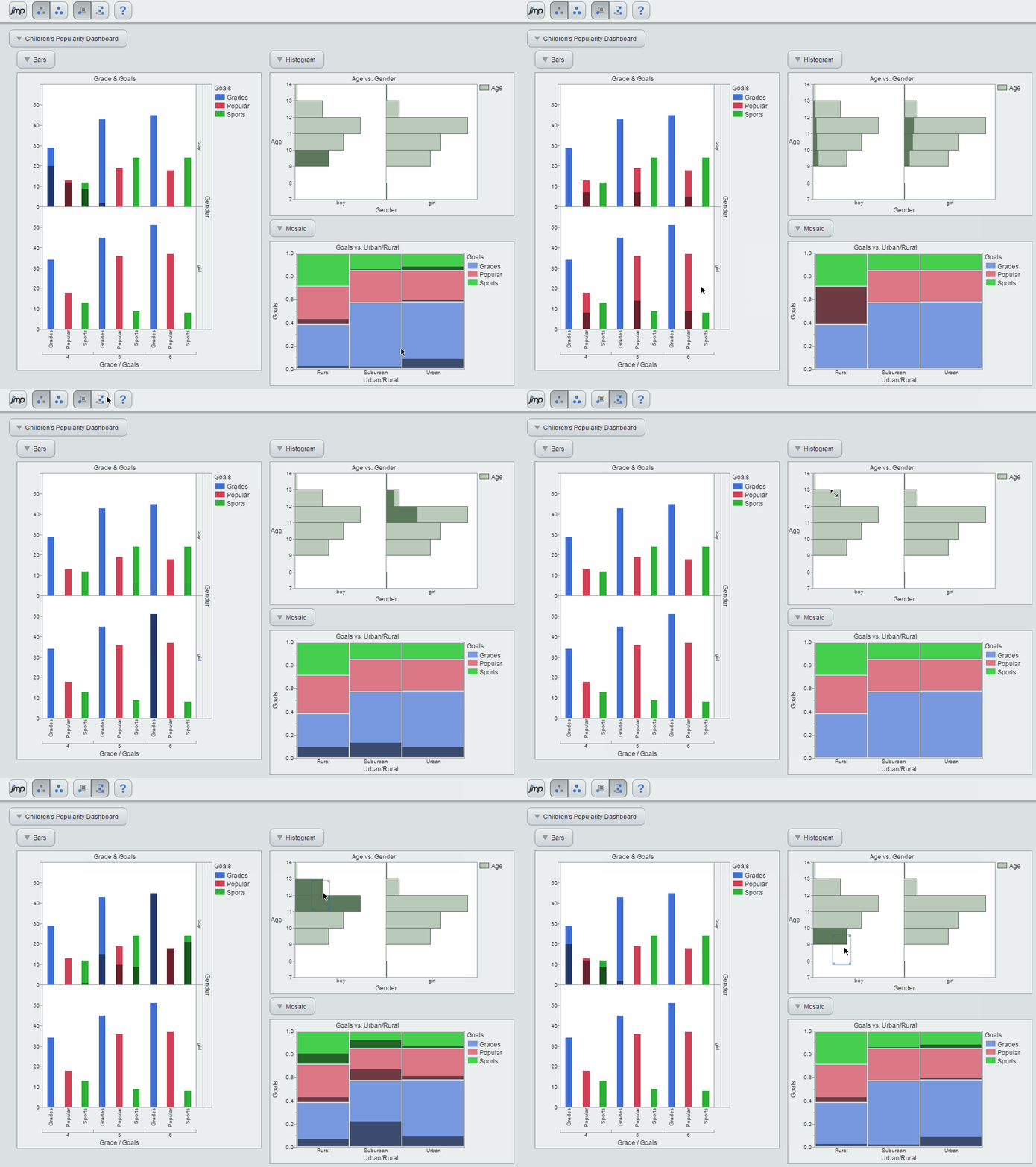
 In einem Mosaikdiagramm wird die Beziehung zwischen zwei kategorialen Variablen untersucht. Zellen geben informative QuickInfos in Bezug auf den Anteil und die Anzahl der mit jeder Zelle verbundenen Zeilen. Zellen können ausgewählt werden, wobei die Zeilen mit anderen zugehörigen Diagrammen im Bericht verknüpft sind.
 In JMP können Sie Dashboard Builder verwenden, um Berichte mit verschiedenen Arten von Graph Builder-Ausgaben auf derselben Seite zu erstellen. Benutzer, die noch nicht über JMP verfügen, können Ihre Daten interaktiv untersuchen. Hier werden ein Mosaikplot, Balken und Histogramme kombiniert, um die Bedeutung der verschiedenen Ziele für Schüler zu analysieren.
 Dies sind nur einige Beispiele für leistungsstarke Diagramme, die Sie erstellen können, um Ihre Daten in Graph Builder zu untersuchen und mithilfe von interaktivem HTML für andere Benutzer zugänglich zu machen. Die hier gezeigten Diagramme sowie einige andere Beispiele sind als interaktive Live-HTML-Dateien verfügbar, die Sie im Web unter erkunden können http://www.jmp.com/jmphtml5/ , aber probieren Sie unbedingt Ihre eigenen Graph Builder-Kreationen!

