你可能聽說過 JMP 13 ,你可以保存 Graph Builder報告為交互式HTML ,最常用的功能仍然是互動的。然後,只需使用Web瀏覽器即可查看這些交互式HTML報告。
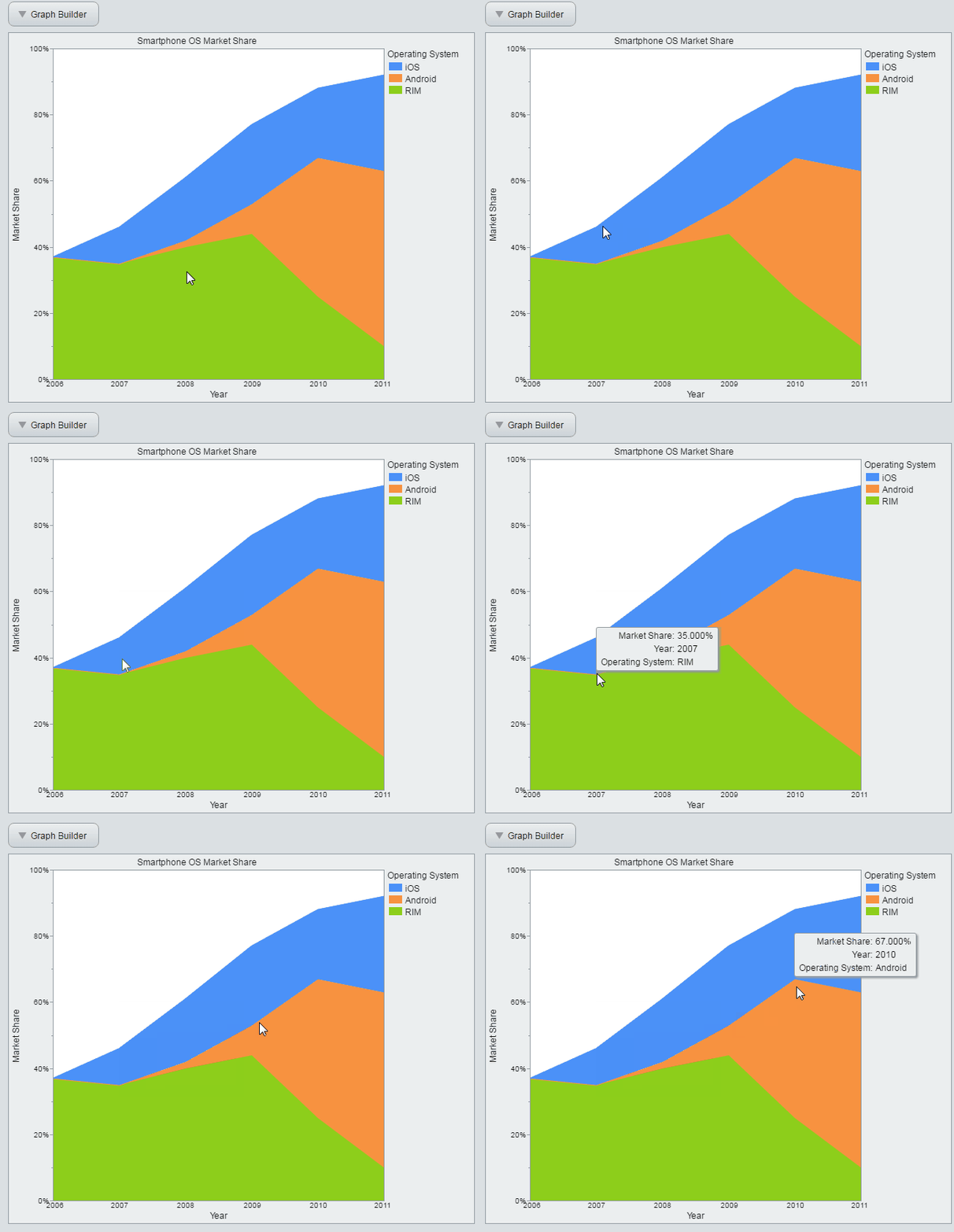
在JMP 13中使Graph Builder輸出用於Web工作涉及為JMP 11以來在交互式HTML輸出中提供的多個圖形元素帶來新功能。區域和線條可用於顯示與點相同的一些信息,但方式不同。在交互式HTML中探索這些堆積區域,您現在可以看到該區域邊緣的值。
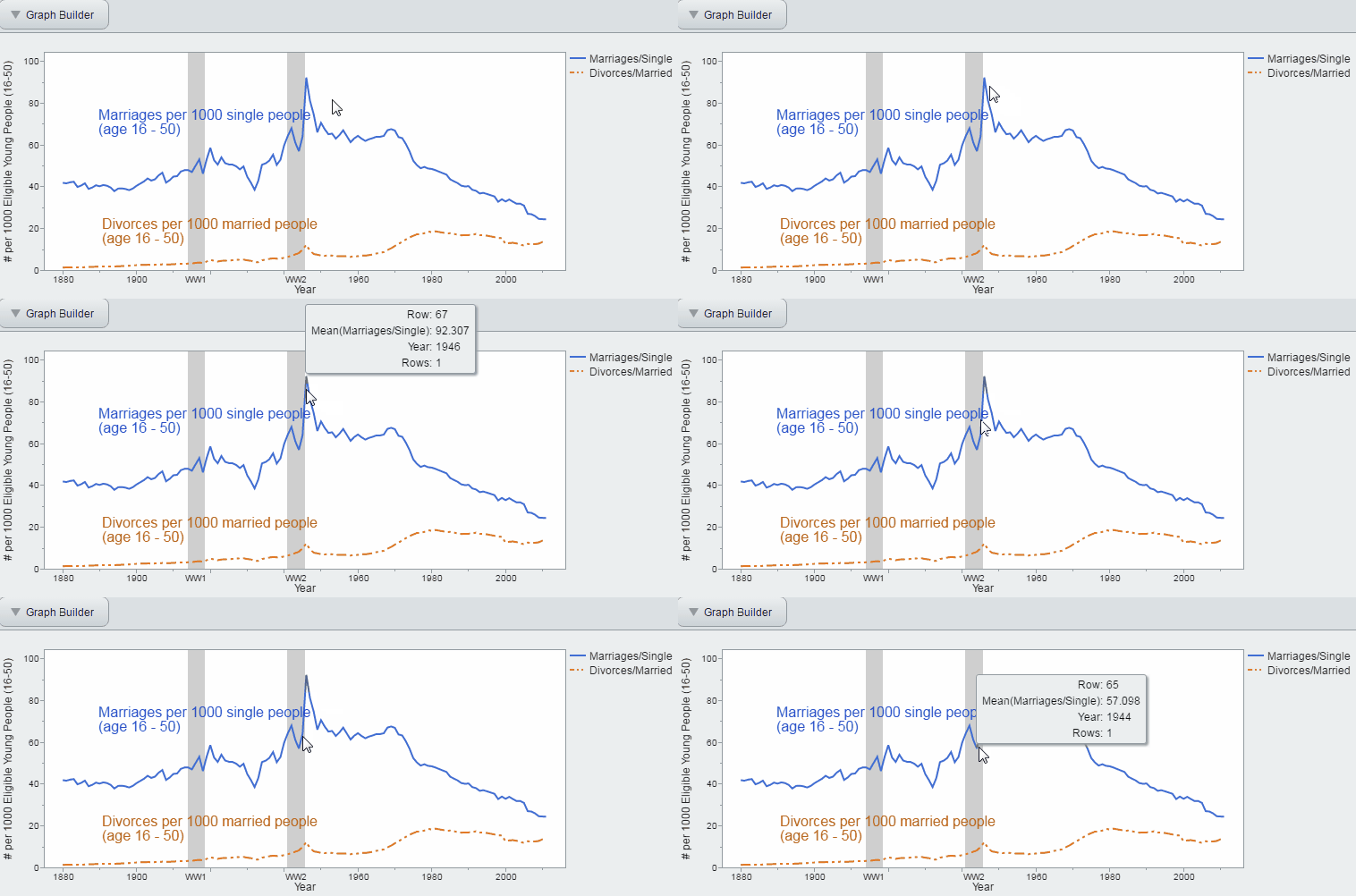
 行的工具提示顯示沿線的每個點中包含的行以及有關值的信息。Graph Builder使您能夠自定義線條的各種屬性。下面的示例將使用不同繪圖樣式的線條與註釋和灰色參考範圍組合在一起,以創建豐富的圖形。
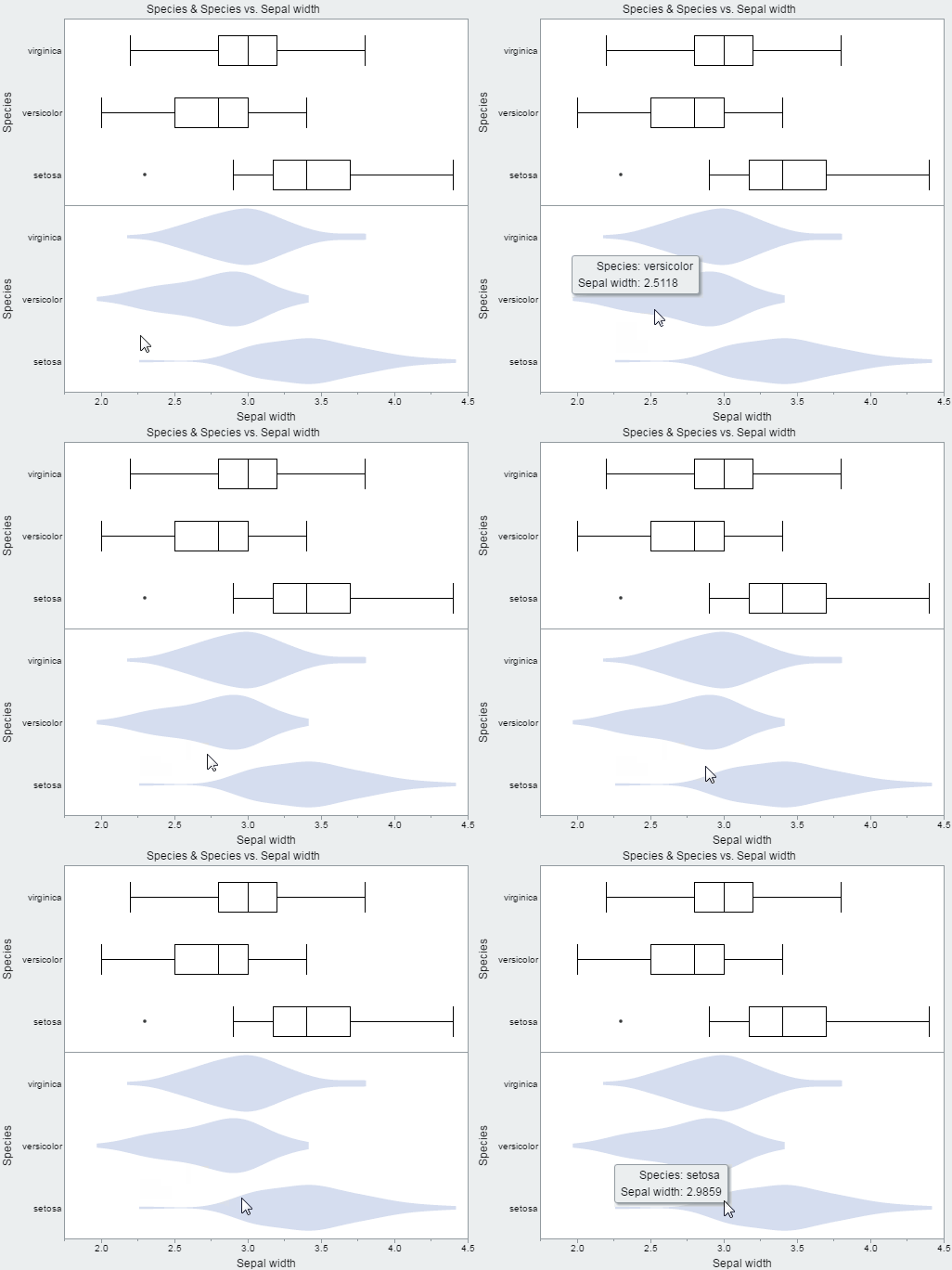
 雖然最常用的圖形類型和選項導出為交互式HTML,但其餘的圖形和選項將導出為靜態圖像。輪廓圖以靜態圖像的形式導出;但是,如果您的數據是分類的,Graph Builder會生成小提琴圖,這些圖將作為交互式HTML導出。下面你可以看到小提琴曲線和另一個Graph Builder元素之間的密切關係,即盒子圖。
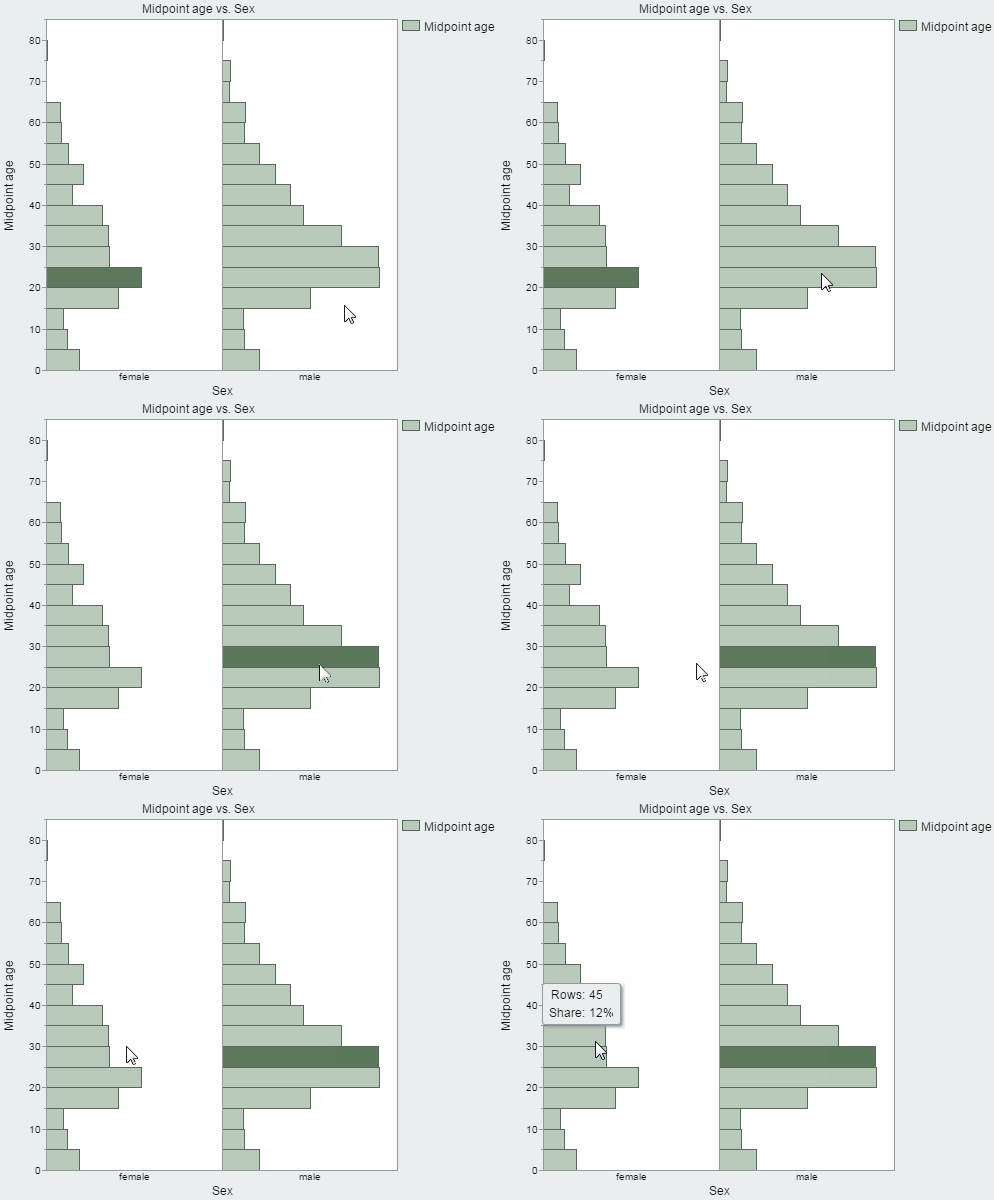
如果您想將數據分類到類別中以探索其分佈,該怎麼辦?在Graph Builder中有很多方法可以做到這一點。直方圖在分佈式平台的交互式HTML中可用(以及其他幾個選項中的選項) JMP 平台),但現在也可以在JMP中的Graph Builder中以拖放方式瀏覽數據後導出到Web。以下是使用泰坦尼克號乘客數據檢查年齡分佈的示例。
 馬賽克圖用於檢查兩個分類變量之間的關係。單元格提供有關與每個單元格關聯的共享和行數的信息性工具提示,可以選擇單元格,並將行鏈接到報表中的其他相關圖表。
 在JMP中,您可以使用Dashboard Builder在同一頁面中創建具有多種類型的Graph Builder輸出的報表 - 因此,尚未擁有JMP的人員可以交互式地瀏覽您的數據。在這裡,結合馬賽克圖,條形圖和直方圖來分析不同目標對學齡兒童的重要性。
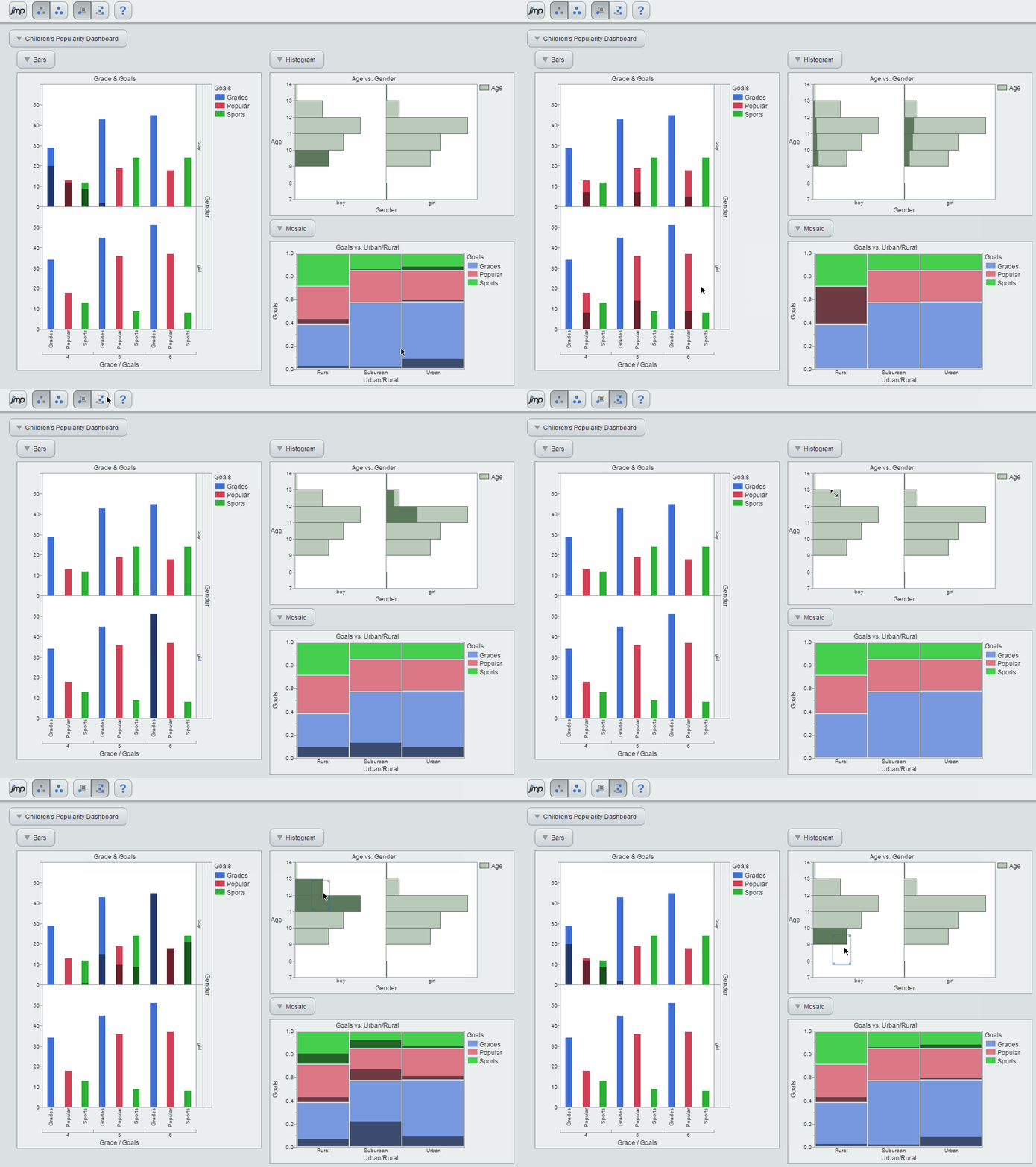 這些只是您可以創建的強大圖表的幾個示例,用於在Graph Builder中瀏覽數據並使用交互式HTML與他人共享。此處顯示的圖表以及其他一些示例可作為實時交互式HTML文件在網上進行探索 http://www.jmp.com/jmphtml5/ ,但一定要嘗試自己的Graph Builder創作!

