I grafici a bolle sono molto popolari per la loro capacità di visualizzare più dimensioni contemporaneamente (X, Y, Dimensione, Colore, ID, Tempo). Come suggerisce il nome, un grafico a torta tradizionale utilizza una forma circolare per rappresentare ogni riga o aggregazione di righe in base agli ID. Il raggio del cerchio viene ridimensionato dalla radice quadrata della colonna Dimensione, assicurando che l'area contenuta dal cerchio si riduca linearmente con il valore di Dimensione.
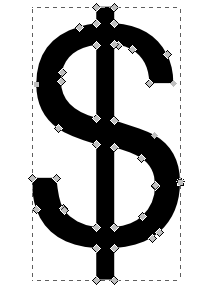 A partire da JMP 10, è stata introdotta un'opzione per utilizzare forme alternative al posto di un cerchio. Le forme incorporate includono Triangolo, Quadrato, Diamante e Freccia. C'è anche un'opzione per impostare una forma personalizzata da JSL, usando la stessa sintassi della funzione grafica Path (). UN manifesto di Rosemary Lucas e Kyoko Keener di JMP Discovery Summit 2013 usato una forma di uccello personalizzata per visualizzare il Database FAA Wildlife Strike . Le forme personalizzate mantengono la proprietà di ridimensionamento lineare, consentendo la classificazione visiva delle dimensioni delle bolle. I percorsi in JMP consistono in una sequenza di punti XY con informazioni di controllo che specificano se mossa , disegnare un linea o disegnare a curva . Utilizzando un programma di disegno vettoriale come Inkscape , i percorsi possono essere creati e modificati interattivamente, come mostrato nella figura a destra.
Sfortunatamente, il processo di applicazione di questi percorsi a un grafico a bolle in JMP richiede passaggi manuali e script JSL per trasferire il percorso da un file o da un programma di disegno vettoriale in JMP. Di recente ho creato un componente aggiuntivo JMP che semplifica notevolmente la procedura, fornendo un'interfaccia grafica per l'apertura di un file in formato SVG, l'estrazione dei percorsi, l'utilizzo delle trasformazioni in più recenti e la modifica della scala e l'applicazione del risultato a un report Bubble Plot esistente. Puoi avere il mio Editor di forme a bolle aggiunta gratuita da JMP File Exchange. (Il download richiede un profilo SAS gratuito.)
 Dopo aver installato il componente aggiuntivo, aprire il Bubble Shape Editor dal menu Componenti aggiuntivi per creare la finestra di dialogo mostrata a sinistra. Il componente aggiuntivo include diverse forme di dominio pubblico ( Simbolo del dollaro , Euro , Aereo , Auto ) scaricato da Wikimedia Commons . Puoi anche scaricare o creare un file SVG e aprire il file direttamente dall'interfaccia. Il componente aggiuntivo individuerà tutti i percorsi nel file e ti darà la possibilità di scegliere quale utilizzare. La forma viene automaticamente convertita e ridimensionata e visualizzata graficamente con un cerchio di confronto per dimostrare come apparirà rispetto alla forma di Plot Bubble predefinita. È possibile eseguire ulteriori trasformazioni per posizionare la forma rispetto al cerchio di riferimento. Quando si è soddisfatti dell'aspetto della forma, è possibile selezionare un grafico a bolle dall'elenco a destra e fare clic Applicare per aggiornare la trama con la nuova forma. Nella figura sottostante, il simbolo del dollaro è stato utilizzato per enfatizzare l'uso di Spesa nel ruolo Dimensione della trama.
 Migliaia di forme sono prontamente disponibili per rappresentare la natura, il trasporto, la produzione, la società e molti altri argomenti. Inoltre, è possibile che la propria organizzazione disponga di forme SVG disponibili con loghi aziendali, di prodotto o specifici del settore. Quando si sceglie una forma e si seleziona una trasformazione, tenere presente che lo spettatore tenterà di confrontare le dimensioni delle forme e stimare le posizioni XY dalla forma. Mentre i cerchi hanno buone caratteristiche in questo senso, forme lineari o asimmetriche avranno un effetto sulla percezione dello spettatore. In un post futuro, mostrerò come è possibile utilizzare un'altra funzione del grafico a bolle JMP per consentire alla forma di ruotare per allinearsi alla traiettoria della bolla. Come pensi che userete forme personalizzate? Fatemi sapere nei commenti.
Sebastian ha scritto:
Le forme incorporate dal menu dropwdown / "Scegli forma".
Dan Schikore ha scritto:
Stai utilizzando le forme incorporate (dal pulsante "Scegli forma") o hai scaricato i file SVG? Le forme incorporate sono state formattate in modo che possano funzionare con JMP 10.0.xo JMP 11.x. I file originali di Wikimedia hanno apportato alcuni miglioramenti per l'analisi in JMP 11.1, pertanto potrebbero non funzionare con le versioni precedenti di JMP. Un'altra cosa da tenere a mente quando si scaricano i file è assicurarsi di ottenere il file SVG, piuttosto che salvare il file HTML (che ha anche un'estensione .svg - non è sicuro del motivo per cui l'hanno fatto!).
Sebastian ha scritto:
Grazie per la risposta veloce!
ma ho anche avuto questo problema con le forme standard (simbolo del dollaro, euro, aereo, ecc.), non solo con le mie forme personalizzate ... è lo stesso problema? pensato che dovrebbe funzionare con loro;)
JMP® Pro 10.0.1 Versione: 2
Service Pack 1 a 64 bit di Microsoft Windows 7 Enterprise
Dan Schikore ha scritto:
Questa risposta generalmente significa che JMP non è stato in grado di tradurre i dati del percorso SVG. Diversi miglioramenti sono stati apportati in JMP 11.1 per gestire meglio le variazioni nella formattazione. In JMP 11 le forme sono limitate ai segmenti Bezier lineari e cubici - gli archi ellittici saranno supportati nelle versioni future. In alcuni casi, i problemi di formattazione sono specifici per un particolare editor: l'apertura del file in un editor come Inkscape e l'esecuzione di un "Salva-come" può comportare un file che funziona correttamente.
Sebastian ha scritto:
Ciao,
il plug-in sta generando un errore, qualcosa come:
"Il parametro non è valido, argomento errato (xshape), Path To Char (xshape)".
qualcun altro ha questo?
