Blasendiagramme sind sehr beliebt, da sie viele Dimensionen gleichzeitig anzeigen können (X, Y, Größe, Farbe, ID, Zeit). Wie der Name vermuten lässt, verwendet ein traditionelles Blasendiagramm eine Kreisform, um jede Zeile oder Aggregation von Zeilen basierend auf der ID (s) darzustellen. Der Radius des Kreises wird von der Quadratwurzel der Spalte "Größe" skaliert, um sicherzustellen, dass die im Kreis enthaltene Fläche linear mit dem Wert von "Größe" skaliert wird.
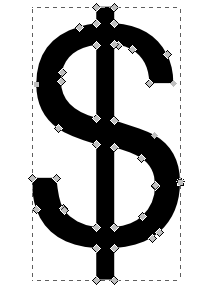 Beginnend mit JMP 10 wurde eine Option eingeführt, um alternative Formen anstelle eines Kreises zu verwenden. Eingebaute Formen umfassen Dreieck, Quadrat, Diamant und Pfeil. Es gibt auch eine Option zum Festlegen einer benutzerdefinierten Form aus JSL mit derselben Syntax wie die Path () - Grafikfunktion. EIN Poster von Rosemary Lucas und Kyoko Keener bei JMP Discovery Summit 2013 benutzte eine kundenspezifische Vogelform, um das zu visualisieren FAA Wildlife Strike-Datenbank . Benutzerdefinierte Formen behalten die lineare Skalierungseigenschaft bei und ermöglichen eine visuelle Einstufung der Blasengrößen. Pfade in JMP bestehen aus einer Folge von XY-Punkten mit Steuerinformationen, die angeben, ob dies zu tun ist Bewegung , zeichne ein Linie oder zeichnen Sie ein Kurve . Mit einem Vektorzeichnungsprogramm wie z Inkscape Pfade können interaktiv erstellt und bearbeitet werden, wie in der Abbildung rechts dargestellt.
Leider erfordert das Anwenden dieser Pfade auf ein Bubble-Diagramm in JMP manuelle Schritte und JSL-Skripte, um den Pfad von einem Datei- oder Vektorzeichnungsprogramm in JMP zu übertragen. Ich habe kürzlich ein JMP-Add-In erstellt, das dies wesentlich vereinfacht. Es bietet eine grafische Benutzeroberfläche zum Öffnen einer Datei im SVG-Format, zum Extrahieren der Pfade, zum Umwandeln und Skalieren der Form mit Transformationen und zum Anwenden des Ergebnisses auf einen vorhandenen Bubble-Plot-Bericht. Sie können meine bekommen Bubble Shapes Editor Add-In kostenlos von JMP File Exchange. (Für den Download ist ein kostenloses SAS-Profil erforderlich.)
 Öffnen Sie nach der Installation des Add-Ins den Bubble-Shape-Editor über das Menü Add-Ins, um das links abgebildete Dialogfeld zu erstellen. Das Add-In enthält mehrere Formen der öffentlichen Domäne ( Dollarzeichen . Euro . Ebene . Auto ) heruntergeladen von Wikimedia Commons . Sie können auch eine SVG-Datei herunterladen oder erstellen und die Datei direkt über die Benutzeroberfläche öffnen. Das Add-In sucht alle Pfade in der Datei und gibt Ihnen die Wahl, welchen Pfad Sie verwenden möchten. Die Form wird automatisch übersetzt und skaliert und mit einem Vergleichskreis grafisch dargestellt, um zu zeigen, wie sie im Vergleich zur standardmäßigen Bubble-Plot-Form aussehen wird. Sie können zusätzliche Transformationen durchführen, um die Form relativ zum Referenzkreis zu positionieren. Wenn Sie mit dem Aussehen der Form zufrieden sind, können Sie in der rechten Liste ein Blasendiagramm auswählen und auf klicken Sich bewerben um die Darstellung mit der neuen Form zu aktualisieren. In der folgenden Abbildung wurde das Dollarzeichen verwendet, um die Verwendung von Ausgaben für die Größe der Rolle des Diagramms zu betonen.
 Tausende Formen stehen für Natur, Transport, Produktion, Gesellschaft und viele andere Themen zur Verfügung. Darüber hinaus stellen Sie möglicherweise fest, dass in Ihrer eigenen Organisation SVG-Shapes mit firmen-, produkt- oder branchenspezifischen Logos verfügbar sind. Beachten Sie bei der Auswahl einer Form und der Transformation, dass der Betrachter versucht, die Formgrößen zu vergleichen und die XY-Positionen anhand der Form abzuschätzen. Während Kreise in dieser Hinsicht gute Eigenschaften haben, wirken sich lineare oder asymmetrische Formen auf die Wahrnehmung des Betrachters aus. In einem zukünftigen Beitrag werde ich zeigen, wie Sie eine andere Funktion des JMP-Blasendiagramms verwenden können, damit Ihre Form gedreht werden kann, um sie an der Blasentrajektorie auszurichten. Wie denkst du, wirst du benutzerdefinierte Formen verwenden? Lass es mich in Kommentaren wissen.
Sebastian schrieb:
Die integrierten Formen aus dem Dropdown-Menü / "Choose Shape" -Taste.
Dan Schikore schrieb:
Verwenden Sie die integrierten Formen (über die Schaltfläche "Form auswählen") oder haben Sie die SVG-Dateien heruntergeladen? Die integrierten Formen wurden so formatiert, dass sie mit JMP 10.0.x oder JMP 11.x funktionieren sollten. Die Originaldateien von Wikimedia führten zu einigen Verbesserungen beim Parsing in JMP 11.1. Sie funktionieren daher möglicherweise nicht mit älteren Versionen von JMP. Eine andere Sache, die Sie beim Herunterladen von Dateien beachten sollten, ist sicherzustellen, dass Sie die SVG-Datei abrufen, anstatt die HTML-Datei zu speichern (die auch die Erweiterung .svg hat - nicht sicher, warum sie das getan hat!).
Sebastian schrieb:
Danke für die schnelle Antwort!
Ich habe dieses Problem aber auch mit den Standardformen (Dollarzeichen, Euro, Flugzeug usw.) bekommen, nicht nur mit meinen eigenen Formen ... ist es das gleiche problem? dachte, es sollte mit ihnen funktionieren;)
JMP® Pro 10.0.1 Version: 2
Microsoft Windows 7 Enterprise 64-Bit-Service Pack 1
Dan Schikore schrieb:
Diese Antwort bedeutet im Allgemeinen, dass JMP die SVG-Pfaddaten nicht übersetzen konnte. In JMP 11.1 wurden mehrere Verbesserungen vorgenommen, um Änderungen in der Formatierung zu verbessern. In JMP 11 sind die Formen auf lineare und kubische Bezier-Segmente beschränkt. Elliptische Bögen werden in zukünftigen Versionen unterstützt. In einigen Fällen sind die Formatierungsprobleme für einen bestimmten Editor spezifisch. Wenn Sie die Datei in einem Editor wie Inkscape öffnen und "Speichern unter" ausführen, kann dies zu einer Datei führen, die einwandfrei funktioniert.
Sebastian schrieb:
Hallo,
Das Plug-In löst einen Fehler aus, der wie folgt aussieht:
Msgstr "Parameter ist ungültig, falsches Argument (xshape), Pfad zum Zeichen (xshape)".
jemand anderes hat das?
