Mis 4 favoritos poco conocidos para la tabla de datos JMPSi trabajas con JMP , entonces uno de sus principales puntos de contacto es a través de la tabla de datos JMP. La tabla de datos es sumamente rica en funcionalidad para acomodar todos los diferentes tipos de datos y aplicaciones.
Mi trabajo con JMP como probador de software me obliga a probar diferentes fuentes de datos con diferentes configuraciones y preferencias. Sin embargo, siempre vuelvo a mi grupo central favorito de configuraciones y funciones que uso una y otra vez. Todos ustedes probablemente saben acerca de los grandes como Recodificar , Normalizar los atributos y Orden de valor . Me gustaría compartir con ustedes algunos de mis favoritos poco conocidos.
La tecla Enter del teclado se mueve hacia abajo en las preferencias de JMP . Cuando necesite ingresar datos en una tabla de datos JMP manualmente, puede ingresar por fila o por columna. JMP asume que está ingresando todos los datos en una fila antes de pasar a la siguiente fila. Tiendo a preferir trabajar con columnas, así que cuando presiono Entrar, quiero pasar a la siguiente fila y no a la siguiente columna. Lo uso con tanta frecuencia que es lo primero que vuelvo a comprobar cada vez que instalo una nueva versión de JMP. Ajustar rápidamente a los anchos de columna apropiados . Simplemente presione la tecla Alt (tecla de opción para usuarios de Macintosh) y arrastre y cambie el tamaño para cambiar todos los anchos de columna a la vez. Hago esto todo el tiempo desde que lo supe hace unos meses. Vista de datos . Especialmente cuando trabajo con datos extensos, a menudo uso el Filtro de datos u otros métodos para explorar. Cuando necesito ver un subconjunto rápido, uso la vista de datos. Con un subconjunto de filas seleccionadas, haga clic con el botón derecho en el elemento "Seleccionado" dentro del panel Filas (esquina inferior izquierda) en su tabla de datos. Verás un submenú; elija la vista de datos. Se muestra una nueva tabla con solo las filas de subconjuntos que se muestran. Para mayor diversión, este es un subconjunto vinculado, lo que significa que cualquier cambio que realice en esta subtabla también ocurrirá en su tabla principal. Encuentro esto súper útil para manejar mis tablas grandes.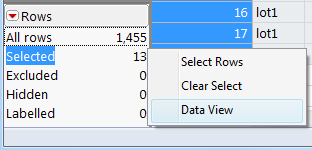
Compresión de columna . Las tablas con muchas filas o columnas pueden ocupar mucho espacio en el disco. En algunos casos, puede reducir el tamaño del disco de la tabla (y también la memoria consumida por su tabla) comprimiendo el espacio ocupado por las columnas elegibles. Seleccione las columnas que desea comprimir, luego elija Cols-> Comprimir las columnas seleccionadas . JMP comprimirá los que pueda y dejará el resto solo.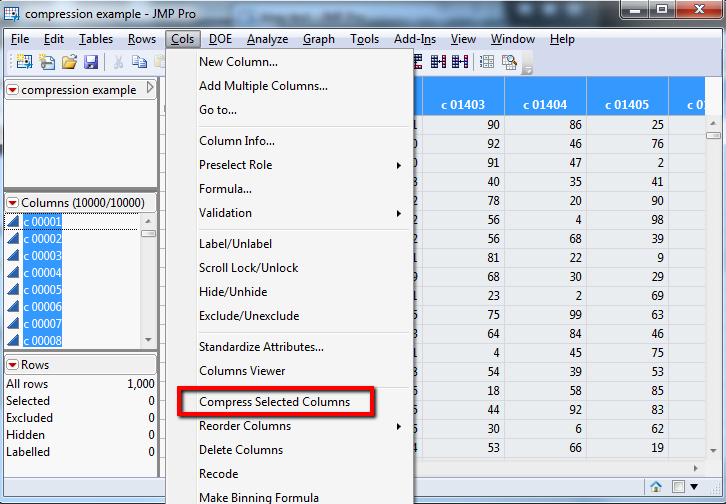
Estas son sólo algunas de las gemas de la tabla de datos. ¿Cuáles son algunos de tus favoritos más utilizados pero quizás poco conocidos?
Audrey Ventura escribió: Gracias por los comentarios, Teresa. Th ... Audrey ventura escribió:
Gracias por los comentarios, Teresa. Esto sería una buena adición. Se me ocurre una buena opción disponible ahora para los archivos de Excel, si sus datos están en ese formato, puede usar el complemento JMP para Excel para seleccionar los datos que desea e importarlos a una tabla JMP de esa manera. También se está produciendo un desarrollo prometedor para una futura versión de JMP que permitirá una mayor flexibilidad en la elección de columnas de consultas SQL.
Teresa Obis escribió: Cuando tengo que trabajar con una gran cantidad de datos ... Teresa Obis escribió:
Cuando tengo que trabajar con un conjunto de datos grande, me olvido de poder seleccionar las columnas o filas que me gustaría ver antes de abrir la tabla. Si no tengo suficiente memoria para abrirla, no puedo comprimir columnas para ganar espacio en el disco y la memoria.
Teresa Obis escribió: Muchas gracias Audrey. Estos consejos ... Teresa Obis escribió:
Muchas gracias Audrey. Este consejo debe ser muy útil.
Audrey Ventura escribió: Hola Michael, no lo hice específicamente ... Audrey ventura escribió:
Hola, Michael: no lo mencioné específicamente (lo siento), pero sí necesitas seleccionar todas las columnas que deseas redimensionar. Luego, el Alt-arrastrar-cambiar de tamaño funcionará para todas las columnas seleccionadas.
Michael escribió: En cuanto a "Ajustar rápidamente a c apropiado ... Miguel escribió:
Con respecto a "Ajustar rápidamente a los anchos de columna apropiados. Simplemente presione la tecla Alt (tecla de opción para usuarios de Macintosh) y arrastre y cambie el tamaño para cambiar todos los anchos de columna a la vez. Hago esto todo el tiempo desde que lo aprendí hace unos meses ".
No estoy encontrando esto para trabajar. Tengo JMP Pro 11 en un portátil Win7 Lenovo T410. Cuando lo intento, solo cambia la columna cuyo ancho estoy cambiando directamente. El resto no. ¿¿Alguna sugerencia??

