I miei 4 preferiti poco conosciuti per la tabella di dati JMPSe lavori con JMP , quindi uno dei tuoi principali punti di contatto è attraverso la tabella di dati JMP. La tabella dati è estremamente ricca di funzionalità al fine di ospitare tutti i diversi tipi di dati e applicazioni.
Il mio lavoro con JMP come tester di software mi impone di provare diverse origini dati con molte impostazioni e preferenze diverse. Tuttavia, mi ritrovo sempre a tornare al mio gruppo principale preferito di impostazioni e funzionalità che uso più e più volte. Probabilmente tutti sapete di quelli grandi come recode , Standardizza attributi e Ordinazione di valore . Mi piacerebbe condividere con voi alcuni dei miei preferiti poco noti.
Il tasto Invio tastiera si sposta verso il basso nelle preferenze JMP . Quando ti ritrovi a dover inserire manualmente i dati in una tabella di dati JMP, potresti inserire per riga o per colonna. JMP presume che tu stia inserendo tutti i dati su una riga prima di passare alla riga successiva. Preferisco lavorare con le colonne, quindi quando premo Invio, voglio passare alla riga successiva e non alla colonna successiva. Lo uso così spesso che questa è la prima cosa che ricontrollo ogni volta che installo una nuova versione di JMP. Adeguare rapidamente alle larghezze delle colonne appropriate . Basta premere il tasto Alt (tasto Opzione per utenti Macintosh) e ridimensionare con il trascinamento per cambiare tutte le larghezze di colonne in una volta. Lo faccio sempre da quando l'ho saputo qualche mese fa. Vista dati . Soprattutto quando si lavora con dati di grandi dimensioni, spesso utilizzo il filtro dati o altri metodi da esplorare. Quando ho bisogno di visualizzare un sottoinsieme rapido, utilizzo la Vista dati. Con alcune sottosezioni selezionate, fai clic con il pulsante destro del mouse sull'elemento "Selezionato" all'interno del riquadro Righe (angolo in basso a sinistra) nella tabella dei dati. Vedrai un sottomenu; scegli Vista dati. Una nuova tabella viene visualizzata con solo le righe di sottoinsieme che mostrano. Per ulteriore divertimento, questo è un sottoinsieme collegato, il che significa che qualsiasi modifica apportata in questa sottotabella si verificherà anche nella tabella principale. Trovo questo super-utile per la gestione dei miei grandi tavoli.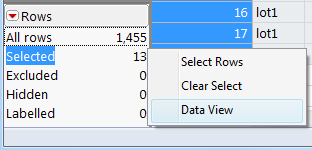
Compressione colonna . Le tabelle con molte righe o colonne possono occupare molto spazio su disco. In alcuni casi, è possibile ridurre la dimensione del disco della tabella (e anche la memoria consumata dalla tabella) comprimendo lo spazio occupato dalle colonne idonee. Seleziona le colonne che desideri comprimere, quindi scegli Cols-> Comprimi colonne selezionate . JMP comprimerà quelli che può e lascerà il resto da solo.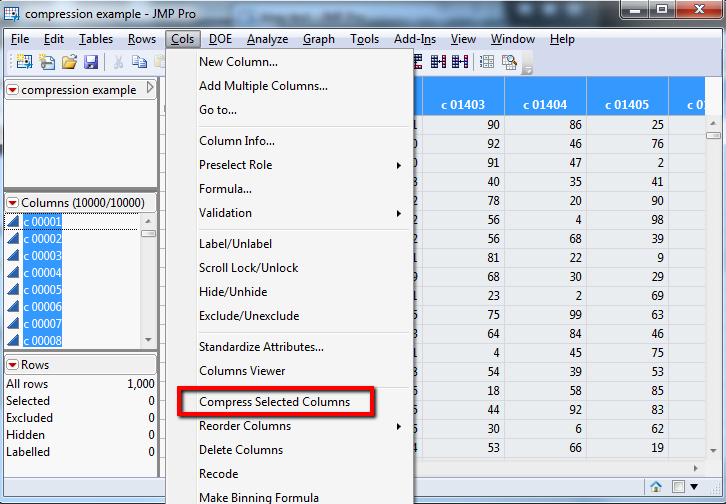
Queste sono solo alcune delle gemme della tabella di dati. Quali sono alcuni dei tuoi preferiti più usati ma forse poco conosciuti?
Audrey Ventura ha scritto: Grazie per i commenti, Teresa. Th ... Audrey Ventura ha scritto:
Grazie per i commenti, Teresa. Questa sarebbe una bella aggiunta. Ora posso pensare a una buona opzione disponibile per i file Excel, se i tuoi dati si trovano in quel formato: puoi utilizzare il componente aggiuntivo JMP per Excel per selezionare i dati che desideri e importarli in una tabella JMP in questo modo. Vi è anche un promettente sviluppo in corso per una futura versione di JMP che consentirà una maggiore flessibilità nella scelta delle colonne da query SQL.
Teresa Obis ha scritto: Quando devo lavorare con grandi dati ... Teresa Obis ha scritto:
Quando devo lavorare con un set di dati di grandi dimensioni, mi manca essere in grado di selezionare le colonne o le righe che vorrei vedere prima di aprire la tabella. Se non ho abbastanza memoria per aprirlo, non posso comprimere le colonne per guadagnare spazio su disco e memoria.
Teresa Obis ha scritto: Grazie mille Audrey. Questo consiglio ... Teresa Obis ha scritto:
Grazie mille Audrey. Questo consiglio è molto utile.
Audrey Ventura ha scritto: Ciao Michael - Non l'ho fatto specificamente ... Audrey Ventura ha scritto:
Ciao Michael - Non l'ho specificamente menzionato (mi dispiace), ma devi selezionare tutte le colonne che desideri ridimensionare. Quindi, l'alt-drag-resize funzionerà per tutte le colonne selezionate.
Michael ha scritto: Per quanto riguarda "Adeguare rapidamente al c appropriato ... Michael ha scritto:
Riguardo a "Regolare rapidamente alle larghezze delle colonne appropriate. Basta premere il tasto Alt (tasto Opzione per utenti Macintosh) e ridimensionare con il trascinamento per cambiare tutte le larghezze di colonne in una volta. Lo faccio sempre da quando l'ho saputo qualche mese fa. "
Non sto trovando questo per funzionare. Ho JMP Pro 11 su un laptop Lenovo T410 Win7. Quando lo provo, cambia solo la colonna di cui sto cambiando direttamente la larghezza. Il resto no. Eventuali suggerimenti??

