Meine 4 wenig bekannten Favoriten für die JMP-DatentabelleWenn du mit arbeitest JMP Dann ist einer Ihrer primären Ansprechpartner die JMP-Datentabelle. Die Datentabelle ist äußerst funktional, um alle Arten von Daten und Anwendungen aufnehmen zu können.
Bei meiner Arbeit mit JMP als Softwaretester muss ich viele verschiedene Datenquellen mit vielen verschiedenen Einstellungen und Präferenzen ausprobieren. Ich komme jedoch immer wieder zu meiner bevorzugten Kerngruppe von Einstellungen und Funktionen, die ich immer wieder verwende. Sie alle kennen wahrscheinlich die Großen wie Umkodieren . Attribute standardisieren und Wertbestellung . Ich möchte gerne einige meiner wenig bekannten Favoriten mit Ihnen teilen.
Die Eingabetaste der Tastatur bewegt sich in den JMP-Voreinstellungen nach unten . Wenn Sie Daten manuell in eine JMP-Datentabelle eingeben müssen, geben Sie sie entweder nach Zeile oder nach Spalte ein. JMP setzt voraus, dass Sie alle Daten in eine Zeile eingeben, bevor Sie zur nächsten Zeile wechseln. Ich neige dazu, lieber mit Spalten zu arbeiten. Wenn ich also die Eingabetaste drücke, möchte ich zur nächsten Zeile und nicht zur nächsten Spalte wechseln. Ich verwende dies so häufig, dass dies das erste ist, was ich jedes Mal überprüfe, wenn ich eine neue JMP-Version installiere. Passen Sie schnell die entsprechenden Spaltenbreiten an . Drücken Sie einfach die Alt-Taste (Wahltaste für Macintosh-Benutzer) und ziehen Sie die Größe der Spalte mit der Maus, um alle Spaltenbreiten gleichzeitig zu ändern. Ich mache das immer, seit ich vor ein paar Monaten davon erfahren habe. Datenansicht . Besonders bei der Arbeit mit großen Daten verwende ich häufig den Datenfilter oder andere Methoden zum Erkunden. Wenn ich eine schnelle Untermenge anzeigen muss, verwende ich die Datenansicht. Klicken Sie bei ausgewählter Teilmenge der Zeilen mit der rechten Maustaste auf das Element "Ausgewählt" im Zeilenbereich (untere linke Ecke) in Ihrer Datentabelle. Sie sehen ein Untermenü. Wählen Sie Datenansicht. Eine neue Tabelle wird angezeigt, wobei nur die Teilmengenzeilen angezeigt werden. Für zusätzlichen Spaß ist dies eine verknüpfte Untermenge, dh, jede Änderung, die Sie in dieser Untertabelle vornehmen, wird auch in Ihrer Haupttabelle vorgenommen. Ich finde das sehr nützlich für die Verwaltung meiner großen Tabellen.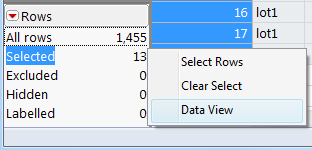
Säulenkompression . Tabellen mit vielen Zeilen oder Spalten können viel Speicherplatz beanspruchen. In einigen Fällen können Sie die Größe der Tabellenfestplatte (und auch den von Ihrer Tabelle belegten Speicherplatz) reduzieren, indem Sie den Speicherplatz komprimieren, den die Spalten in Frage stellen. Wählen Sie die Spalten aus, die Sie komprimieren möchten, und wählen Sie dann aus Spalten-> Ausgewählte Spalten komprimieren . JMP komprimiert diejenigen, die es kann, und lässt den Rest in Ruhe.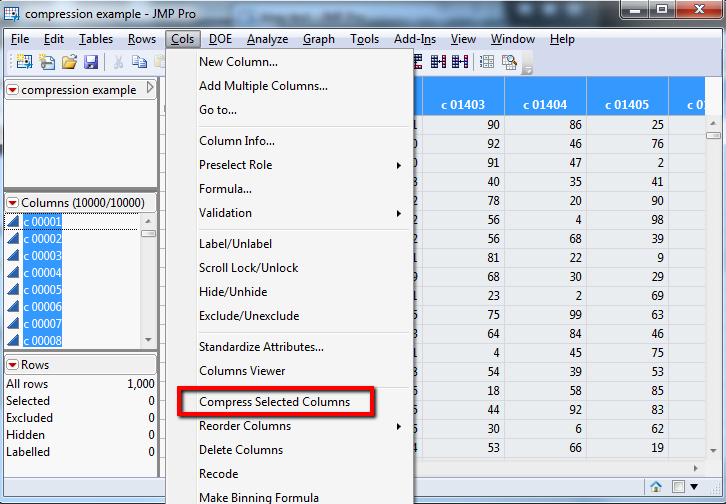
Dies sind nur einige der Edelsteine der Datentabelle. Was sind einige Ihrer meistgenutzten, aber vielleicht wenig bekannten Favoriten?
Audrey Ventura hat geschrieben: Danke für die Kommentare, Teresa. Th ... Audrey Ventura schrieb:
Danke für die Kommentare, Teresa. Dies wäre eine schöne Ergänzung. Ich kann mir eine gute Option vorstellen, die jetzt für Excel-Dateien verfügbar ist, wenn Ihre Daten in diesem Format vorliegen. Sie können das JMP-Add-In für Excel verwenden, um die gewünschten Daten auszuwählen und sie auf diese Weise in eine JMP-Tabelle importieren. Es gibt auch vielversprechende Entwicklungen für eine zukünftige Version von JMP, die mehr Flexibilität bei der Auswahl von Spalten aus SQL-Abfragen ermöglichen.
Teresa Obis hat geschrieben: Wenn ich mit großen Daten arbeiten muss ... Teresa Obis schrieb:
Wenn ich mit einem großen Dataset arbeiten muss, vermisse ich es, die Spalten oder Zeilen auswählen zu können, die ich vor dem Öffnen der Tabelle sehen möchte. Wenn ich nicht genug Speicher habe, um es zu öffnen, kann ich die Spalten nicht komprimieren, um Speicherplatz zu gewinnen.
Teresa Obis hat geschrieben: Vielen Dank, Audrey. Diese Tipps ... Teresa Obis schrieb:
Vielen Dank, Audrey. Dies hilft, sehr nützlich zu sein.
Audrey Ventura hat geschrieben: Hallo Michael - das habe ich nicht speziell ... Audrey Ventura schrieb:
Hallo Michael - Ich habe es nicht speziell erwähnt (sorry), aber Sie müssen alle Spalten auswählen, deren Größe Sie ändern möchten. Die Alt-Ziehen-Größenänderung funktioniert dann für alle ausgewählten Spalten.
Michael schrieb: In Bezug auf "Schnell anpassen, um ... Michael schrieb:
Betrachten Sie "Passen Sie schnell die entsprechenden Spaltenbreiten an. Drücken Sie einfach die Alt-Taste (Wahltaste für Macintosh-Benutzer) und ziehen Sie die Größe der Spalte mit der Maus, um alle Spaltenbreiten gleichzeitig zu ändern. Ich mache das immer, seit ich vor ein paar Monaten davon erfahren habe. "
Das finde ich nicht gut. Ich habe JMP Pro 11 auf einem Win7 Lenovo T410-Laptop. Wenn ich es versuche, ändert sich nur die Spalte, deren Breite ich direkt verändere. Der Rest tut es nicht. Irgendwelche Vorschläge??

