Mes 4 favoris peu connus pour la table de données JMPSi vous travaillez avec JMP , l’un de vos principaux contacts est le tableau de données JMP. La table de données est extrêmement riche en fonctionnalités afin de prendre en charge tous les types de données et d'applications.
Mon travail avec JMP en tant que testeur de logiciels me demande d’essayer de nombreuses sources de données avec de nombreux paramètres et préférences. Cependant, je me retrouve toujours à revenir à mon groupe de base de paramètres et de fonctionnalités que j'utilise encore et encore. Vous connaissez probablement tous les grands, tels que Recoder , Normaliser les attributs et Commande de valeur . Je voudrais partager avec vous certains de mes favoris peu connus.
La touche Entrée du clavier descend dans les préférences JMP . Si vous avez besoin de saisir manuellement des données dans une table de données JMP, vous pouvez les saisir par ligne ou par colonne. JMP suppose que vous entrez toutes les données sur une ligne avant de passer à la ligne suivante. J'ai tendance à préférer les colonnes. Ainsi, lorsque j'appuie sur Entrée, je souhaite passer à la ligne suivante et non à la colonne suivante. Je l’utilise si souvent que c’est la première chose que je vérifie chaque fois que j’installe une nouvelle version de JMP. S'ajuste rapidement aux largeurs de colonne appropriées . Appuyez simplement sur la touche Alt (touche Option pour les utilisateurs Macintosh) et faites glisser le redimensionnement pour modifier toutes les largeurs de colonne à la fois. Je le fais tout le temps depuis que j'en ai entendu parler il y a quelques mois. Vue de données . Surtout lorsque je travaille avec des données volumineuses, j'utilise souvent le filtre de données ou d'autres méthodes à explorer. Lorsque j'ai besoin d'afficher un sous-ensemble rapide, j'utilise la vue Données. Après avoir sélectionné un sous-ensemble de lignes, cliquez avec le bouton droit de la souris sur l’élément "Sélectionné" dans le volet Lignes (coin inférieur gauche) de votre tableau de données. Vous verrez un sous-menu. choisissez la vue de données. Une nouvelle table s'affiche avec uniquement les lignes du sous-ensemble. Pour plus de plaisir, il s'agit d'un sous-ensemble lié, ce qui signifie que toute modification apportée à ce sous-tableau se produira également dans votre table principale. Je trouve cela très utile pour gérer mes grandes tables.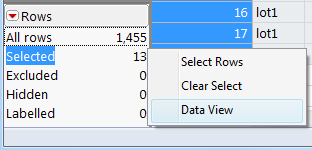
Compression de colonne . Les tables comportant de nombreuses lignes ou colonnes peuvent occuper beaucoup d’espace disque. Dans certains cas, vous pouvez réduire la taille du disque de la table (ainsi que la mémoire utilisée par votre table) en compressant l'espace occupé par les colonnes éligibles. Sélectionnez les colonnes que vous souhaitez compresser, puis choisissez Cols-> Compresser les colonnes sélectionnées . JMP compressera ceux qu'il peut et laissera le reste seul.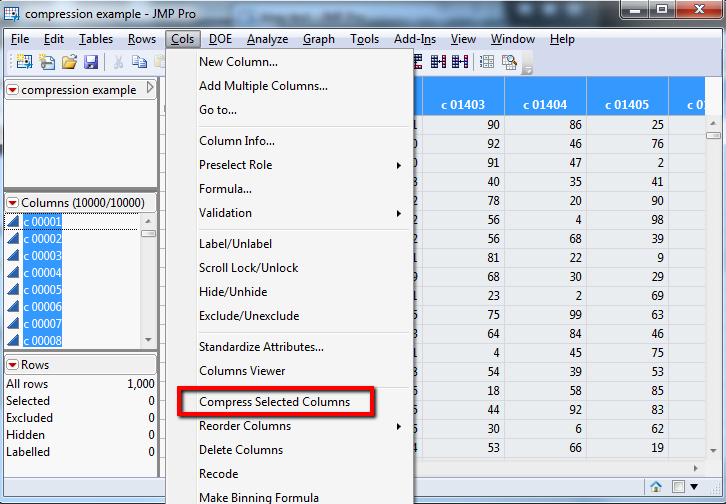
Ce ne sont que quelques-uns des joyaux de la table de données. Quels sont certains de vos favoris les plus utilisés mais peut-être peu connus?
Audrey Ventura a écrit: Merci pour les commentaires, Teresa. La ... Audrey Ventura a écrit:
Merci pour les commentaires, Teresa. Ce serait une belle addition. Je peux penser à une bonne option disponible maintenant pour les fichiers Excel, si vos données se trouvent dans ce format - vous pouvez utiliser le complément JMP pour Excel pour sélectionner les données souhaitées et les importer dans un tableau JMP de cette façon. Des développements prometteurs sont également en cours pour une future version de JMP, ce qui permettra une plus grande flexibilité dans le choix des colonnes à partir de requêtes SQL.
Teresa Obis a écrit: Quand je dois travailler avec de grandes données ... Teresa Obis a écrit:
Lorsque je dois travailler avec un grand ensemble de données, je manque de pouvoir sélectionner les colonnes ou les lignes que je voudrais voir avant d'ouvrir la table. Si je n'ai pas assez de mémoire pour l'ouvrir, je ne peux pas compresser les colonnes pour gagner du disque et de la mémoire.
Teresa Obis a écrit: Merci beaucoup Audrey. Ce conseils ... Teresa Obis a écrit:
Merci beaucoup Audrey. Cette astuce semble très utile.
Audrey Ventura a écrit: Bonjour Michael - Je n'ai pas spécifiquement ... Audrey Ventura a écrit:
Bonjour Michael - Je ne l'ai pas spécifiquement mentionné (désolé), mais vous devez sélectionner toutes les colonnes que vous souhaitez redimensionner. Ensuite, Alt-glisser-redimensionner fonctionnera pour toutes les colonnes sélectionnées.
Michael a écrit: En ce qui concerne "ajuster rapidement à c approprié ... Michael a écrit:
Concernant "Adaptez-vous rapidement aux largeurs de colonne appropriées. Appuyez simplement sur la touche Alt (touche Option pour les utilisateurs Macintosh) et faites glisser le redimensionnement pour modifier toutes les largeurs de colonne à la fois. Je le fais tout le temps depuis que je l’ai appris il ya quelques mois. "
Je ne trouve pas que cela fonctionne. J'ai JMP Pro 11 sur un ordinateur portable Win7 Lenovo T410. Lorsque je l'essaie, seule la colonne dont je modifie directement la largeur change. Le reste ne le fait pas. Aucune suggestion??

