Me doy cuenta de que el título de este post es provocativo. Supongo que lo estoy usando como cebo de clics , pero si lees esta lista, apuesto a que encontrarás al menos algunos que no conocías.
Si se siente un poco engañado porque ya conocía la mayoría de estos, tómese un momento y agregue un comentario con algo favorito que crea que la mayoría de la gente no sabe sobre JMP.
1. Utilice teclas modificadoras y de acceso directo para ser más eficiente.
JMP tiene muchas teclas de acceso directo y teclas para modificar los clics del mouse. Úselos para hacer que su tiempo en JMP sea más productivo. Aquí están mis favoritos.
- Cambie de herramientas presionando teclas de una sola letra. Por ejemplo, puedes acceder a las herramientas de lazo con solo presionar la tecla L. Tenga en cuenta que no se requiere ninguna clave modificadora. Aquí están las teclas asociadas con cada herramienta: A=Flecha, S=Selección, Z=Zoom, C=Mira, L=Lazo, B=Pincel, H=Mano, R=Desplazamiento, ?=Ayuda, T=Anotar texto
- Transmita comandos con la tecla Ctrl/Cmd. Cuando mantiene presionada la tecla Ctrl/Cmd y manipula una ventana de informe, por ejemplo, eligiendo una opción del menú del punto de acceso del triángulo rojo, JMP enviará ese mismo comando a todos los objetos similares en la ventana de informe. Por ejemplo, en la plataforma Bivariado, si mantiene presionada la tecla Ctrl/Cmd mientras elige Línea de ajuste Desde el menú de puntos de acceso, JMP ajustará una línea en todos los gráficos bivariados en la ventana del informe. La transmisión funciona con muchas acciones diferentes, incluido cambiar el tamaño de los gráficos, cambiar el tamaño de los marcadores y ajustar los ejes.

- Obtenga un cuadro de diálogo desde cualquier menú de punto de acceso. Si mantienes presionada la tecla Alt cuando haces clic en un menú de punto de acceso de triángulo rojo, obtendrás un cuadro de diálogo de todas las opciones en ese menú, para que puedas elegir más de una a la vez.
- Accede rápidamente a la ventana de inicio. Utilice Ctrl-1 en Windows o Cmd-2 en Mac para acceder rápidamente a la ventana de inicio.
- Encuentra una ventana JMP enterrada. En Windows, utilice Ctrl-Tab para recorrer las ventanas JMP. Utilice Alt-Tab para recorrer todas las ventanas abiertas. La combinación Alt-Tab es parte de Windows y facilita el movimiento rápido entre JMP y otra aplicación de Windows, para copiar y pegar, por ejemplo.
- Revele todas las ventanas JMP. En Windows, puede revelar todas las ventanas JMP presionando F9. Esto hará que sea más fácil encontrar exactamente la ventana que desea.
 On Windows, F9 reveals all JMP windows.On Windows, F9 reveals all JMP windows.On Windows, F9 reveals all JMP windows.On Windows, F9 reveals all JMP windows. En Windows, F9 revela todas las ventanas JMP.
Puede encontrar estas claves y más en la Tarjeta de referencia rápida de Ayuda -> Libros -> Referencia rápida .
2. Combine ventanas de informes usando el Generador de aplicaciones
A veces le gustaría combinar dos informes en una sola ventana para facilitar el análisis o crear algo así como un panel para otra persona cuando le pasa una tabla de datos. Creador de aplicaciones y Paneles de control haz esto bastante fácil. Comience organizando las ventanas de informes en la pantalla como desee, una al lado de la otra o de arriba a abajo.
A partir de aquí el método es diferente entre Windows y Macintosh.
ventanas
Haga clic en la casilla de verificación en la parte inferior derecha de cada ventana. Luego haga clic en el menú desplegable junto a esa casilla de verificación en una de las ventanas y elija Combinar ventanas seleccionadas .
Alternativamente, puede seleccionar las ventanas en la lista en la ventana de inicio (haga clic en la primera y presione Mayús/Ctrl y haga clic en otras) y luego haga clic derecho y elija Combinar .
Macintosh
Elija Ventana -> Combinar Windows... en la barra de menú y obtendrá una lista de ventanas para elegir. Seleccione los que desee y haga clic en Aceptar.
Una vez que tenga su nueva ventana de informe, use el menú de zona activa en la parte superior para guardar un script en la tabla de datos, o en otro lugar si lo desea. También puede editar la aplicación utilizando el Generador de aplicaciones para obtener un control más preciso de la ubicación y agrupación de los elementos del informe.
3. Obtenga datos de la Web con Internet Open
Muchas páginas web tienen tablas llenas de datos que se pueden utilizar en JMP. Elegir Archivo->Internet Abrir... e ingrese la dirección (URL) de la página web y JMP escaneará la página y encontrará las tablas HTML para importar.
Pruébelo con la mesa en esta publicación del foro. Simplemente coloque esta dirección en el cuadro de diálogo Abrir Internet...: https://community.jmp.com/t5/Discussions/How-to-make-a-formula-Delta-Delta-in-JMP/mp/12760
4. La mejor función de editor de fórmulas que no estás usando: Word()
lo he dicho antes , ¿tengo que decirlo de nuevo? El Palabra() La función es la función más útil para tratar con cadenas de texto. Si quieres un poco más, @Craige_Hales tiene una buena lista de Funciones de cadena de caracteres JSL .
5. Cinco consejos rápidos para Graph Builder
- Arrastre los íconos de un elemento desde la paleta al gráfico para agregar otro elemento
- Ordene un eje categórico arrastrando una variable continua a la zona de "fusión" del eje
- Con varias X o Y, cambie su tamaño por separado haciendo clic en la zona de cambio de tamaño entre ellas. Consejo adicional: desactive el estiramiento automático para hacer un gráfico más grande que la ventana actual.
- Algunos elementos de la leyenda están ocultos de forma predeterminada (Puntos y bandas de confianza); mostrarlos y personalizarlos en Configuración de leyenda
- Cambiar la orientación del texto de las etiquetas del Grupo Y
6. Utilice archivos de imagen en gráficos y en otros lugares
A veces puedes agregar contexto a un gráfico con una imagen, una fotografía por ejemplo. Puede colocar cualquier archivo de imagen (por ejemplo, .JPG, .PNG, etc.) en el fondo de un gráfico arrastrándolo desde el Explorador de Windows o el Finder de Macintosh y soltándolo en el marco del gráfico. Una vez que esté allí, puede hacer clic derecho sobre él para obtener un menú para cambiar su apariencia.
También puedes manipular imágenes con JSL. Ir a Ayuda -> Índice de secuencias de comandos y busque "imagen" para ver los comandos y ejemplos disponibles.@JohnPonte publicado algunos Imagen de ejemplo JSL eso también los demostrará.
7. Optimice las respuestas con una función de deseabilidad personalizada
El funciones de deseabilidad en Profiler lo ayudan a encontrar los mejores valores de entrada para su modelo, pero a veces es posible que necesite una función de deseabilidad más sofisticada, especialmente en múltiples respuestas. Puedes hacer esto con un deseabilidad personalizada función. Necesitarás usar el perfilador desde el Grafico menú, así que comience guardando las fórmulas de predicción de su plataforma de modelado. Luego, agregue una nueva columna con su función de deseabilidad personalizada. Elegir Gráfico -> Generador de perfiles y utilice sus columnas de predicción originales y su columna de deseabilidad personalizada. Active las funciones de conveniencia desde el menú del punto de acceso de Profiler. Luego haga doble clic en las curvas de deseabilidad de sus columnas de predicción originales para obtener un cuadro de diálogo del panel de control donde puede configurar las funciones en Ninguna.
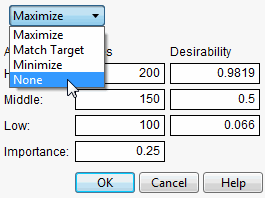
Ahora elija Maximizar la conveniencia en el menú del punto de acceso de Profiler.
Hay muchas formas de seleccionar filas en JMP pero una de las más interesantes es Filas -> Selección de filas -> Seleccione Dominante.... Esto selecciona las filas que dominan en múltiples dimensiones, formando una frontera eficiente de Pareto, de modo que ningún punto puede mejorarse en una dimensión sin declinar en las demás. @scwise describió esto muy bien en un entrada en el blog .
Gran publicación, ¡definitivamente más de un nuevo consejo útil!
¡Buena cosa!¡Gracias por la publicacion!
Karen Copeland wrote:

The key is the "dramatic pause" between the clicking and the dragging.
Sí, eso es necesario para distinguir entre arrastrar para seleccionar varias columnas o arrastrar para mover una columna.
La clave es la "pausa dramática" entre hacer clic y arrastrar.
Asegúrese de arrastrar la columna desde la columna real de la tabla, no su nombre desde el panel de columnas.
Hay un vídeo en mi respuesta a una pregunta en Eso puede ayudar.
Déjame saber si todavía tienes problemas.
Jeff,
Publicación divertida y tienes razón, siempre hay algo que aprender (o volver a aprender) cuando se trata de utilizar JMP.
¿Podrías ampliar el punto 10? Específicamente, el segundo paso de arrastrar la estadística resumida a la tabla de origen.Puedo arrastrar la columna de estadísticas resumidas y obtener una nueva columna, pero está vacía, por lo que me falta algo.
karen

