이 게시물의 제목이 도발적이라는 것을 알고 있습니다. 으로 사용하고 있는 것 같아요 클릭베이트 , 하지만 이 목록을 읽으면 귀하가 몰랐던 최소한 몇 가지 사항을 발견하게 될 것이라고 확신합니다.
대부분의 내용을 이미 알고 있기 때문에 약간 속았다는 느낌이 든다면 잠시 시간을 내어 대부분의 사람들이 JMP에 대해 모른다고 생각되는 가장 마음에 드는 내용을 댓글로 추가해 보세요.
1. 단축키와 수정자 키를 사용하여 더욱 효율적으로 작업하세요.
JMP에는 마우스 클릭을 수정할 수 있는 단축키와 키가 많이 있습니다. 이를 사용하여 JMP에서 더욱 생산적인 시간을 보내십시오. 내가 가장 좋아하는 것은 다음과 같습니다.
- 단일 문자 키 누르기를 사용하여 도구를 전환합니다. 예를 들어, L 키를 간단히 누르면 올가미 도구를 사용할 수 있습니다. 수정자 키가 필요하지 않습니다. 각 도구와 관련된 키는 다음과 같습니다. A=화살표, S=선택, Z=확대/축소, C=십자선, L=올가미, B=브러시, H=손, R=스크롤러, ?=도움말, T=텍스트 주석 달기
- Ctrl/Cmd 키를 사용하여 명령을 브로드캐스트합니다. Ctrl/Cmd 키를 누른 채 보고서 창을 조작하면(예: 빨간색 삼각형 핫스팟 메뉴에서 옵션 선택) JMP는 보고서 창의 모든 유사한 개체에 동일한 명령을 보냅니다. 예를 들어, 이변량 플랫폼에서 Ctrl/Cmd 키를 누른 채 선택하면 적합선 핫스팟 메뉴에서 JMP는 보고서 창의 모든 이변량 도표에 선을 표시합니다. 브로드캐스팅은 그래프 크기 조정, 마커 크기 변경, 축 조정 등 다양한 작업을 통해 작동합니다.

- 핫스팟 메뉴에서 대화 상자를 가져옵니다. Alt 키를 누른 채 빨간색 삼각형 핫스팟 메뉴를 클릭하면 해당 메뉴의 모든 선택 항목이 포함된 대화 상자가 표시되므로 한 번에 두 개 이상을 선택할 수 있습니다.
- 홈 창으로 빠르게 이동하세요. Windows에서는 Ctrl-1을, Mac에서는 Cmd-2를 사용하면 홈 창으로 빠르게 이동할 수 있습니다.
- 묻힌 JMP 창을 찾으세요. Windows에서는 JMP 창을 순환하려면 Ctrl-Tab을 사용하세요. 열려 있는 모든 창을 순환하려면 Alt-Tab을 사용하세요. Alt-Tab 조합은 Windows의 일부이며 복사 및 붙여넣기 등을 위해 JMP와 다른 Windows 응용 프로그램 간에 쉽고 빠르게 이동할 수 있습니다.
- 모든 JMP Windows를 공개합니다. Windows에서는 F9를 눌러 모든 JMP 창을 표시할 수 있습니다. 이렇게 하면 원하는 창을 정확히 쉽게 찾을 수 있습니다.
 On Windows, F9 reveals all JMP windows.On Windows, F9 reveals all JMP windows.On Windows, F9 reveals all JMP windows.On Windows, F9 reveals all JMP windows. Windows에서는 F9를 누르면 모든 JMP 창이 표시됩니다.
다음의 빠른 참조 카드에서 이러한 키 등을 찾을 수 있습니다. 도움말 -> 도서 -> 빠른 참조 .
2. Application Builder를 사용하여 보고서 창 결합
때로는 분석의 용이성을 위해 두 개의 보고서를 단일 창으로 결합하거나 데이터 테이블을 다른 사람에게 전달할 때 다른 사람을 위한 대시보드와 같은 것을 만들고 싶을 때가 있습니다. 애플리케이션 빌더 그리고 대시보드 이것을 아주 쉽게 만드십시오. 먼저 화면의 보고서 창을 원하는 대로 나란히 또는 위에서 아래로 배열하세요.
여기서부터 Windows와 Macintosh의 방법이 다릅니다.
윈도우
각 창의 오른쪽 하단에 있는 확인란을 클릭합니다. 그런 다음 창 중 하나에서 해당 확인란 옆에 있는 드롭다운 메뉴를 클릭하고 선택한 창 결합 .
또는 홈 창의 목록에서 창을 선택한 다음(첫 번째 창을 클릭하고 다른 창은 Shift/Ctrl 키를 누른 채 클릭) 마우스 오른쪽 버튼을 클릭하고 선택할 수 있습니다. 결합하다 .
매킨토시
메뉴 표시줄에서 창 -> 창 결합...을 선택하면 선택할 수 있는 창 목록이 표시됩니다. 원하는 것을 선택하고 확인을 클릭하세요.
새 보고서 창이 나타나면 상단의 핫스팟 메뉴를 사용하여 데이터 테이블 또는 원하는 다른 곳에 스크립트를 저장하세요. 또한 Application Builder를 사용하여 애플리케이션을 편집하여 보고서 요소의 배치 및 그룹화를 보다 세밀하게 제어할 수 있습니다.
3. Internet Open으로 웹에서 데이터 가져오기
많은 웹페이지에는 JMP에서 사용할 수 있는 데이터가 가득한 테이블이 있습니다. 선택하다 파일->인터넷 열기... 웹페이지의 주소(URL)를 입력하면 JMP가 페이지를 스캔하여 가져올 HTML 테이블을 찾습니다.
테이블에 넣어서 사용해 보세요. 이 게시물 포럼에서. 인터넷 열기... 대화 상자에 이 주소를 입력하세요. https://community.jmp.com/t5/Discussions/How-to-make-a-formula-Delta-Delta-in-JMP/mp/12760
4. 당신이 사용하지 않는 최고의 수식 편집기 기능 - Word()
내가 전에도 말했었지 , 다시 말해야 합니까? 그만큼 단어() function은 텍스트 문자열을 처리하는 데 가장 유용한 함수입니다. 좀 더 원하시면, @Craige_Hales 좋은 목록이 있어요 JSL 문자열 함수 .
5. 5가지 빠른 그래프 빌더 팁
- 다른 요소를 추가하려면 팔레트의 요소 아이콘을 그래프로 드래그하세요.
- 연속형 변수를 축의 "병합" 영역으로 끌어 범주형 축 정렬
- 여러 개의 X 또는 Y가 있는 경우 사이의 크기 조정 영역을 클릭하여 개별적으로 크기를 조정합니다. – 보너스 팁: 그래프를 현재 창보다 크게 만들려면 자동 확장을 끄세요.
- 일부 범례 항목은 기본적으로 숨겨져 있습니다(점 및 신뢰 구간). 범례 설정에서 숨기기를 해제하고 사용자 정의하세요.
- Y 그룹 레이블의 텍스트 방향 변경
6. 그래프 등에서 이미지 파일을 사용하세요
때로는 이미지(예: 사진)를 사용하여 그래프에 컨텍스트를 추가할 수 있습니다. Windows 탐색기 또는 Macintosh Finder에서 이미지 파일(예: .JPG, .PNG 등)을 끌어서 그래프 프레임에 놓으면 그래프 배경에 배치할 수 있습니다. 일단 거기에 있으면 마우스 오른쪽 버튼을 클릭하여 모양을 변경하는 메뉴를 얻을 수 있습니다.
JSL을 사용하여 이미지를 조작할 수도 있습니다. 이동 도움말 -> 스크립팅 색인 사용 가능한 명령과 예제를 보려면 "이미지"를 검색하세요.@존폰테 일부 게시 이미지 예시 JSL 그것은 이것들도 보여줄 것입니다.
7. 맞춤형 만족도 함수로 응답 최적화
그만큼 만족도 함수 프로파일러에서는 모델에 가장 적합한 입력 값을 찾는 데 도움이 되지만 때로는 특히 여러 응답에 걸쳐 더욱 정교한 만족도 함수가 필요할 수도 있습니다. 당신은 이것을 할 수 있습니다 맞춤형 만족도 기능. 당신은 프로파일러 ~로부터 그래프 메뉴에서 모델링 플랫폼의 예측 공식을 저장하는 것부터 시작하세요. 그런 다음 사용자 정의 만족도 함수를 사용하여 새 열을 추가합니다. 선택하다 그래프 -> 프로파일러 원래 예측 열과 맞춤 만족도 열을 사용하세요. 프로파일러 핫스팟 메뉴에서 바람직성 기능을 켭니다. 그런 다음 원래 예측 열의 만족도 곡선을 두 번 클릭하면 기능을 없음으로 설정할 수 있는 제어판 대화 상자가 나타납니다.
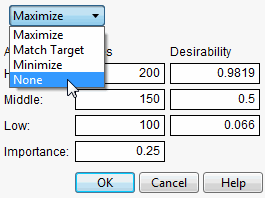
이제 프로파일러 핫스팟 메뉴에서 만족도 극대화를 선택하세요.
용도는 다양합니다.
훌륭한 게시물입니다. 확실히 하나 이상의 유용한 새 팁이 있습니다!
Karen Copeland wrote:

The key is the "dramatic pause" between the clicking and the dragging.
예, 드래그하여 여러 열을 선택하는 것과 드래그하여 열을 이동하는 것을 구별하는 데 필요합니다.
핵심은 클릭과 드래그 사이의 "극적인 일시 중지"입니다.
열 패널의 이름이 아닌 테이블의 실제 열에서 열을 드래그해야 합니다.
동영상이 들어있어요 질문에 대한 내 대답 ~에 그게 도움이 될 수도 있어요.
여전히 문제가 있으면 알려주세요.
제프,
재미있는 게시물이군요. JMP를 활용하는 데는 항상 배울 점(또는 다시 배울 점)이 있습니다.
#10에 대해 좀 더 자세히 설명해주실 수 있나요? 특히 요약 통계를 소스 테이블로 다시 끌어오는 두 번째 단계입니다.요약 통계 열을 드래그하여 새 열을 가져올 수 있지만 비어 있으므로 뭔가 누락되었습니다.
여자 이름

