Mi rendo conto che il titolo di questo post è provocatorio. Immagino che lo sto usando come clickbait , ma se leggi questo elenco, scommetto che ne troverai almeno alcuni di cui non sapevi.
Se ti senti un po' ingannato perché ne conoscevi già la maggior parte, prenditi un momento e aggiungi un commento con una cosa preferita che ritieni la maggior parte delle persone non conosca su JMP.
1. Utilizza i tasti di scelta rapida e modificatori per essere più efficiente.
JMP dispone di numerosi tasti di scelta rapida e tasti per modificare i clic del mouse. Usateli per rendere più produttivo il vostro tempo trascorso in JMP. Ecco i miei preferiti
- Cambia strumento utilizzando la pressione di una sola lettera. Ad esempio, puoi accedere agli strumenti lazo con una semplice pressione del tasto L. Tieni presente che non è richiesta alcuna chiave di modifica. Ecco i tasti associati a ciascuno strumento: A=Freccia, S=Selezione, Z=Zoom, C=Mirino, L=Lazo, B=Pennello, H=Mano, R=Scorritore, ?=Aiuto, T=Annotazione testo
- Trasmetti comandi con il tasto Ctrl/Cmd. Quando si tiene premuto il tasto Ctrl/Cmd e si manipola una finestra del report, ad esempio scegliendo un'opzione dal menu dell'hotspot del triangolo rosso, JMP invierà lo stesso comando a tutti gli oggetti simili nella finestra del report. Ad esempio, nella piattaforma bivariata, se tieni premuto il tasto Ctrl/Cmd come preferisci Linea adatta dal menu hotspot, JMP inserirà una linea in tutti i grafici bivariati nella finestra del report. La trasmissione funziona con molte azioni diverse, tra cui il ridimensionamento dei grafici, la modifica delle dimensioni dei marcatori e la regolazione degli assi.

- Ottieni una finestra di dialogo da qualsiasi menu di hotspot. Se tieni premuto il tasto Alt quando fai clic sul menu di un hotspot con triangolo rosso, verrà visualizzata una finestra di dialogo con tutte le scelte in quel menu, in modo da poterne scegliere più di una alla volta.
- Accedi rapidamente alla finestra Home. Utilizza Ctrl-1 su Windows o Cmd-2 su Mac per accedere rapidamente alla finestra Home.
- Trova una finestra JMP sepolta. Su Windows utilizzare Ctrl-Tab per scorrere le finestre di JMP. Usa Alt-Tab per scorrere tutte le finestre aperte. La combinazione Alt-Tab fa parte di Windows e semplifica lo spostamento rapido tra JMP e un'altra applicazione Windows, ad esempio per copiare e incollare.
- Rivela tutte le finestre JMP. Su Windows, puoi visualizzare tutte le finestre di JMP premendo F9. Ciò renderà più facile trovare esattamente la finestra che desideri.
 On Windows, F9 reveals all JMP windows.On Windows, F9 reveals all JMP windows.On Windows, F9 reveals all JMP windows.On Windows, F9 reveals all JMP windows. Su Windows, F9 rivela tutte le finestre JMP.
Puoi trovare queste chiavi e altro nella scheda di riferimento rapido da Aiuto -> Libri -> Riferimento rapido .
2. Combinare le finestre dei report utilizzando il generatore di applicazioni
A volte ti piacerebbe combinare due report in un'unica finestra per facilitare l'analisi o per creare qualcosa come un dashboard per qualcun altro quando gli passi una tabella di dati. Generatore di applicazioni E Cruscotti rendilo piuttosto semplice. Inizia disponendo le finestre dei report sullo schermo come preferisci, affiancate o dall'alto in basso.
Da qui il metodo è diverso tra Windows e Macintosh.
finestre
Fare clic sulla casella di controllo in basso a destra di ciascuna finestra. Quindi fai clic sul menu a discesa accanto alla casella di controllo su una delle finestre e scegli Combina le finestre selezionate .
In alternativa, puoi selezionare le finestre nell'elenco nella finestra Home (fai clic sulla prima e fai clic su Maiusc/Ctrl sulle altre), quindi fai clic con il pulsante destro del mouse e scegli Combina .
Macintosh
Scegli Finestra -> Combina finestre... dalla barra dei menu e otterrai un elenco di finestre tra cui scegliere. Seleziona quelli che desideri e fai clic su OK.
Una volta visualizzata la nuova finestra del report, utilizza il menu hotspot in alto per salvare uno script nella tabella dati o altrove, se lo desideri. È inoltre possibile modificare l'applicazione utilizzando il Generatore di applicazioni per ottenere un controllo più preciso del posizionamento e del raggruppamento degli elementi del report.
3. Ottieni dati dal Web con Internet Open
Molte pagine Web contengono tabelle piene di dati che possono essere utilizzate in JMP. Scegliere File->Internet Apri... e inserisci l'indirizzo (URL) della pagina Web e JMP eseguirà la scansione della pagina e troverà eventuali tabelle HTML da importare.
Provalo con il tavolo inserito questo post dal foro. Basta inserire questo indirizzo nella finestra di dialogo Apri... di Internet: https://community.jmp.com/t5/Discussions/How-to-make-a-formula-Delta-Delta-in-JMP/mp/12760
4. La migliore funzione dell'editor di formule che non stai utilizzando: Word()
L'ho già detto , devo ripeterlo? IL Parola() La funzione è la funzione più utile per gestire le stringhe di testo. Se ne vuoi ancora, @Craige_Hales ha una bella lista di Funzioni delle stringhe di caratteri JSL .
5. Cinque suggerimenti rapidi per il generatore di grafici
- Trascina le icone di un elemento dalla tavolozza al grafico per aggiungere un altro elemento
- Ordinare un asse categoriale trascinando una variabile continua nella zona di "unione" dell'asse
- Con più X o Y ridimensionale separatamente facendo clic sulla zona di ridimensionamento tra di loro – suggerimento bonus: disattiva l'allungamento automatico per rendere un grafico più grande della finestra corrente
- Alcuni elementi della legenda sono nascosti per impostazione predefinita (punti e fasce di confidenza); mostrali e personalizzali nelle Impostazioni legenda
- Cambia l'orientamento del testo delle etichette del gruppo Y
6. Utilizzare file di immagine nei grafici e altrove
A volte puoi aggiungere contesto a un grafico con un'immagine, ad esempio una fotografia. È possibile posizionare qualsiasi file immagine (ad esempio, .JPG, .PNG, ecc.) sullo sfondo di un grafico trascinandolo da Esplora risorse di Windows o dal Finder di Macintosh e rilasciandolo nella cornice del grafico. Una volta che è lì, puoi fare clic con il tasto destro su di esso per ottenere un menu per cambiare il suo aspetto.
Puoi anche manipolare le immagini con JSL. Vai a Aiuto -> Indice degli script e cerca "immagine" per vedere i comandi e gli esempi disponibili.@GiovanniPonte ne ho postati alcuni Esempio di immagine JSL ciò dimostrerà anche questi.
7. Ottimizza le risposte con una funzione di desiderabilità personalizzata
IL funzioni di desiderabilità nel Profiler ti aiuta a trovare i migliori valori di input per il tuo modello, ma a volte potresti aver bisogno di una funzione di desiderabilità più sofisticata, soprattutto per risposte multiple. Puoi farlo con a desiderabilità personalizzata funzione. Dovrai utilizzare il file Profilatore dal Grafico menu, quindi inizia salvando le formule di previsione dalla tua piattaforma di modellazione. Quindi, aggiungi una nuova colonna con la funzione di desiderabilità personalizzata. Scegliere Grafico -> Profiler e utilizza le colonne di previsione originali e la colonna di desiderabilità personalizzata. Attiva le funzioni di desiderabilità dal menu hotspot Profiler. Quindi fai doppio clic sulle curve di desiderabilità per le colonne di previsione originali per ottenere una finestra di dialogo del pannello di controllo in cui puoi impostare le funzioni su Nessuna.
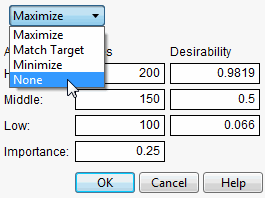
Ora scegli Massimizza desiderabilità dal menu hotspot Profiler.
Esistono molti modi per selezionare le righe in JMP, ma uno dei più interessanti è Righe -> Selezione riga -> Seleziona Dominante.... Questo seleziona le righe che dominano in più dimensioni, formando una frontiera pareto efficiente, in modo tale che nessun punto può essere migliorato in una dimensione senza diminuire nelle altre. @scwise lo ha descritto bene in a post sul blog .
Ottimo post, sicuramente più di un nuovo suggerimento utile!
Roba fantastica!Grazie per il post!
Karen Copeland wrote:

The key is the "dramatic pause" between the clicking and the dragging.
Sì, è necessario per distinguere tra il trascinamento per selezionare più colonne o il trascinamento per spostare una colonna.
La chiave è la "pausa drammatica" tra il clic e il trascinamento.
Assicurati di trascinare la colonna dalla colonna effettiva nella tabella, non il suo nome dal pannello delle colonne.
C'è un video dentro la mia risposta ad una domanda In questo può aiutare.
Fammi sapere se hai ancora problemi.
Jeff,
Post divertente e hai ragione, c'è sempre qualcosa da imparare (o reimparare) quando si tratta di utilizzare JMP.
Potresti approfondire il punto 10? Nello specifico, il secondo passaggio consiste nel trascinare nuovamente la statistica di riepilogo nella tabella di origine.Posso trascinare la colonna delle statistiche di riepilogo e ottenere una nuova colonna ma è vuota, quindi mi manca qualcosa.
Karen

