この投稿のタイトルが挑発的であることは承知しています。 として使用していると思いますクリックベイト, しかし、このリストを読めば、あなたが知らなかったものが少なくともいくつか見つかると思います。
これらのほとんどをすでに知っているために少しだまされたと感じる場合は、少し時間をとって、JMP についてほとんどの人が知らないと思われるお気に入りの事柄をコメントに追加してください。
1. 効率を高めるには、ショートカット キーと修飾キーを使用します。
JMP には、マウス クリックを変更するためのショートカット キーやキーが多数あります。 これらを使用して、JMP での時間をより生産的にしてください。 ここに私のお気に入りがあります。
- 単一文字のキーを押してツールを切り替えます。 たとえば、L キーを押すだけでなげなわツールにアクセスできます。 修飾キーは必要ないことに注意してください。 各ツールに関連付けられているキーは次のとおりです: A= 矢印、S= 選択、Z= ズーム、C= クロスヘア、L= なげなわ、B= ブラシ、H= ハンド、R= スクロール、?= ヘルプ、T= テキスト注釈
- Ctrl/Cmd キーを使用してコマンドをブロードキャストします。 Ctrl/Cmd キーを押したままレポート ウィンドウを操作すると、たとえば赤い三角形のホットスポット メニューからオプションを選択すると、JMP はレポート ウィンドウ内のすべての同様のオブジェクトに同じコマンドを送信します。 たとえば、二変量プラットフォームで、Ctrl/Cmd キーを押したまま選択すると、フィットラインホットスポット メニューから、JMP はレポート ウィンドウ内のすべての二変量プロットに線を合わせます。 ブロードキャストは、グラフのサイズ変更、マーカー サイズの変更、軸の調整など、さまざまなアクションで機能します。

- ホットスポット メニューからダイアログを取得します。 Alt キーを押したまま赤い三角形のホットスポット メニューをクリックすると、そのメニュー内のすべての選択肢を示すダイアログが表示されるため、一度に複数の選択肢を選択できます。
- すぐに [ホーム] ウィンドウにアクセスします。 Windows では Ctrl-1、Mac では Cmd-2 を使用すると、ホーム ウィンドウにすばやくアクセスできます。
- 埋もれた JMP ウィンドウを見つけます。 Windows では、Ctrl-Tab を使用して JMP ウィンドウを循環します。 Alt-Tab を使用して、開いているすべてのウィンドウを循環します。 Alt-Tab の組み合わせは Windows の一部であり、コピー アンド ペーストなどの目的で、JMP と別の Windows アプリケーション間を簡単に素早く移動できます。
- すべての JMP ウィンドウを表示します。 Windows では、F9 を押すとすべての JMP ウィンドウを表示できます。 これにより、目的のウィンドウを簡単に見つけることができます。
 On Windows, F9 reveals all JMP windows.On Windows, F9 reveals all JMP windows.On Windows, F9 reveals all JMP windows.On Windows, F9 reveals all JMP windows. Windows では、F9 キーを押すとすべての JMP ウィンドウが表示されます。
これらのキーやその他のキーは、次のクイック リファレンス カードで見つけることができます。ヘルプ -> 書籍 -> クイックリファレンス。
2. Application Builder を使用してレポート ウィンドウを結合する
分析を容易にするために 2 つのレポートを 1 つのウィンドウに結合したり、他の人にデータ テーブルを渡すときにダッシュボードのようなものを作成したりしたい場合があります。 アプリケーションビルダーそしてダッシュボードこれをかなり簡単にします。 まず、画面上にレポート ウィンドウを横または上下に好きなように配置します。
ここからはWindowsとMacintoshで方法が異なります。
ウィンドウズ
各ウィンドウの右下にあるチェックボックスをクリックします。 次に、いずれかのウィンドウでそのチェックボックスの横にあるドロップダウン メニューをクリックし、選択します選択したウィンドウを結合する。
あるいは、ホーム ウィンドウのリストでウィンドウを選択し (最初のウィンドウをクリックし、Shift/Ctrl キーを押しながら他のウィンドウをクリック)、右クリックして選択することもできます。組み合わせる。
マッキントッシュ
メニュー バーから [ウィンドウ] -> [ウィンドウの結合...] を選択すると、選択できるウィンドウのリストが表示されます。 必要なものを選択し、「OK」をクリックします。
新しいレポート ウィンドウが表示されたら、上部のホットスポット メニューを使用してスクリプトをデータ テーブル、または必要に応じて他の場所に保存します。 アプリケーション ビルダーを使用してアプリケーションを編集し、レポート要素の配置とグループ化をより細かく制御することもできます。
3. インターネットオープンでWebからデータを取得する
多くの Web ページには、JMP で使用できるデータが詰まったテーブルがあります。 選ぶファイル -> インターネットを開く... Web ページのアドレス (URL) を入力すると、JMP がページをスキャンして、インポートする HTML テーブルを見つけます。
テーブルに置いて試してみますこの郵便受けフォーラムから。 このアドレスを [インターネットを開く...] ダイアログに入力するだけです。 https://community.jmp.com/t5/Discussions/How-to-make-a-formula-Delta-Delta-in-JMP/mp/12760
4. あなたが使っていない最高の数式エディタ関数 - Word()
前にも言ったけど、もう一度言わなければなりませんか? の言葉()関数は、テキスト文字列を扱うのに最も便利な関数です。 もっと欲しい場合は、 @Craige_Hales素敵なリストがありますJSL文字列関数。
5. グラフ ビルダーに関する 5 つの簡単なヒント
- 要素アイコンをパレットからグラフにドラッグして、別の要素を追加します
- 連続変数を軸の「マージ」ゾーンにドラッグして、カテゴリ軸を順序付けします。
- 複数の X または Y がある場合は、それらの間のサイズ変更ゾーンをクリックして個別にサイズ変更します – おまけのヒント: グラフを現在のウィンドウより大きくするには、自動伸縮をオフにします
- 一部の凡例項目 (ポイントと信頼帯) はデフォルトで非表示になります。凡例設定で再表示してカスタマイズします
- Y グループ ラベルのテキストの方向を変更する
6. グラフなどに画像ファイルを使用する
場合によっては、写真などの画像を使用してグラフにコンテキストを追加できます。 Windows エクスプローラーまたは Macintosh Finder から画像ファイル (.JPG、.PNG など) をドラッグし、グラフ フレームにドロップすることで、任意の画像ファイル (.JPG、.PNG など) をグラフの背景に配置できます。 そこに表示されたら、それを右クリックして、外観を変更するためのメニューを表示します。
JSL を使用して画像を操作することもできます。 に行くヘルプ -> スクリプトインデックス「image」を検索して、使用可能なコマンドと例を確認します。@ジョンポンテいくつか投稿しました画像例 JSLこれらも実証します。
7. カスタム満足度関数を使用して応答を最適化する
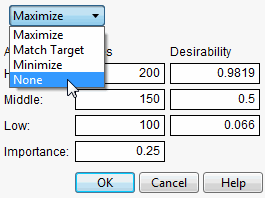
の望ましさ関数プロファイラーでは、モデルに最適な入力値を見つけるのに役立ちますが、特に複数の応答にわたる、より洗練された満足度関数が必要になる場合があります。 これを行うには、カスタムの望ましさ関数。 を使用する必要があります。プロファイラーからグラフメニューがあるため、まずモデリング プラットフォームから予測式を保存します。 次に、カスタム満足度関数を含む新しい列を追加します。 選ぶグラフ -> プロファイラオリジナルの予測列とカスタムの満足度列を使用します。 プロファイラーのホットスポット メニューから満足度関数をオンにします。 次に、元の予測列の満足度曲線をダブルクリックすると、関数を [なし] に設定できるコントロール パネル ダイアログが表示されます。
素晴らしい投稿です。間違いなく役立つ新しいヒントが 1 つ以上あります。
Karen Copeland wrote:

The key is the "dramatic pause" between the clicking and the dragging.
はい、これは、ドラッグして複数の列を選択するか、ドラッグして列を移動するかを区別するために必要です。
重要なのは、クリックとドラッグの間の「劇的な一時停止」です。
列パネルからの名前ではなく、テーブル内の実際の列から列をドラッグしてください。
ビデオが入っています質問に対する私の返事でそれは役立つかもしれません。
まだ問題がある場合はお知らせください。
ジェフ、
楽しい投稿です。JMP の活用に関しては、常に学ぶこと (または学び直すこと) が常にあります。
#10について詳しく説明してもらえますか? 具体的には、要約統計量をソーステーブルにドラッグして戻す 2 番目のステップです。概要統計列をドラッグして新しい列を取得できますが、空なので何かが欠けています。
カレン

