Mir ist klar, dass der Titel dieses Beitrags provokativ ist. Ich schätze, ich benutze es als Clickbait , aber wenn Sie diese Liste lesen, werden Sie bestimmt einige finden, von denen Sie noch nichts wussten.
Wenn Sie sich ein wenig betrogen fühlen, weil Sie die meisten davon bereits kannten, nehmen Sie sich einen Moment Zeit und fügen Sie einen Kommentar mit einer Lieblingssache hinzu, von der Sie glauben, dass die meisten Leute sie nicht über JMP wissen.
1. Verwenden Sie Tastenkombinationen und Zusatztasten, um effizienter zu sein.
JMP verfügt über viele Tastenkombinationen und Tasten zum Ändern von Mausklicks. Nutzen Sie sie, um Ihre Zeit in JMP produktiver zu gestalten. Hier sind meine Favoriten.
- Wechseln Sie zwischen Werkzeugen durch Drücken einzelner Buchstaben. Zu den Lasso-Werkzeugen gelangen Sie beispielsweise durch einfaches Drücken der L-Taste. Beachten Sie, dass kein Modifikatorschlüssel erforderlich ist. Hier sind die mit jedem Werkzeug verknüpften Tasten: A=Pfeil, S=Auswahl, Z=Zoom, C=Fadenkreuz, L=Lasso, B=Pinsel, H=Hand, R=Scroller, ?=Hilfe, T=Textkommentar
- Senden Sie Befehle mit der Strg-/Befehlstaste. Wenn Sie die Strg-/Befehlstaste gedrückt halten und ein Berichtsfenster manipulieren, indem Sie beispielsweise eine Option aus dem Hotspot-Menü mit dem roten Dreieck auswählen, sendet JMP denselben Befehl an alle ähnlichen Objekte im Berichtsfenster. Wenn Sie beispielsweise in der bivariaten Plattform bei der Auswahl die Strg-/Befehlstaste gedrückt halten Linie anpassen Über das Hotspot-Menü passt JMP eine Linie in alle bivariaten Diagramme im Berichtsfenster ein. Broadcasting funktioniert mit vielen verschiedenen Aktionen, einschließlich der Größenänderung von Diagrammen, der Änderung der Markierungsgröße und der Anpassung von Achsen.

- Erhalten Sie einen Dialog aus jedem Hotspot-Menü. Wenn Sie beim Klicken auf ein Hotspot-Menü mit einem roten Dreieck die Alt-Taste gedrückt halten, wird ein Dialog mit allen Auswahlmöglichkeiten in diesem Menü angezeigt, sodass Sie mehrere gleichzeitig auswählen können.
- Gehen Sie schnell zum Startfenster. Verwenden Sie Strg-1 unter Windows oder Befehl-2 auf dem Mac, um schnell zum Startfenster zu gelangen.
- Finden Sie ein vergrabenes JMP-Fenster. Verwenden Sie unter Windows Strg-Tab, um durch JMP-Fenster zu blättern. Verwenden Sie Alt-Tab, um durch alle geöffneten Fenster zu blättern. Die Alt-Tab-Kombination ist Teil von Windows und erleichtert den schnellen Wechsel zwischen JMP und einer anderen Windows-Anwendung, beispielsweise zum Kopieren und Einfügen.
- Alle JMP-Fenster anzeigen. Unter Windows können Sie alle JMP-Fenster anzeigen, indem Sie F9 drücken. So finden Sie ganz einfach genau das Fenster, das Sie brauchen.
 On Windows, F9 reveals all JMP windows.On Windows, F9 reveals all JMP windows.On Windows, F9 reveals all JMP windows.On Windows, F9 reveals all JMP windows. Unter Windows zeigt F9 alle JMP-Fenster an.
Diese und weitere Schlüssel finden Sie in der Kurzübersichtskarte von Hilfe -> Bücher -> Kurzreferenz .
2. Kombinieren Sie Berichtsfenster mit Application Builder
Manchmal möchten Sie zur einfacheren Analyse zwei Berichte in einem einzigen Fenster zusammenfassen oder so etwas wie ein Dashboard für jemand anderen erstellen, wenn Sie ihm eine Datentabelle übergeben. Anwendungsersteller Und Dashboards Machen Sie das ziemlich einfach. Ordnen Sie zunächst die Berichtsfenster auf dem Bildschirm nach Ihren Wünschen an: nebeneinander oder oben/unten.
Daher unterscheidet sich die Methode zwischen Windows und Macintosh.
Windows
Klicken Sie auf das Kontrollkästchen unten rechts in jedem Fenster. Klicken Sie dann in einem der Fenster auf das Dropdown-Menü neben diesem Kontrollkästchen und wählen Sie aus Ausgewählte Fenster kombinieren .
Alternativ können Sie die Fenster in der Liste im Startfenster auswählen (klicken Sie auf das erste und dann bei gedrückter Umschalt-/Strg-Taste auf die anderen) und dann mit der rechten Maustaste klicken und auswählen Kombinieren .
Macintosh
Wählen Sie „Fenster -> Fenster kombinieren...“ aus der Menüleiste und Sie erhalten eine Liste mit Fenstern zur Auswahl. Wählen Sie die gewünschten aus und klicken Sie auf „OK“.
Sobald Sie Ihr neues Berichtsfenster haben, verwenden Sie das Hotspot-Menü oben, um ein Skript in der Datentabelle zu speichern – oder anderswo, wenn Sie möchten. Sie können die Anwendung auch mit dem Application Builder bearbeiten, um eine genauere Kontrolle über die Platzierung und Gruppierung der Berichtselemente zu erhalten.
3. Holen Sie sich mit Internet Open Daten aus dem Web
Viele Webseiten enthalten Tabellen voller Daten, die in JMP verwendet werden können. Wählen Datei->Internet öffnen... Geben Sie die Adresse (URL) der Webseite ein und JMP scannt die Seite und findet alle zu importierenden HTML-Tabellen.
Probieren Sie es mit dem Tisch aus dieser Beitrag aus dem Forum. Geben Sie einfach diese Adresse in das Dialogfeld „Internet öffnen...“ ein: https://community.jmp.com/t5/Discussions/How-to-make-a-formula-Delta-Delta-in-JMP/mp/12760
4. Die beste Formeleditor-Funktion, die Sie nicht verwenden – Word()
Ich habe es schon einmal gesagt , muss ich es noch einmal sagen? Der Wort() Die Funktion ist die nützlichste Funktion für den Umgang mit Textzeichenfolgen. Wenn Sie noch mehr wollen, @Craige_Hales hat eine schöne Liste von JSL-Zeichenfolgenfunktionen .
5. Fünf schnelle Graph Builder-Tipps
- Ziehen Sie ein Elementsymbol aus der Palette in das Diagramm, um ein weiteres Element hinzuzufügen
- Ordnen Sie eine kategoriale Achse, indem Sie eine kontinuierliche Variable in den „Zusammenführungs“-Bereich der Achse ziehen
- Bei mehreren Xs oder Ys können Sie deren Größe separat ändern, indem Sie auf den Größenänderungsbereich dazwischen klicken – Bonustipp: Deaktivieren Sie die automatische Streckung, um ein Diagramm größer als das aktuelle Fenster zu machen
- Einige Legendenelemente sind standardmäßig ausgeblendet (Punkte und Konfidenzbereiche); Blenden Sie sie ein und passen Sie sie in den Legendeneinstellungen an
- Ändern Sie die Textausrichtung der Y-Gruppenbeschriftungen
6. Verwenden Sie Bilddateien in Diagrammen und anderswo
Manchmal können Sie einem Diagramm mit einem Bild, beispielsweise einem Foto, Kontext hinzufügen. Sie können jede Bilddatei (z. B. JPG, PNG usw.) im Hintergrund eines Diagramms platzieren, indem Sie sie aus dem Windows Explorer oder dem Macintosh Finder ziehen und im Diagrammrahmen ablegen. Sobald es dort ist, können Sie mit der rechten Maustaste darauf klicken, um ein Menü zum Ändern des Erscheinungsbilds aufzurufen.
Sie können Bilder auch mit JSL bearbeiten. Gehe zu Hilfe -> Skriptindex und suchen Sie nach „Bild“, um die verfügbaren Befehle und Beispiele anzuzeigen.@JohnPonte habe einige gepostet Bildbeispiel JSL das wird diese auch demonstrieren.
7. Optimieren Sie die Antworten mit einer benutzerdefinierten Erwünschtheitsfunktion
Der Erwünschtheitsfunktionen im Profiler helfen Ihnen dabei, die besten Eingabewerte für Ihr Modell zu finden. Manchmal benötigen Sie jedoch möglicherweise eine ausgefeiltere Erwünschtheitsfunktion, insbesondere bei mehreren Antworten. Sie können dies mit a tun individuelle Erwünschtheit Funktion. Sie müssen das verwenden Profiler von dem Graph Beginnen Sie also damit, die Vorhersageformel(en) von Ihrer Modellierungsplattform zu speichern. Fügen Sie dann eine neue Spalte mit Ihrer benutzerdefinierten Erwünschtheitsfunktion hinzu. Wählen Diagramm -> Profiler und verwenden Sie Ihre ursprünglichen Vorhersagespalten und Ihre benutzerdefinierte Erwünschtheitsspalte. Aktivieren Sie die Erwünschtheitsfunktionen im Profiler-Hotspot-Menü. Doppelklicken Sie dann auf die Erwünschtheitskurven für Ihre ursprünglichen Vorhersagespalten, um ein Bedienfelddialogfeld zu öffnen, in dem Sie die Funktionen auf „Keine“ setzen können.
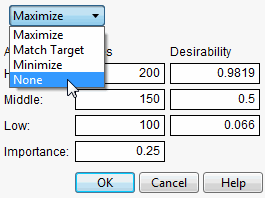
Wählen Sie nun „Maximize Desirability“ aus dem Profiler-Hotspot-Menü.
Es gibt viele Möglichkeiten, Zeilen in JMP auszuwählen, aber eine der interessantesten ist Zeilen -> Zeilenauswahl -> Wählen Sie Dominant.... Dadurch werden die Zeilen ausgewählt, die in mehreren Dimensionen dominieren, und eine Pareto-Effizienzgrenze bilden, so dass kein Punkt in einer Dimension verbessert werden kann, ohne in den anderen zu sinken. @scwise habe das schön in a beschrieben Blogeintrag .
Toller Beitrag, definitiv mehr als ein nützlicher neuer Tipp!
Tolles Zeug!Danke für den Beitrag!
Karen Copeland wrote:

The key is the "dramatic pause" between the clicking and the dragging.
Ja, das ist erforderlich, um zwischen dem Ziehen zum Auswählen mehrerer Spalten und dem Ziehen zum Verschieben einer Spalte zu unterscheiden.
Der Schlüssel liegt in der „dramatischen Pause“ zwischen dem Klicken und dem Ziehen.
Achten Sie darauf, die Spalte aus der tatsächlichen Spalte in der Tabelle zu ziehen, nicht ihren Namen aus dem Spaltenbereich.
Es ist ein Video drin meine Antwort auf eine Frage In das kann helfen.
Lassen Sie mich wissen, wenn Sie immer noch Probleme haben.
Jeff,
Ein lustiger Beitrag und Sie haben Recht, es gibt immer etwas zu lernen (oder neu zu lernen), wenn es um die Verwendung von JMP geht.
Könnten Sie Nr. 10 näher erläutern? Insbesondere der zweite Schritt, bei dem die zusammenfassende Statistik zurück in die Quelltabelle gezogen wird.Ich kann die Spalte „Zusammenfassungsstatistik“ hinüberziehen und eine neue Spalte erhalten, aber sie ist leer, sodass mir etwas fehlt.
Karen

