Je me rends compte que le titre de cet article est provocateur. Je suppose que je l'utilise comme appât à clics , mais si vous lisez cette liste, je parie que vous en trouverez au moins quelques-uns que vous ne connaissiez pas.
Si vous vous sentez un peu trompé parce que vous connaissiez déjà la plupart d'entre eux, prenez un moment et ajoutez un commentaire avec un élément favori que vous pensez que la plupart des gens ne connaissent pas à propos de JMP.
1. Utilisez les touches de raccourci et de modification pour être plus efficace.
JMP dispose de nombreuses touches de raccourci et de touches permettant de modifier les clics de souris. Utilisez-les pour rendre votre temps dans JMP plus productif. Voici mes favoris.
- Changez d’outil en appuyant sur une seule lettre. Par exemple, vous pouvez accéder aux outils du lasso en appuyant simplement sur la touche L. Notez qu’aucune clé de modificateur n’est requise. Voici les touches associées à chaque outil : A=Flèche, S=Sélection, Z=Zoom, C=Réticule, L=Lasso, B=Pinceau, H=Main, R=Défilement, ?=Aide, T=Texte Annoter
- Diffusez les commandes avec la touche Ctrl/Cmd. Lorsque vous maintenez la touche Ctrl/Cmd enfoncée et manipulez une fenêtre de rapport, par exemple en choisissant une option dans le menu de zone réactive du triangle rouge, JMP enverra la même commande à tous les objets similaires dans la fenêtre de rapport. Par exemple, dans la plateforme Bivariate, si vous maintenez la touche Ctrl/Cmd enfoncée pendant votre choix Ligne d'ajustement à partir du menu Hotspot, JMP ajustera une ligne dans tous les tracés bivariés de la fenêtre du rapport. La diffusion fonctionne avec de nombreuses actions différentes, notamment le redimensionnement des graphiques, la modification de la taille des marqueurs et l'ajustement des axes.

- Obtenez une boîte de dialogue à partir de n’importe quel menu de point d’accès. Si vous maintenez la touche Alt enfoncée lorsque vous cliquez sur un menu de point chaud triangulaire rouge, vous obtiendrez une boîte de dialogue de tous les choix de ce menu, vous pourrez donc en choisir plusieurs à la fois.
- Accédez rapidement à la fenêtre d’accueil. Utilisez Ctrl-1 sous Windows ou Cmd-2 sur Mac pour accéder rapidement à la fenêtre d'accueil.
- Trouvez une fenêtre JMP enterrée. Sous Windows, utilisez Ctrl-Tab pour parcourir les fenêtres JMP. Utilisez Alt-Tab pour parcourir toutes les fenêtres ouvertes. La combinaison Alt-Tab fait partie de Windows et permet de se déplacer facilement et rapidement entre JMP et une autre application Windows, pour un copier-coller par exemple.
- Révélez toutes les fenêtres JMP. Sous Windows, vous pouvez afficher toutes les fenêtres JMP en appuyant sur F9. Cela permettra de trouver facilement exactement la fenêtre souhaitée.
 On Windows, F9 reveals all JMP windows.On Windows, F9 reveals all JMP windows.On Windows, F9 reveals all JMP windows.On Windows, F9 reveals all JMP windows. Sous Windows, F9 révèle toutes les fenêtres JMP.
Vous pouvez trouver ces clés et bien plus encore dans la carte de référence rapide de Aide -> Livres -> Référence rapide .
2. Combinez les fenêtres de rapport à l'aide d'Application Builder
Parfois, vous souhaitez combiner deux rapports dans une seule fenêtre pour faciliter l'analyse ou créer quelque chose comme un tableau de bord pour quelqu'un d'autre lorsque vous lui transmettez un tableau de données. Générateur d'applications et Tableaux de bord rendre cela assez facile. Commencez par disposer les fenêtres de rapport sur l'écran comme vous le souhaitez, côte à côte ou de haut en bas.
À partir de là, la méthode est différente entre Windows et Macintosh.
les fenêtres
Cochez la case en bas à droite de chaque fenêtre. Cliquez ensuite sur le menu déroulant à côté de cette case à cocher sur l'une des fenêtres et choisissez Combiner les fenêtres sélectionnées .
Alternativement, vous pouvez sélectionner les fenêtres dans la liste de la fenêtre d'accueil (cliquez sur la première et majuscule/ctrl-clic sur les autres), puis faites un clic droit et choisissez Combiner .
Macintosh
Choisissez Fenêtre -> Combiner les fenêtres... dans la barre de menu et vous obtiendrez une liste de fenêtres parmi lesquelles choisir. Sélectionnez ceux que vous souhaitez et cliquez sur OK.
Une fois que vous avez votre nouvelle fenêtre de rapport, utilisez le menu de zone réactive en haut pour enregistrer un script dans la table de données – ou ailleurs si vous le souhaitez. Vous pouvez également modifier l'application à l'aide d'Application Builder pour obtenir un contrôle plus précis du placement et du regroupement des éléments du rapport.
3. Obtenez des données du Web avec Internet Open
De nombreuses pages Web contiennent des tableaux remplis de données pouvant être utilisées dans JMP. Choisir Fichier->Internet Ouvrir... et indiquez l'adresse (URL) de la page Web et JMP analysera la page et trouvera tous les tableaux HTML à importer.
Essayez-le avec la table ce post du forum. Mettez simplement cette adresse dans la boîte de dialogue Internet Open... : https://community.jmp.com/t5/Discussions/How-to-make-a-formula-Delta-Delta-in-JMP/mp/12760
4. La meilleure fonction d'éditeur de formule que vous n'utilisez pas - Word()
Je l'ai déjà dit , dois-je le répéter ? Le Mot() La fonction est la fonction la plus utile pour traiter les chaînes de texte. Si tu en veux encore, @Craige_Hales a une belle liste de Fonctions de chaîne de caractères JSL .
5. Cinq conseils rapides pour le générateur de graphiques
- Faites glisser les icônes d'un élément de la palette vers le graphique pour ajouter un autre élément
- Ordonnez un axe catégoriel en faisant glisser une variable continue dans la zone « fusion » de l'axe
- Avec plusieurs X ou Y, redimensionnez-les séparément en cliquant sur la zone de redimensionnement entre eux – astuce bonus : désactivez l'étirement automatique pour agrandir un graphique que la fenêtre actuelle
- Certains éléments de légende sont masqués par défaut (Points et bandes de confiance) ; affichez-les et personnalisez-les dans les paramètres de légende
- Changer l'orientation du texte des étiquettes du groupe Y
6. Utilisez des fichiers image dans des graphiques et ailleurs
Parfois, vous pouvez ajouter du contexte à un graphique avec une image, une photographie par exemple. Vous pouvez placer n'importe quel fichier image (par exemple, .JPG, .PNG, etc.) dans l'arrière-plan d'un graphique en le faisant glisser depuis l'Explorateur Windows ou le Finder Macintosh et en le déposant dans le cadre du graphique. Une fois qu'il est là, vous pouvez cliquer dessus avec le bouton droit pour obtenir un menu permettant de modifier son apparence.
Vous pouvez également manipuler des images avec JSL. Aller à Aide -> Index des scripts et recherchez "image" pour voir les commandes et exemples disponibles.@JohnPonte posté quelques Exemple d'image JSL cela les démontrera également.
7. Optimisez les réponses avec une fonction de désirabilité personnalisée
Le fonctions de désirabilité dans le profileur vous aide à trouver les meilleures valeurs d'entrée pour votre modèle, mais vous pourriez parfois avoir besoin d'une fonction de désirabilité plus sophistiquée, en particulier pour plusieurs réponses. Vous pouvez le faire avec un désirabilité personnalisée fonction. Vous devrez utiliser le Profileur du Graphique menu, alors commencez par enregistrer la ou les formules de prédiction de votre plateforme de modélisation. Ensuite, ajoutez une nouvelle colonne avec votre fonction de désirabilité personnalisée. Choisir Graphique -> Profileur et utilisez vos colonnes de prédiction d'origine et votre colonne de désirabilité personnalisée. Activez les fonctions de désirabilité à partir du menu du point d'accès du Profiler. Ensuite, double-cliquez sur les courbes de désirabilité de vos colonnes de prédiction d'origine pour obtenir une boîte de dialogue du panneau de configuration dans laquelle vous pouvez définir les fonctions sur Aucune.
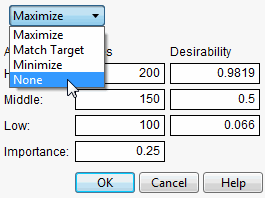
Choisissez maintenant Maximiser la désirabilité dans le menu du point d'accès du Profiler.
Il existe de nombreuses façons de sélectionner des lignes dans JMP, mais l'une des plus intéressantes est Lignes -> Sélection de lignes -> Sélectionnez Dominant.... Cela sélectionne les lignes qui dominent dans plusieurs dimensions, formant une frontière efficace de Pareto, de telle sorte qu'aucun point ne peut être amélioré dans une dimension sans décliner dans les autres. @scwise a bien décrit cela dans un article de blog .
Excellent article, certainement plus d'un nouveau conseil utile !
Super truc!Merci pour le post!
Karen Copeland wrote:

The key is the "dramatic pause" between the clicking and the dragging.
Oui, cela est nécessaire pour faire la distinction entre le glisser pour sélectionner plusieurs colonnes ou le glisser pour déplacer une colonne.
La clé est la « pause dramatique » entre le clic et le glissement.
Assurez-vous de faire glisser la colonne depuis la colonne réelle du tableau, et non son nom depuis le panneau des colonnes.
Il y a une vidéo dans ma réponse à une question dans cela peut aider.
Faites-moi savoir si vous avez toujours des problèmes.
Jeff,
Article amusant et vous avez raison, il y a toujours quelque chose à apprendre (ou réapprendre) lorsqu'il s'agit d'utiliser JMP.
Pourriez-vous développer le n°10 ? Plus précisément, la deuxième étape consiste à faire glisser la statistique récapitulative vers la table source.Je peux faire glisser la colonne des statistiques récapitulatives et obtenir une nouvelle colonne, mais elle est vide, il me manque donc quelque chose.
Karen

