我意識到這篇文章的標題具有挑釁性。 我想我用它作為點擊誘餌,但如果您閱讀此列表,我敢打賭您至少會發現一些您不知道的內容。
如果您因為已經了解其中大部分內容而感到有點受騙,請花點時間添加評論,其中包含您認為大多數人不了解 JMP 的最喜歡的內容。
1. 使用快捷鍵和修飾鍵提高效率。
JMP 有很多快捷鍵和修改鼠標點擊的鍵。 使用它們可以讓您在 JMP 中的時間更加富有成效。 這是我的最愛。
- 使用單字母按鍵切換工具。 例如,只需按 L 鍵即可使用套索工具。 請注意,不需要修飾鍵。 以下是與每個工具關聯的鍵:A=箭頭、S=選擇、Z=縮放、C=十字準線、L=套索、B=畫筆、H=手、R=滾動器、?=幫助、 T=文本註釋
- 使用 Ctrl/Cmd 鍵廣播命令。 當您按住 Ctrl/Cmd 鍵並操作報告窗口時(例如,通過從紅色三角形熱點菜單中選擇一個選項),JMP 會將相同的命令發送到報告窗口中的所有類似對象。 例如,在 Bivariate 平台中,如果您在選擇時按住 Ctrl/Cmd 鍵擬合線從熱點菜單中,JMP 將在報告窗口中的所有雙變量圖中擬合一條線。 廣播可用於許多不同的操作,包括調整圖表大小、更改標記大小和調整軸。

- 從任何熱點菜單獲取對話框。 如果在單擊紅色三角形熱點菜單時按住 Alt 鍵,您將看到一個包含該菜單中所有選項的對話框,因此您可以一次選擇多個選項。
- 快速進入主窗口。 在 Windows 上使用 Ctrl-1 或在 Mac 上使用 Cmd-2 可快速進入主窗口。
- 找到一個隱藏的 JMP 窗口。 在 Windows 上,使用 Ctrl-Tab 循環瀏覽 JMP 窗口。 使用 Alt-Tab 循環瀏覽所有打開的窗口。 Alt-Tab 組合是 Windows 的一部分,可以輕鬆地在 JMP 和其他 Windows 應用程序之間快速移動,例如復制和粘貼。
- 顯示所有 JMP 窗口。 在 Windows 上,您可以通過按 F9 顯示所有 JMP 窗口。 這將使您輕鬆找到您想要的窗口。
 On Windows, F9 reveals all JMP windows.On Windows, F9 reveals all JMP windows.On Windows, F9 reveals all JMP windows.On Windows, F9 reveals all JMP windows.在 Windows 上,F9 顯示所有 JMP 窗口。
您可以在快速參考卡中找到這些鍵和更多內容幫助 -> 書籍 -> 快速參考。
2. 使用 Application Builder 組合報表窗口
有時,您希望將兩個報告合併到一個窗口中以便於分析,或者在將數據表傳遞給其他人時為他們創建類似儀表板的內容。 應用程序生成器和儀表板讓這變得很容易。 首先按照您的需要在屏幕上排列報告窗口,並排或上下排列。
從這裡開始,Windows 和 Macintosh 之間的方法有所不同。
視窗
單擊每個窗口右下角的複選框。 然後單擊其中一個窗口上該複選框旁邊的下拉菜單,然後選擇合併選定的窗口。
或者,您可以選擇主窗口列表中的窗口(單擊第一個窗口,然後按住 Shift/Ctrl 鍵單擊其他窗口),然後右鍵單擊並選擇結合。
麥金塔
從菜單欄中選擇“窗口”->“組合窗口...”,您將獲得一個可供選擇的窗口列表。 選擇您想要的,然後單擊“確定”。
獲得新的報告窗口後,請使用頂部的熱點菜單將腳本保存到數據表中,或者如果您願意,也可以保存到其他地方。 您還可以使用“應用程序生成器”來編輯應用程序,以更好地控制報表元素的放置和分組。
3. 通過 Internet Open 從 Web 獲取數據
許多網頁都有包含可在 JMP 中使用的數據的表格。 選擇文件->Internet 打開...並輸入網頁的地址 (URL),JMP 將掃描頁面並查找要導入的任何 HTML 表。
嘗試一下表中的內容這個帖子來自論壇。 只需將此地址放入“Internet 打開...”對話框中即可: https://community.jmp.com/t5/Discussions/How-to-make-a-formula-Delta-Delta-in-JMP/mp/12760
4.您尚未使用的最佳公式編輯器功能 - Word()
我以前說過,我還得再說一遍嗎? 這單詞() function 是處理文本字符串最有用的函數。 如果你還想要更多, @Craige_Hales有一個很好的清單JSL 字符串函數。
5. 五個快速圖形生成器技巧
- 將元素圖標從調色板拖到圖表中以添加另一個元素
- 通過將連續變量拖到軸的“合併”區域來對分類軸進行排序
- 對於多個 X 或 Y,可以通過單擊它們之間的調整大小區域來分別調整它們的大小 - 額外提示:關閉自動拉伸以使圖形大於當前窗口
- 一些圖例項目默認隱藏(點和置信帶);在圖例設置中取消隱藏和自定義它們
- 更改 Y 組標籤的文本方向
6. 在圖表和其他地方使用圖像文件
有時,您可以使用圖像(例如照片)向圖表添加上下文。 您可以將任何圖像文件(例如,.JPG、.PNG 等)從 Windows 資源管理器或 Macintosh Finder 中拖放到圖形框架中,從而將其放置到圖形的背景中。 一旦它出現,您可以右鍵單擊它以獲取用於更改其外觀的菜單。
您還可以使用 JSL 操作圖像。 去幫助 -> 腳本索引並蒐索“image”以查看可用的命令和示例。@約翰·龐特發布了一些圖像示例 JSL這也將證明這些。
7. 使用自定義需求函數優化響應
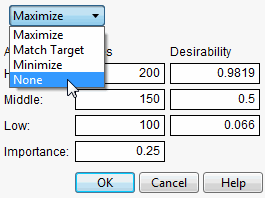
這意願函數探查器中的可幫助您找到模型的最佳輸入值,但有時您可能需要更複雜的意願函數,尤其是在多個響應中。 你可以用定制需求功能。 您需要使用分析器來自圖形菜單,因此首先從建模平台保存預測公式。 然後,使用您的自定義意願函數添加一個新列。 選擇圖表 -> 分析器並使用您的原始預測列和自定義意願列。 從 Profiler 熱點菜單打開意願函數。 然後雙擊原始預測列的意願曲線以獲取控制面闆對話框,您可以在其中將函數設置為“無”。
Karen Copeland wrote:

The key is the "dramatic pause" between the clicking and the dragging.
是的,需要區分拖動以選擇多列或拖動以移動列。
請務必從表中的實際列中拖動列,而不是從列面板中拖動其名稱。
裡面有一個視頻我對一個問題的答复在這可能有幫助。
如果您仍然遇到問題,請告訴我。
傑夫,
有趣的帖子,您說得對,在使用 JMP 時總有一些東西需要學習(或重新學習)。
你能擴展一下#10嗎? 具體來說,第二步是將匯總統計數據拖回源表。我可以將摘要統計列拖過去並獲得一個新列,但它是空的,所以我遺漏了一些東西。
凱倫

